1、如下图是某公司员工信息表,现在打算为每个部门后面分别添加序号

2、全选A列单元格区域

3、点击下图选项(Excel工具箱,百度即可了解详细的下载安装方法,本文这里不作详细叙述)
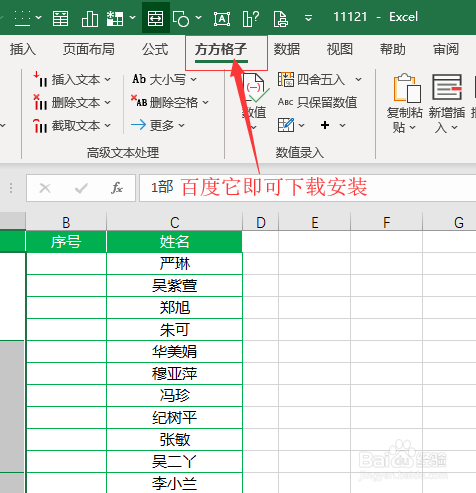
4、点击【数值】

5、选择【自动编号】

6、点击【分类累加】

7、在【编号区域】内输入B2:B18,然后勾选【1,2,3,1,2,3模式】,最后点击【确定】即可完成

8、完成效果如下图所示

时间:2026-05-04 13:12:00
1、如下图是某公司员工信息表,现在打算为每个部门后面分别添加序号
2、全选A列单元格区域
3、点击下图选项(Excel工具箱,百度即可了解详细的下载安装方法,本文这里不作详细叙述)
4、点击【数值】
5、选择【自动编号】
6、点击【分类累加】
7、在【编号区域】内输入B2:B18,然后勾选【1,2,3,1,2,3模式】,最后点击【确定】即可完成
8、完成效果如下图所示
