如何制作工作汇报的PPT(序号+内容页)12柱状图

 时间:2026-04-24 17:49:07

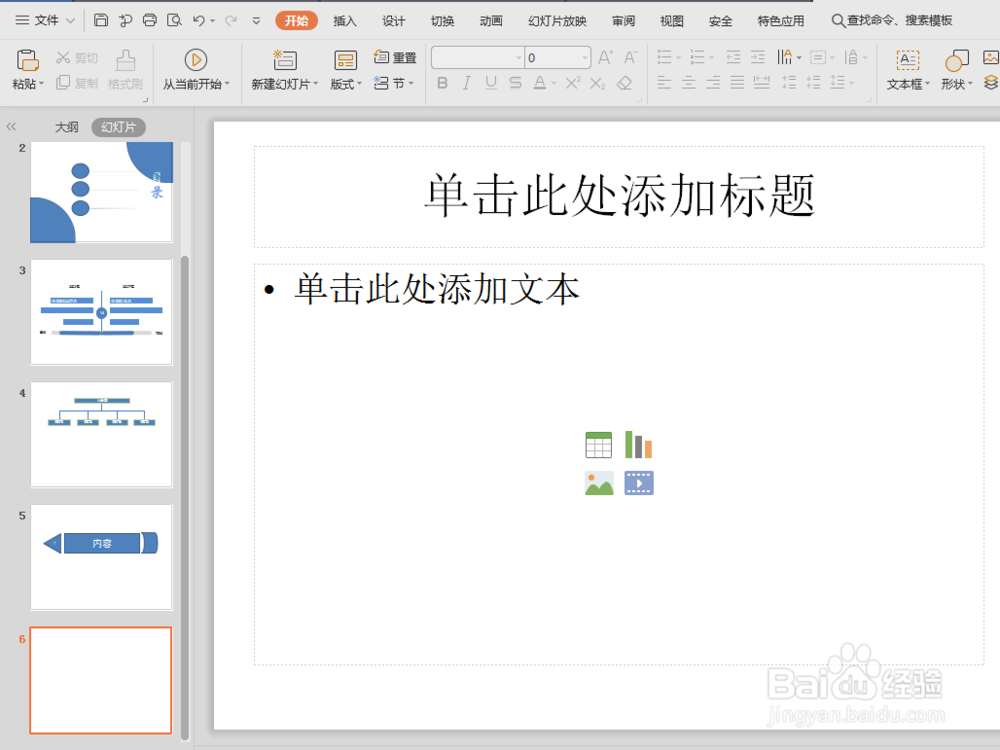
1、打开一个PPT文档

如何制作工作汇报的PPT(序号+内容页)12柱状图

2、在上方工具栏中,选择“插入”“图表”

如何制作工作汇报的PPT(序号+内容页)12柱状图

3、选择合适的图表样式

如何制作工作汇报的PPT(序号+内容页)12柱状图

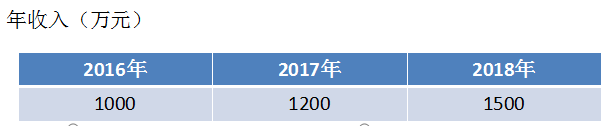
4、根据表格数据,我们只需选择一个系列就可以了

如何制作工作汇报的PPT(序号+内容页)12柱状图

如何制作工作汇报的PPT(序号+内容页)12柱状图

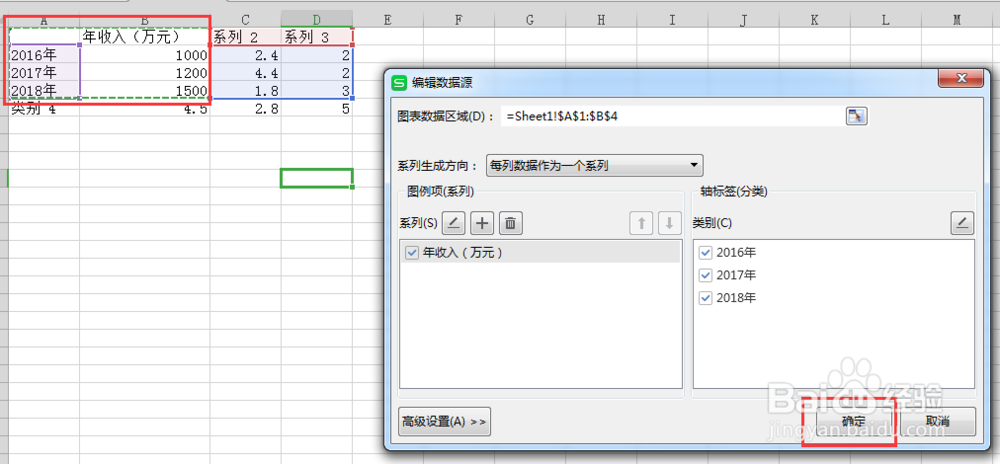
5、编辑数据:在上方工具栏中选择“编辑数据”,只对需要修改的修改,不用删

如何制作工作汇报的PPT(序号+内容页)12柱状图

如何制作工作汇报的PPT(序号+内容页)12柱状图

如何制作工作汇报的PPT(序号+内容页)12柱状图

6、选择数据:在上方工具栏中选择“选择数据”,选择刚修改好的数据,确定

如何制作工作汇报的PPT(序号+内容页)12柱状图

如何制作工作汇报的PPT(序号+内容页)12柱状图

如何制作工作汇报的PPT(序号+内容页)12柱状图

如何制作工作汇报的PPT(序号+内容页)12柱状图

  • ppt柱状图怎么在柱状上显示数字
  • 在PPT中怎么插入百分比堆积折线图
  • 如何给PPT中柱形图添加数据标签
  • PPT如何制作条形图表重叠效果
  • PPT插入的柱形图表如何加入折线图并添加标签
  • 热门搜索
    暑期旅游推荐 外地旅游日了妈妈 司马台长城旅游攻略 土耳其旅游景点 冬季九寨沟旅游攻略 广州旅游社 匈牙利旅游 黄龙旅游 秦皇岛旅游一卡通 国际旅游联盟集团