
表格排序时如何整行内容跟着动

 时间:2026-02-14 18:53:08

1、首先打开WPS表格文件。

表格排序时如何整行内容跟着动

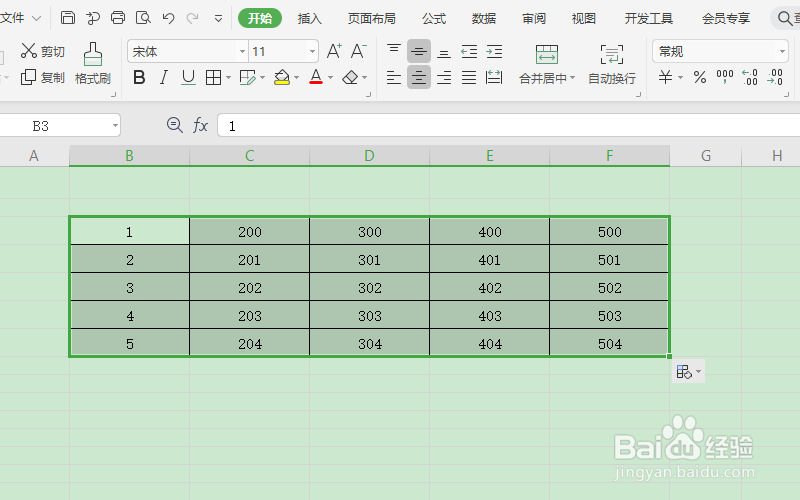
2、进入后在表格内输入数据,并选择要排序的区域。

表格排序时如何整行内容跟着动

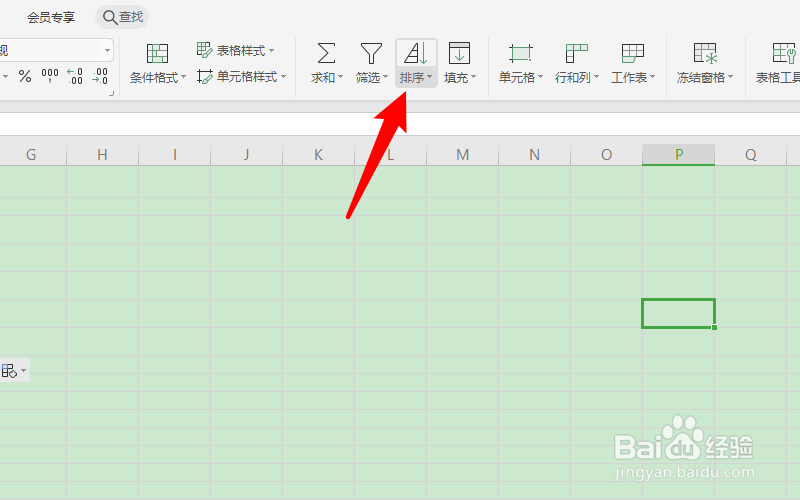
3、然后点击右上方工具栏里的排序。

表格排序时如何整行内容跟着动

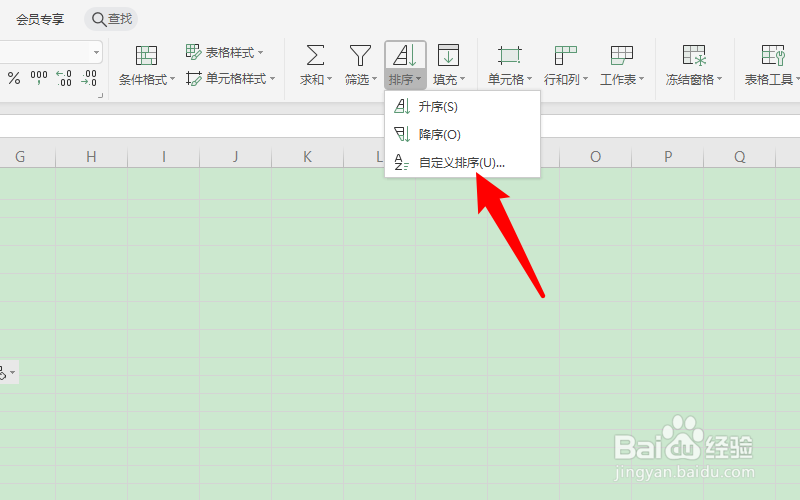
4、接着点击自定义排序。

表格排序时如何整行内容跟着动

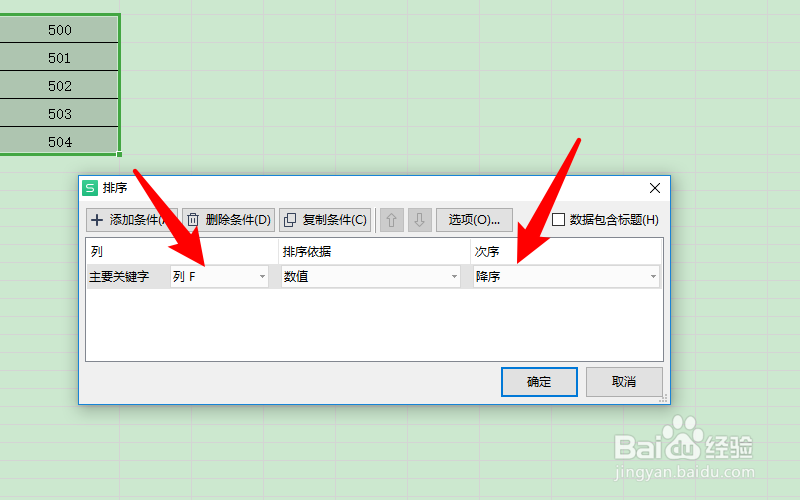
5、随后在主要关键字栏选择列,次序栏选择升序/降序。

表格排序时如何整行内容跟着动

6、之后点击确定。

表格排序时如何整行内容跟着动

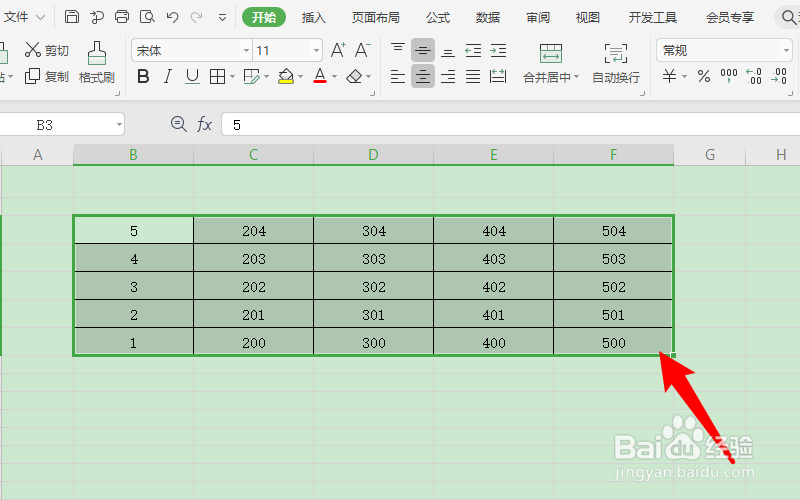
7、此时表格里面的数据按要求排序了。

表格排序时如何整行内容跟着动

1、1、首先打开WPS表格文件。

2、进入后在表格内输入数据,并选择要排序的区域。
3、然后点击右上方工具栏里的排序。
4、接着点击自定义排序。
5、随后在主要关键字栏选择列,次序栏选择升序/降序。
6、之后点击确定。
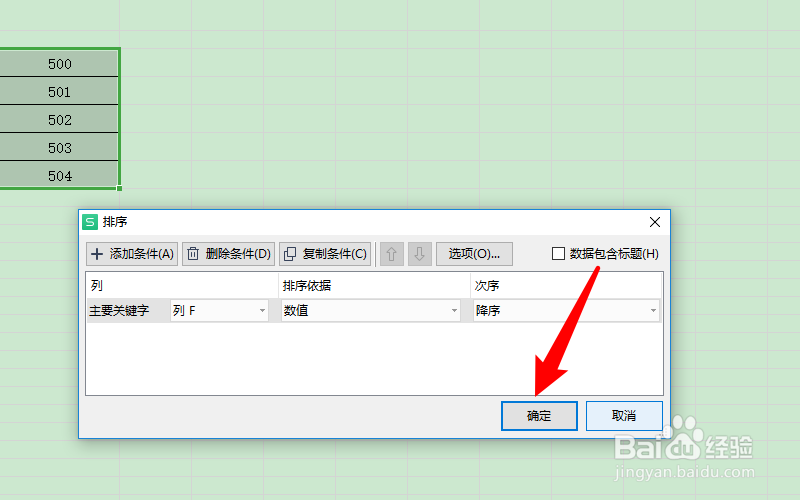
7、此时表格里面的数据按要求排序了。
  • 表格排序时如何整行内容跟着动
  • 怎么让整行跟着排序
  • 表格排序时如何整行内容跟着动
  • 表格排序时如何设置整行内容跟着动?
  • excel排序怎么让后面的数据跟着动
  • 热门搜索
    台湾旅游地图 山西旅游局 大亚湾旅游 丽江旅游旺季 南宁旅游景点介绍 名古屋旅游 五一云南旅游 长春大学旅游学院教务系统 象山影视城旅游 韩国首尔旅游攻略
