1、打开WPS软件,新建一个空白表格
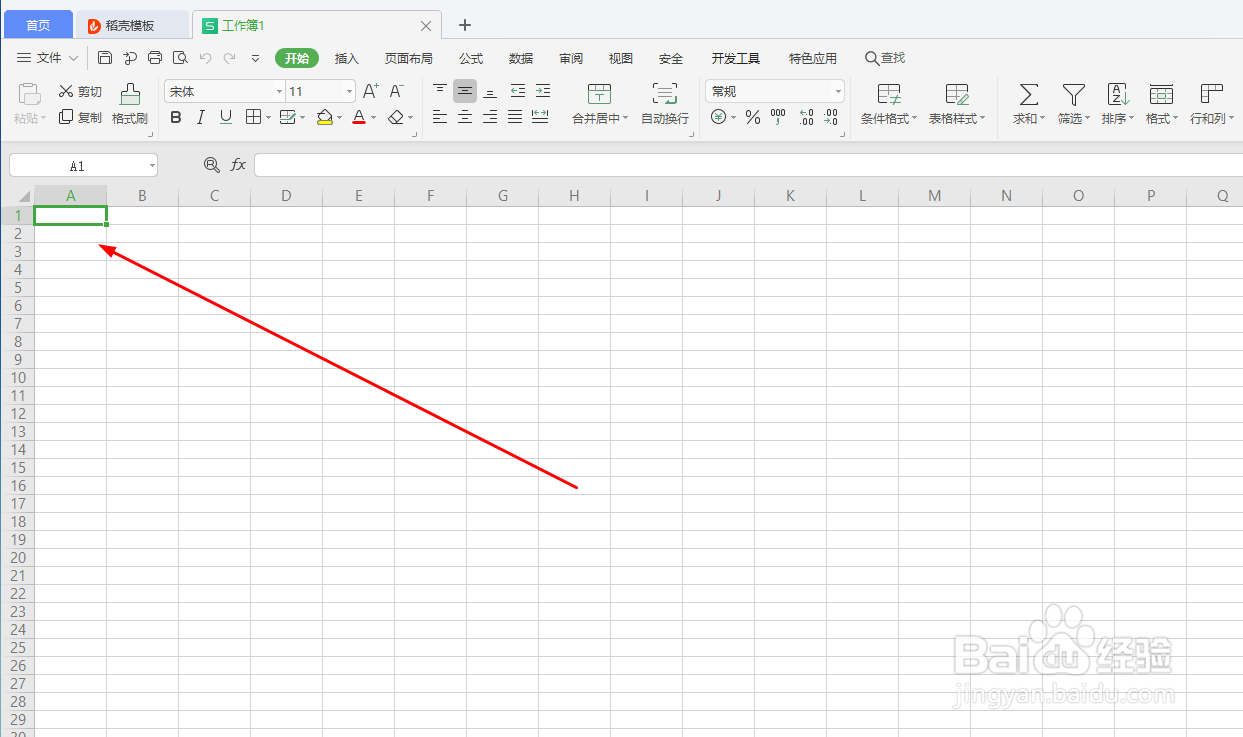
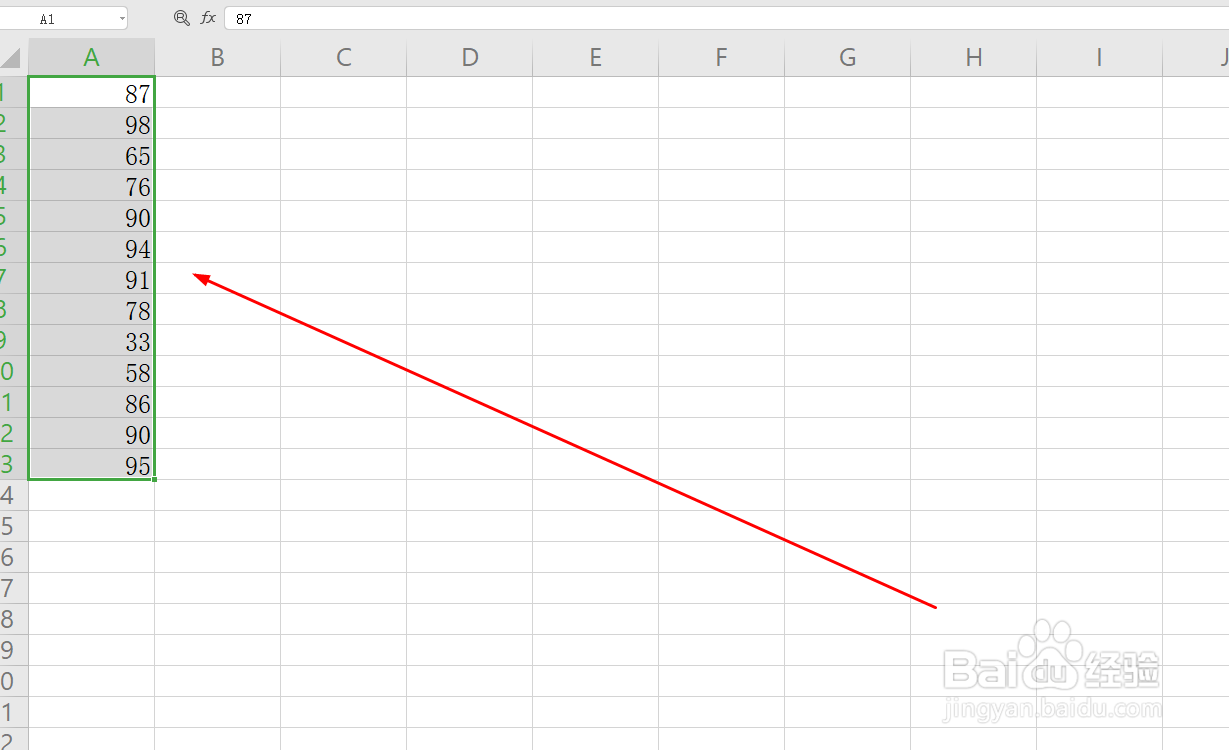
2、在表格中输入成绩,如图

3、选择所有的成绩,使用鼠标拖选
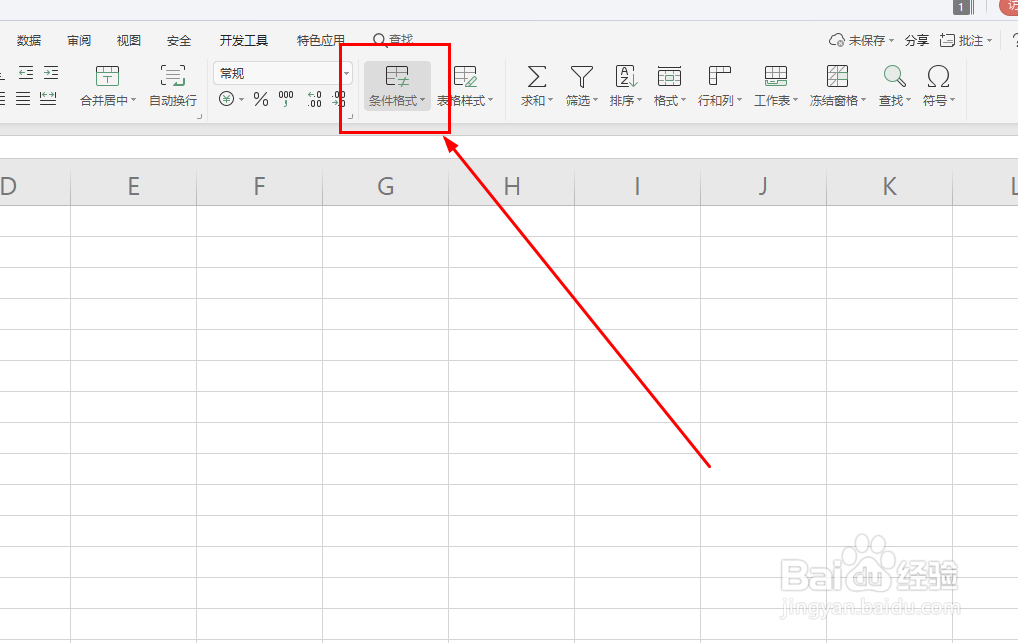
4、在开始选项卡中找到条件格式,如图
5、单击后找到项目选取规则选项
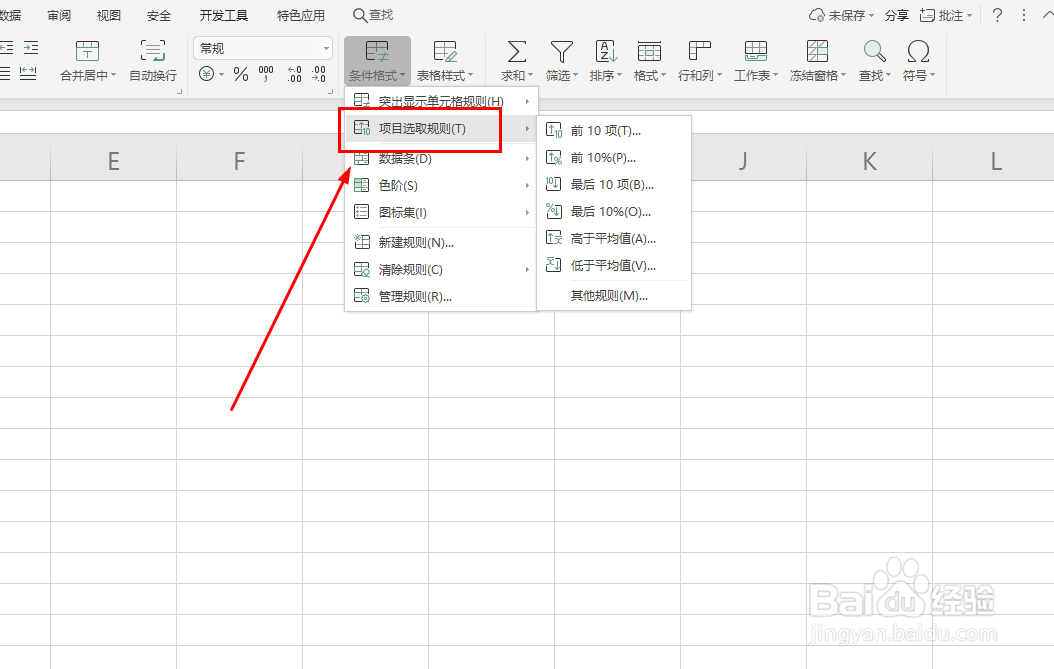
6、继续选择前10项选项

7、这时会打开设置窗口
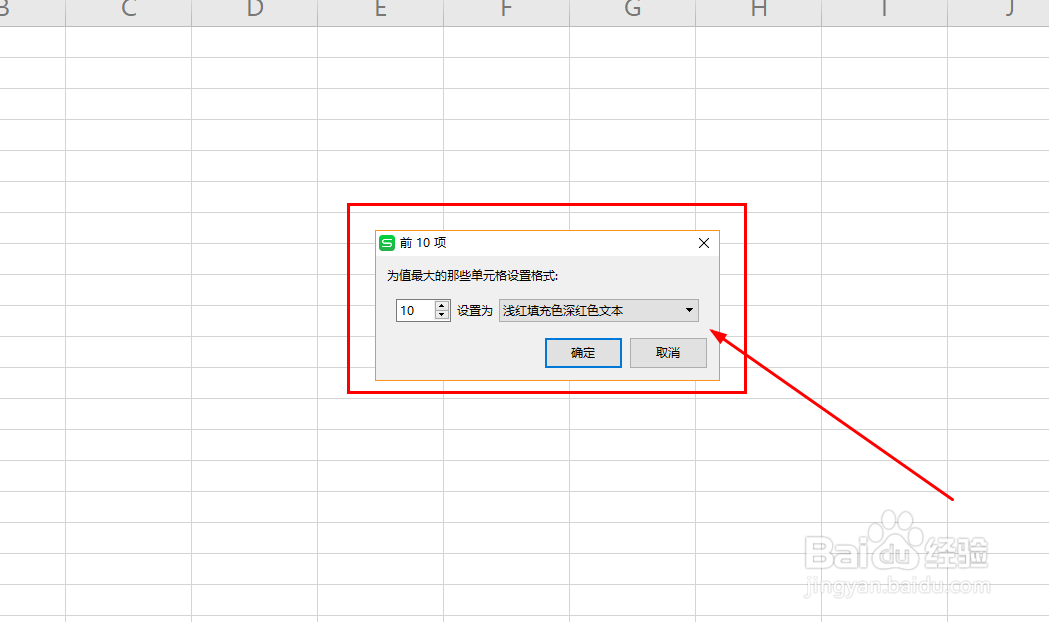
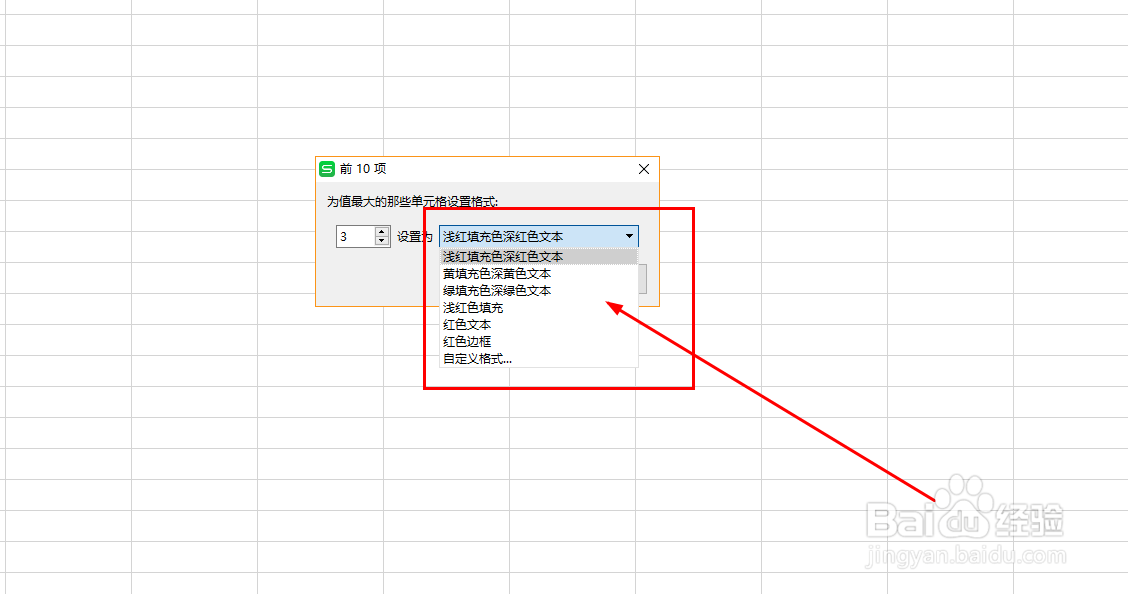
8、在数字处设置为3或其它需要的数字,后面设置标记颜色
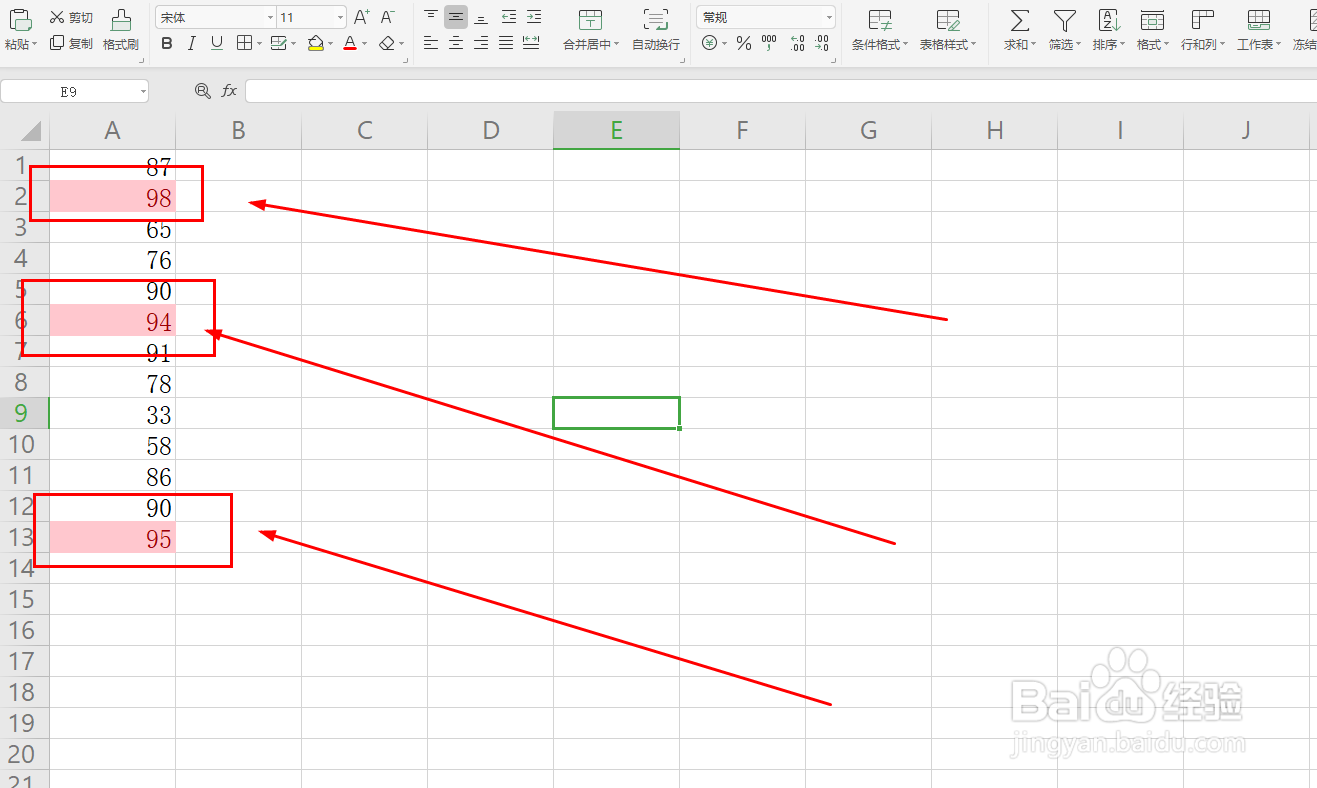
9、最后单击确定后,就可以看到最高分被标记出来了
时间:2026-04-23 04:42:11
1、打开WPS软件,新建一个空白表格
2、在表格中输入成绩,如图
3、选择所有的成绩,使用鼠标拖选
4、在开始选项卡中找到条件格式,如图
5、单击后找到项目选取规则选项
6、继续选择前10项选项
7、这时会打开设置窗口
8、在数字处设置为3或其它需要的数字,后面设置标记颜色
9、最后单击确定后,就可以看到最高分被标记出来了
