1、1.打开PS软件,点击菜单栏【文件】—【打开】,导入需要添加口红的素材图片。
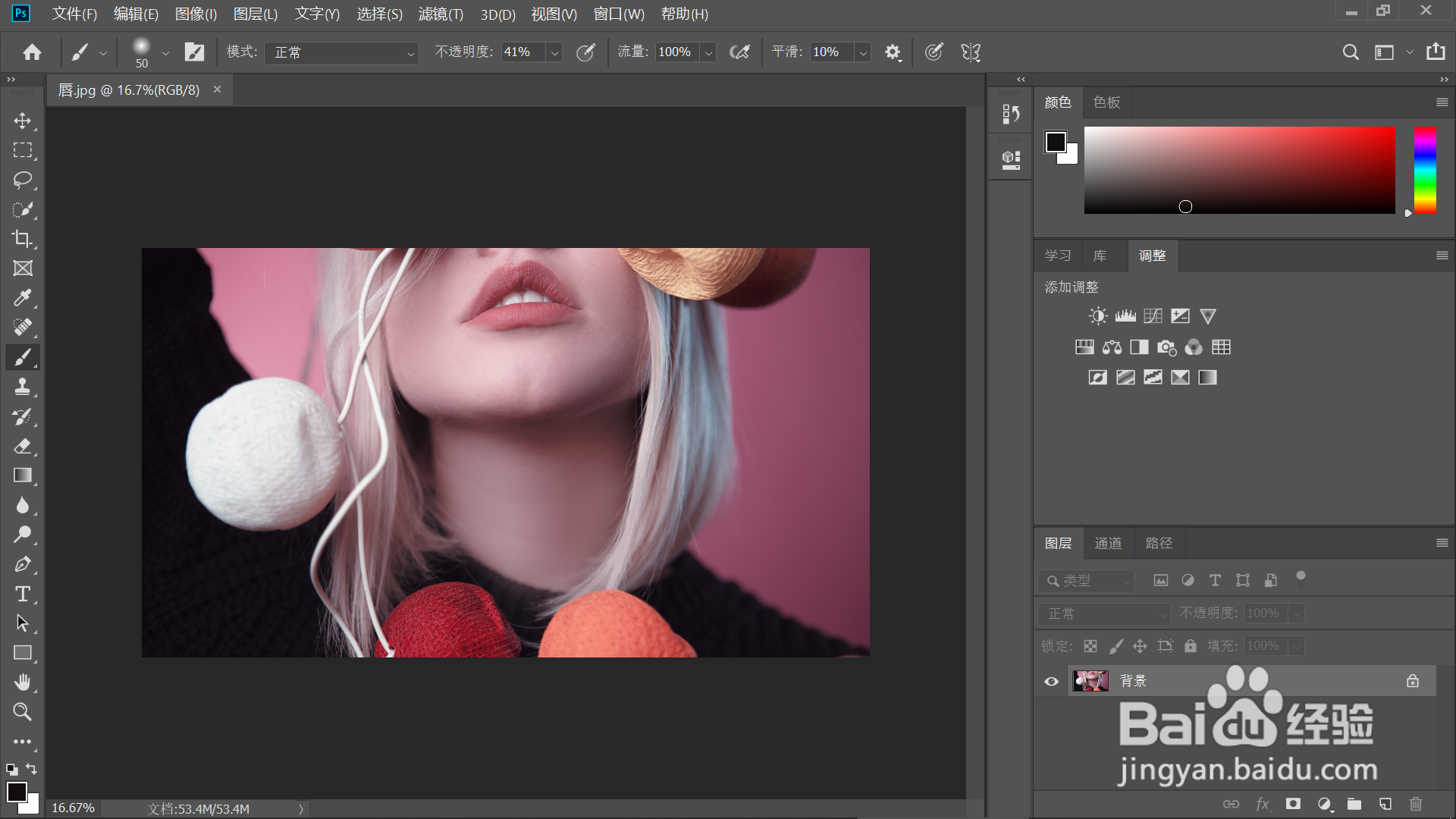
2、2.点击右下角【创建新的填充或调整图层】图标,点击菜单列表中的【纯色】,选取自己喜欢的颜色,点击【确定】。

3、3.混合模式改为【正片叠底】,鼠标左键点击选择蒙版,按下CTRL+I键,反向。
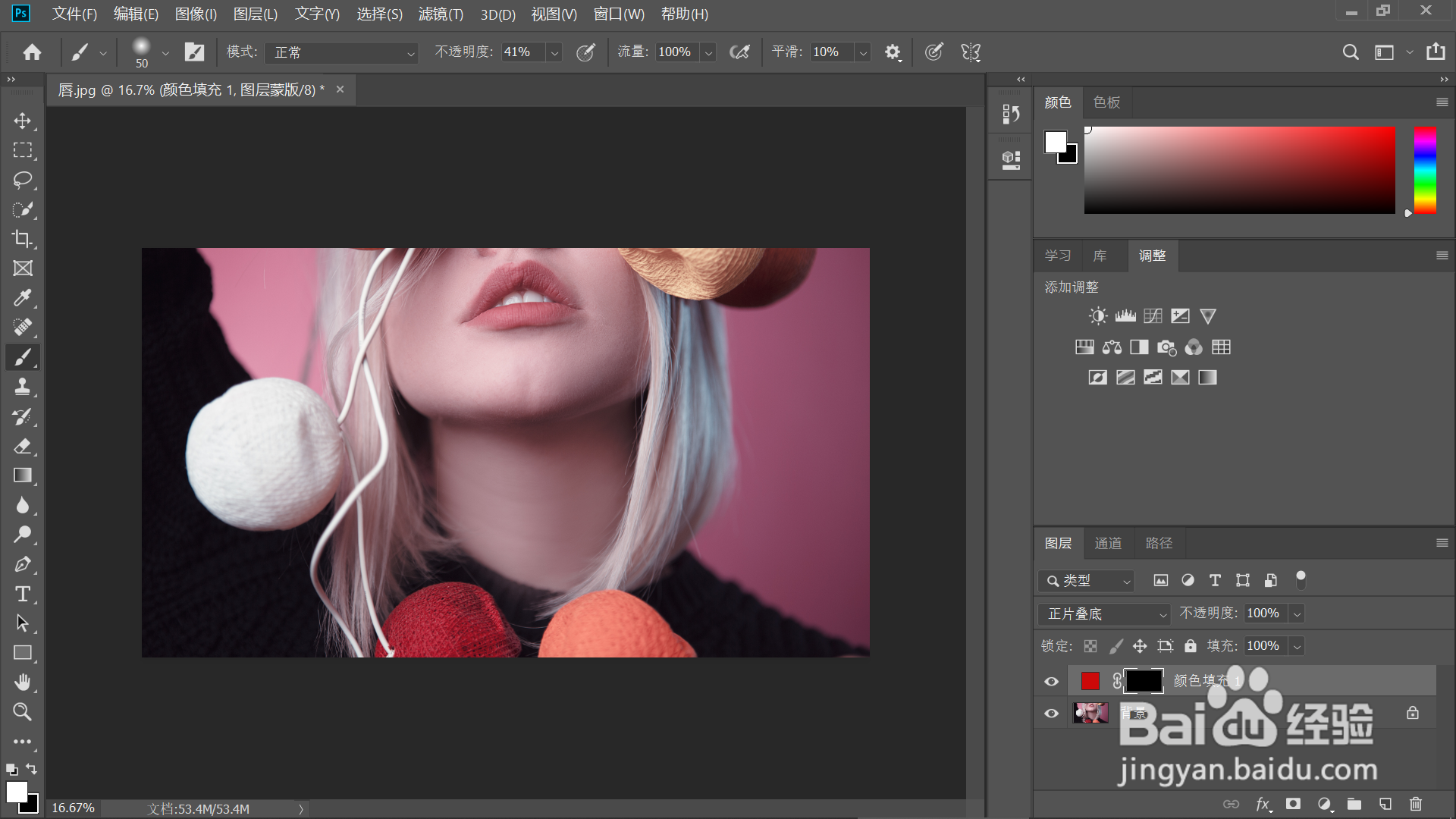
4、4.选择画笔工具,画笔颜色调为白色,拖动鼠标左键,将口红擦拭出来。

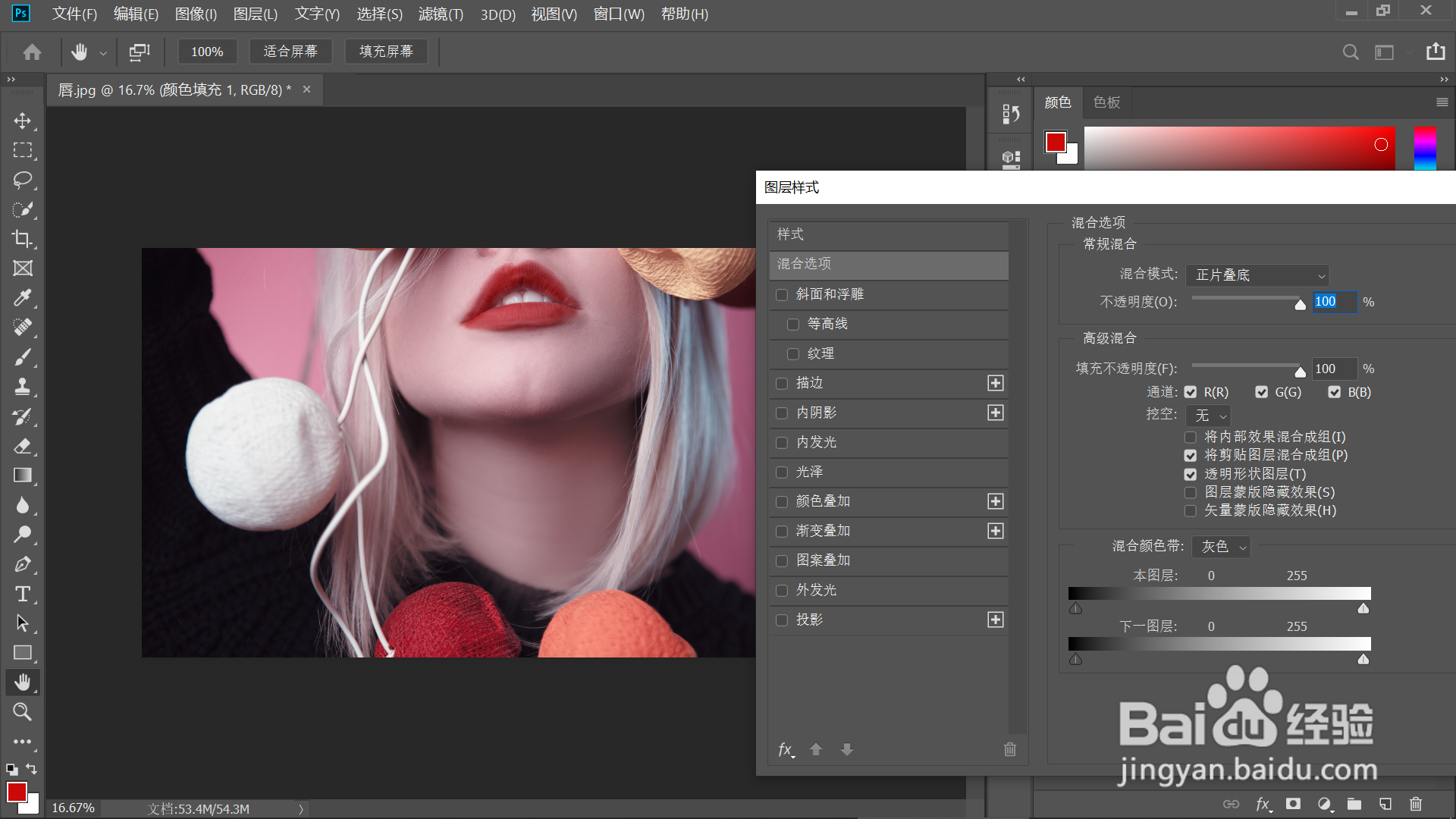
5、5.点击【fx】—【混合选项】,界面弹出【图层样式】,按住ALT 键,移动图层滑块进行调整,口红制作完成。
6、总结:
1.打开PS软件,点击菜单栏【文件】—【打开】,导入需要添加口红的素材图片。
2.点击右下角【创建新的填充或调整图层】图标,点击菜单列表中的【纯色】,选取自己喜欢的颜色,点击【确定】。
3.混合模式改为【正片叠底】,鼠标左键点击选择蒙版,按下CTRL+I键,反向。
4.选择画笔工具,画笔颜色调为白色,拖动鼠标左键,将口红擦拭出来。
5.点击【fx】—【混合选项】,界面弹出【图层样式】,按住ALT 键,移动图层滑块进行调整,口红制作完成。
