有时候我们在使用excel函数的时候不想重复的输入同样的数字,那么我们就要自定义一个常量。比如我们自定义圆周率pi=3.14,这样我们在计算圆周或面积的时候直接引用“pi”就可以了,如图:
1、首先选中一个单元格,然后右击鼠标后选择“命名单元格区域(R)”

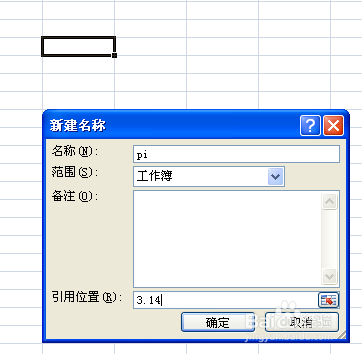
2、在弹出来的对话框的“名称(N)”后输入“pi”,在“引用位置(R)”中输入3.14,然后点击“确定”按钮,这样就成功的自定义一个pi=3.14的常量了。
3、引用常量pi=3.14。在所要计算的单元格里面输入“=A3*p”,则会自动跳出来一个对话框,然后选择刚才所定义的常量“pi”并双击“pi”如图

4、双击常量“pi”以后则在单元格里显示内容为如图所示圆周长为“=A3*pi”

5、接下来则安一下“Enter”键或是单击另一个单元格圆周长的面积就能计算出来为6.28,如图:

希望我的分享能够给你带来帮助,猫多哩·留芳祝你工作顺利。
