WPS如何绘制圆锥体图形

 时间:2026-04-21 23:49:14

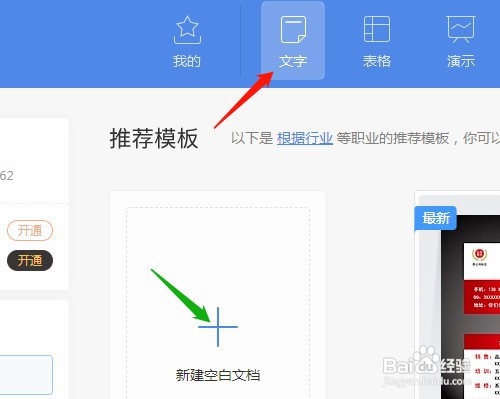
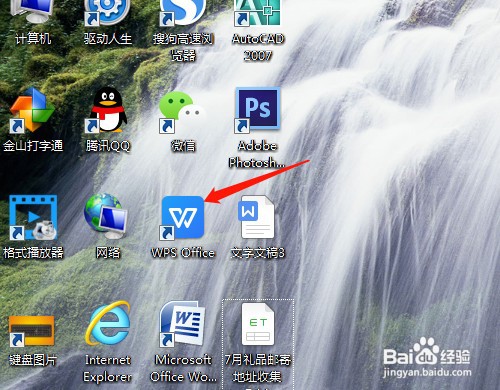
1、1.双击或右击打开桌面上的WPS 2019软件。
WPS如何绘制圆锥体图形

2、2.新建中选文字新建空白文档。

WPS如何绘制圆锥体图形

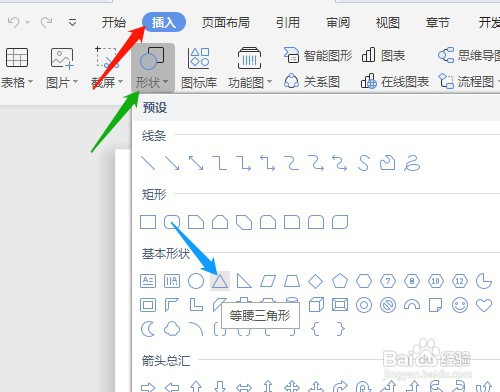
3、3.选插入菜单→形状→等腰三角形。

WPS如何绘制圆锥体图形

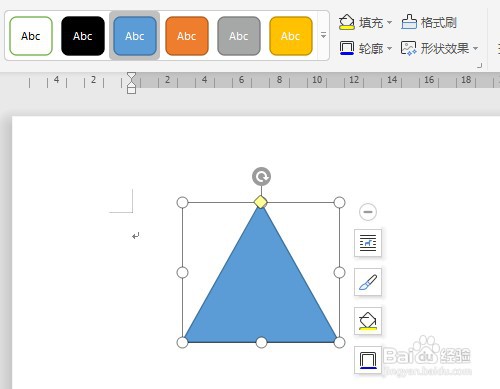
4、4.按住鼠标绘制出等腰三角形,是默认的颜色。

WPS如何绘制圆锥体图形

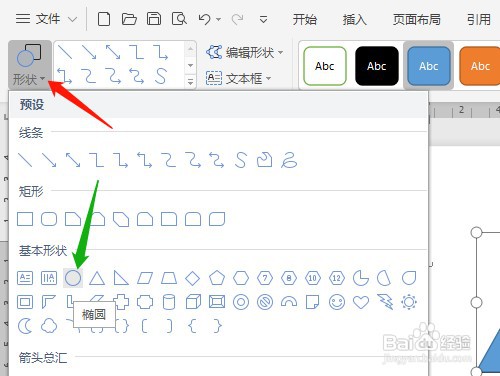
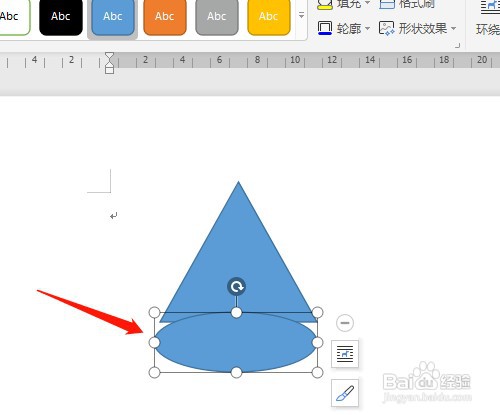
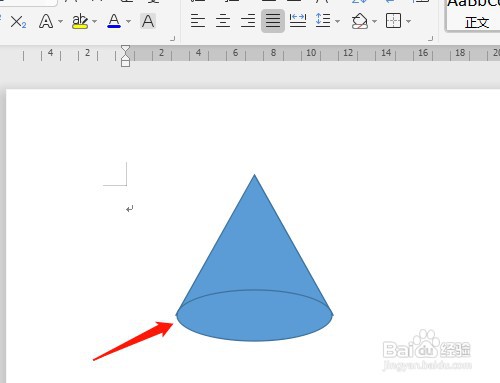
5、5.单击形状(图标)→椭圆,画出椭圆,调整大小,移动至合适位置。

WPS如何绘制圆锥体图形

WPS如何绘制圆锥体图形

WPS如何绘制圆锥体图形

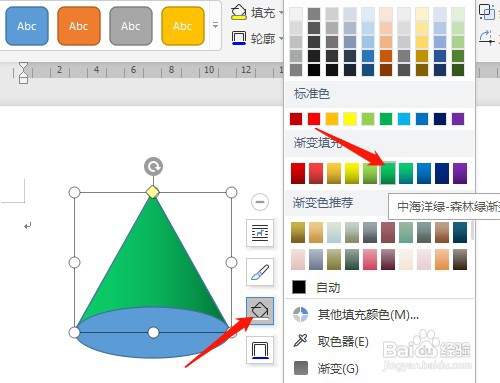
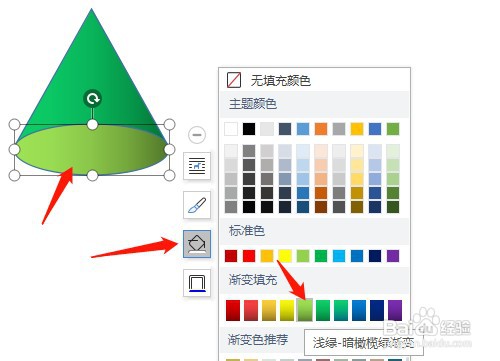
6、6.改图形的填充,具体方法如图设置。

WPS如何绘制圆锥体图形

WPS如何绘制圆锥体图形

1、方法/步骤分享:

1.双击或右击打开桌面上的WPS 2019软件。

2.新建中选文字新建空白文档。

3.选插入菜单→形状→等腰三角形。

4.按住鼠标绘制出等腰三角形,是默认的颜色。

5.单击形状(图标)→椭圆,画出椭圆,调整大小,移动至合适位置。

6.改图形的填充,具体方法如图设置。

  • PPT如何修改形状轮廓粗细
  • 放映PPT时怎么显示网格线
  • PPT怎么设置图形的立体效果
  • WPS演示文件怎样制作3D立体图形
  • ppt中幻灯片如何添加“飞出”动画效果
  • 热门搜索
    无锡旅游攻略 黄河口生态旅游区 贵州旅游自由行攻略 华东五市旅游线路 云南旅游报价 天柱山旅游攻略 泰州旅游 珠海旅游景点 稻城旅游 新疆旅游必去景点