如何禁止别人修改word文档 Office 2013

 时间:2026-02-14 00:41:53

1、本次经验来简单的介绍一下office 2013如何限制其他用户修改编辑我们的文档。此方法适合office其他的产品。

首先打开我们需要限制编辑的文档。

如何禁止别人修改word文档 Office 2013

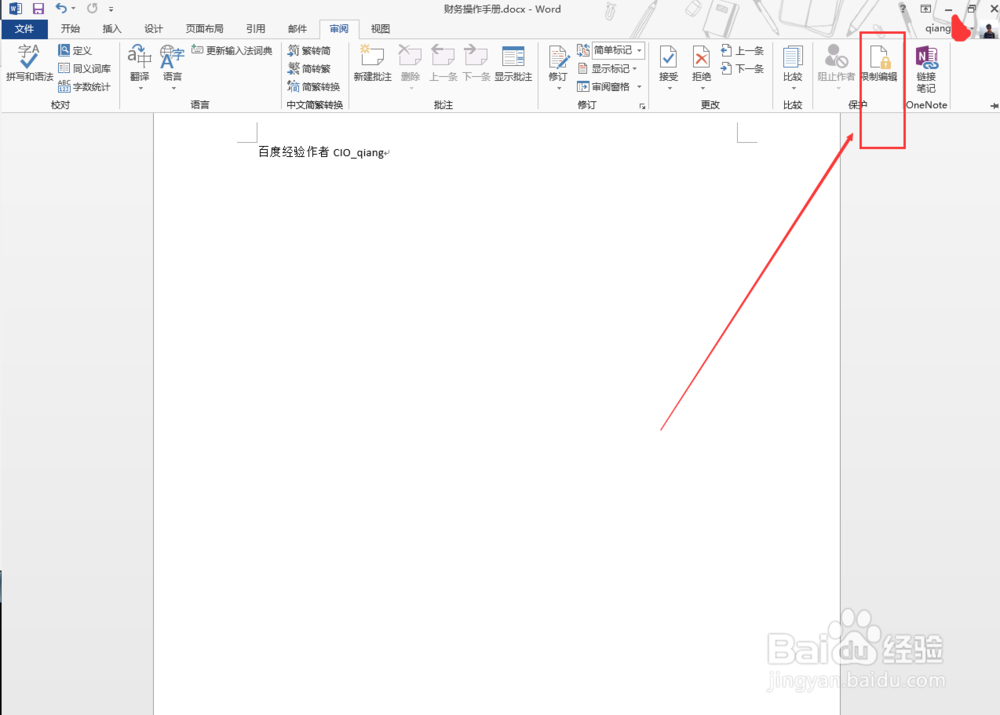
2、在office 2013的菜单栏中有一个审阅菜单,单击展开菜单。

选择保护一栏中的限制编辑功能。
如何禁止别人修改word文档 Office 2013

3、这时在右侧会出现一个限制编辑的导航栏。

首先勾选第二栏的选项。

如果不勾选的话,我们是无法选择下面的强制保护功能。

如何禁止别人修改word文档 Office 2013

4、单击强制启动强制保护按钮。输入密码进行加密。

在弹出的输入密码框中输入你要进行加密的密码,这样如果别人想要修改你的文档就必须输入密码才行。

如何禁止别人修改word文档 Office 2013

如何禁止别人修改word文档 Office 2013

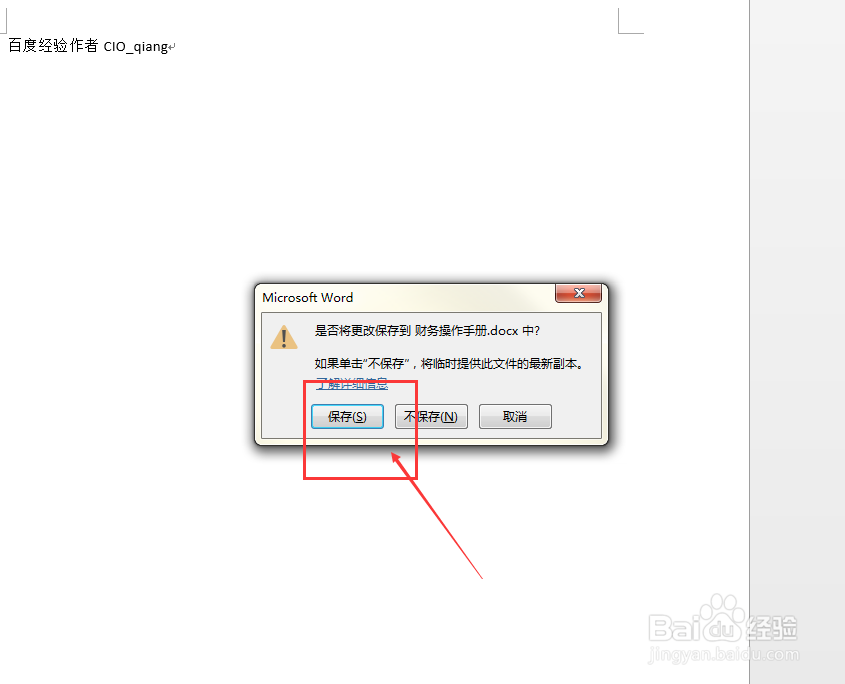
5、最后一步,别忘了保存,先单击确定按钮确定保存密码,单击关闭文档时选择保存。

OK了,大功告成!
如何禁止别人修改word文档 Office 2013

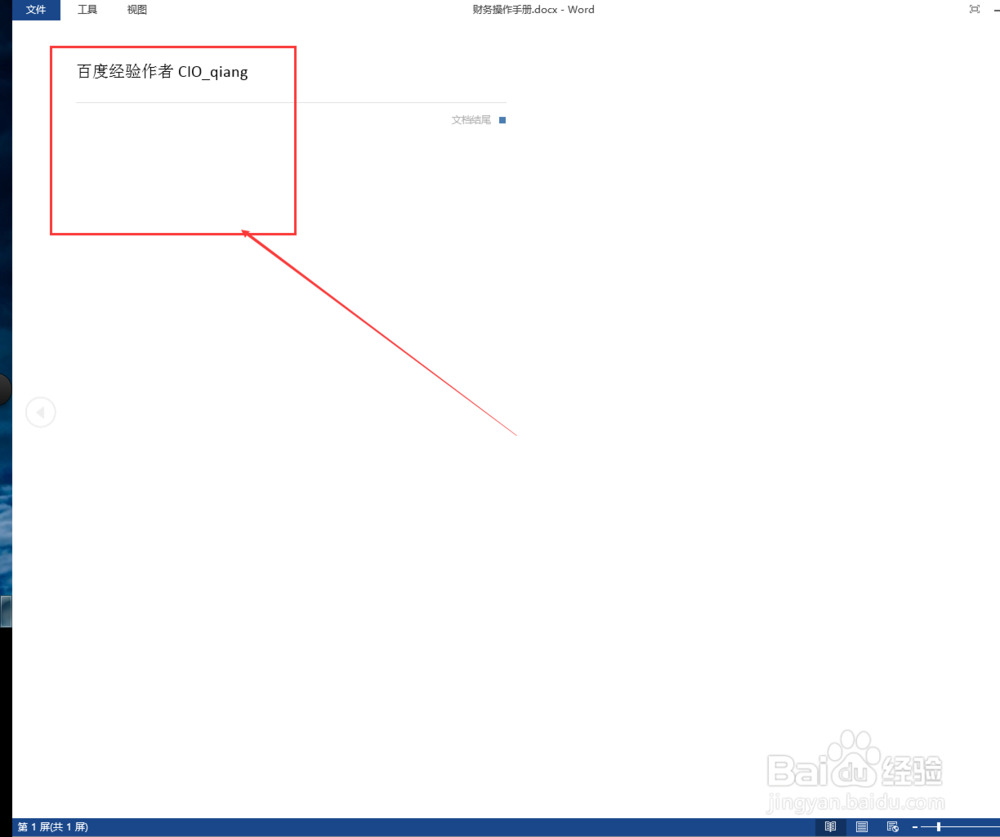
1、既然要加密,肯定就得有接触限制。

同样的方法,打开禁止编辑的文档后你会发现界面发生了改变。
如何禁止别人修改word文档 Office 2013

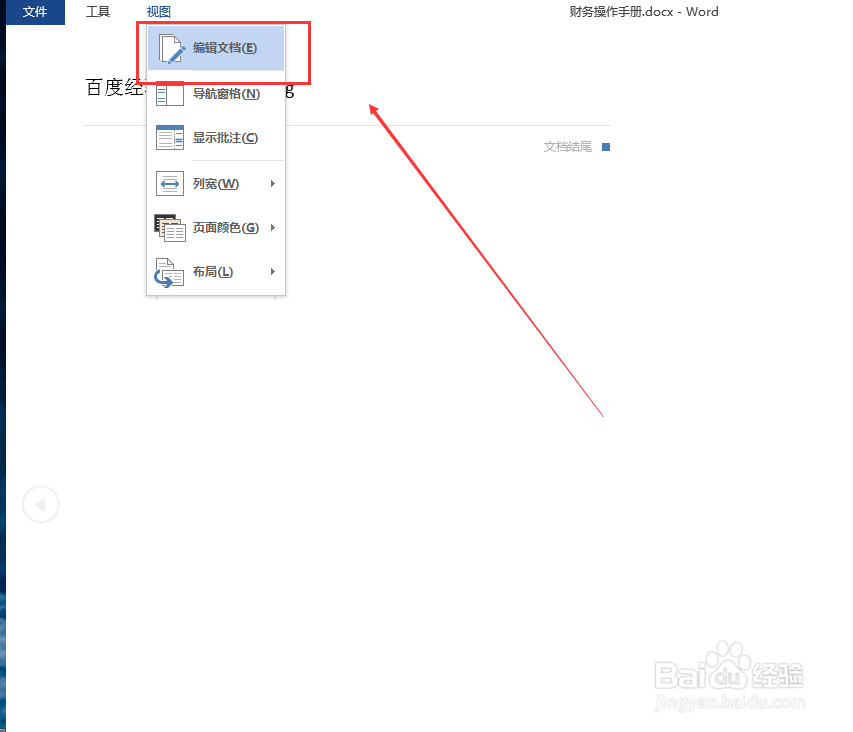
2、单击上面的视图,选择编辑界面。

在编辑界面输入任何东西都会提示无法编辑。

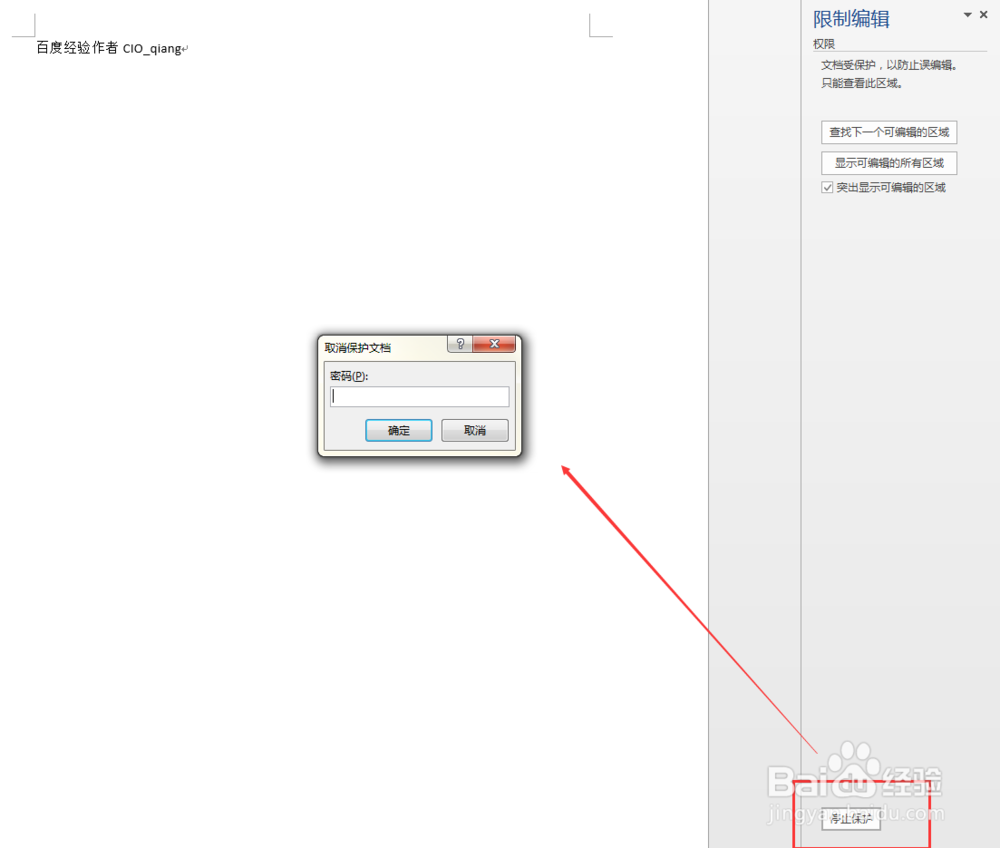
单击右侧右下角的停止保护,输入密码即可解除限制。

如何禁止别人修改word文档 Office 2013

如何禁止别人修改word文档 Office 2013

如何禁止别人修改word文档 Office 2013

  • word怎么移动图片位置
  • word2013中表格的橡皮擦使用方法
  • 如何删除word里面的图片?
  • Word2016如何导出文件
  • 如何选中多个文件
  • 热门搜索
    三峡旅游 贵阳旅游攻略 敦煌旅游 四川旅游景点 旅游节 雅安旅游 澳大利亚旅游 山西旅游 五台山旅游攻略 襄阳旅游