1、打开WPS表格,点击插入。

2、点击图片,点击选择本地图片。

3、双击一张图片。

4、插入图片后,点击裁剪按钮。

5、点击选择矩形。

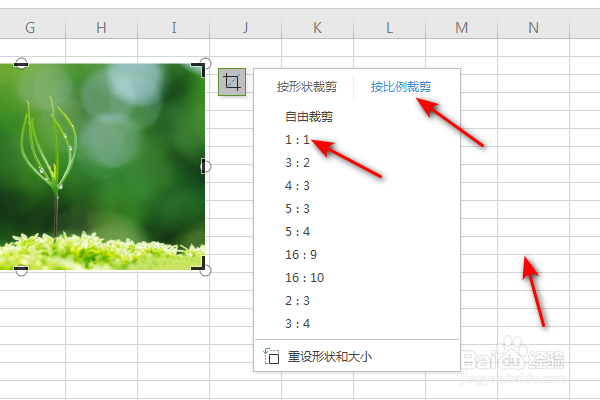
6、点击按裁剪比例,点击选择1:1,点击空白单元格。
7、结果如图所示,这样便将图片裁剪为了正方形。

时间:2026-04-22 05:47:27
1、打开WPS表格,点击插入。
2、点击图片,点击选择本地图片。
3、双击一张图片。
4、插入图片后,点击裁剪按钮。
5、点击选择矩形。
6、点击按裁剪比例,点击选择1:1,点击空白单元格。
7、结果如图所示,这样便将图片裁剪为了正方形。
