如何在WPS表格中添加所需数据的图表?

 时间:2026-02-13 00:19:20

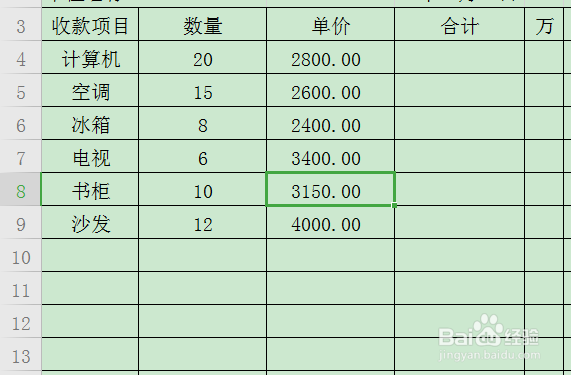
1、打开表格文件。

如何在WPS表格中添加所需数据的图表?

2、选中需要的数据区域。

如何在WPS表格中添加所需数据的图表?

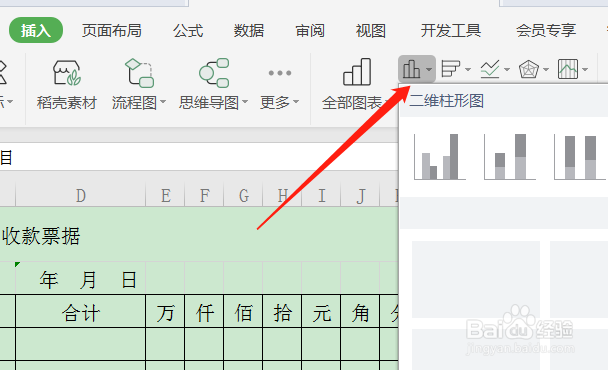
3、点击上方的工具栏:插入。

如何在WPS表格中添加所需数据的图表?

4、然后点击图表,选择需要插入的图表样式。

如何在WPS表格中添加所需数据的图表?

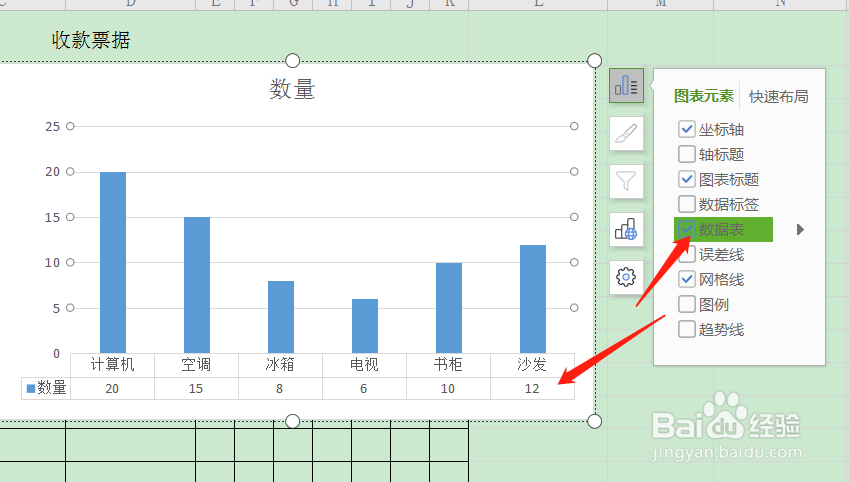
5、这样图表就插入进来了。

如何在WPS表格中添加所需数据的图表?

6、点击图表元素,选中需要添加的选项:数据表,这样在数据表也就显示出来了。

如何在WPS表格中添加所需数据的图表?

  • WPS文档如何制作产品质量特性分类图?
  • WPS表格软件怎么设置显示错误数据的提示
  • 如何使用WPS表格中计算多重条件下的数据平均值
  • WPS表格中如何插入组合图表?
  • WPS表格如何设置固定位数输入?
  • 热门搜索
    去日本旅游 邮轮旅游 台州旅游 河南旅游景点大全 途牛旅游 南澳岛旅游攻略 旅游视频 旅游攻略 韶关旅游 适合旅游的地方