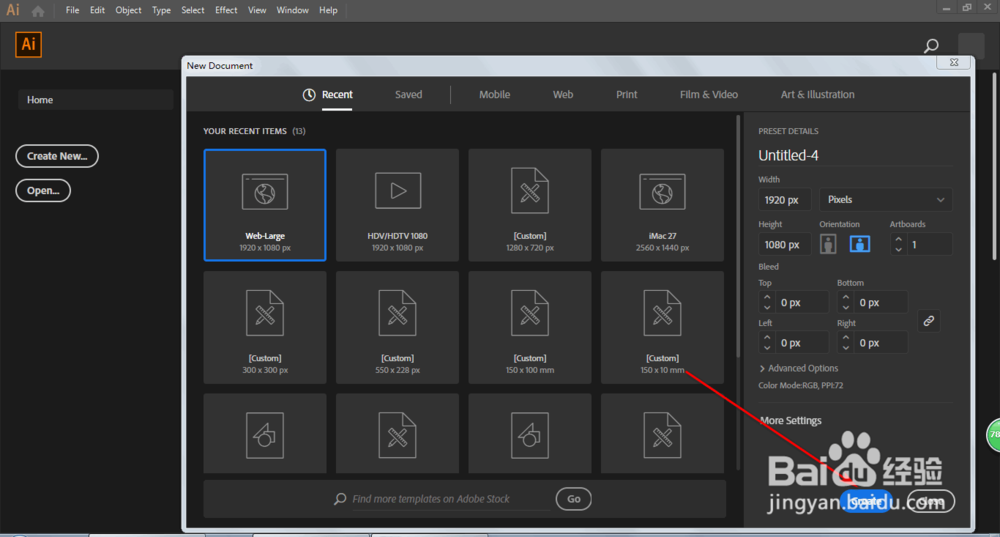
1、打开AI软件,新建一个文档作为示范。

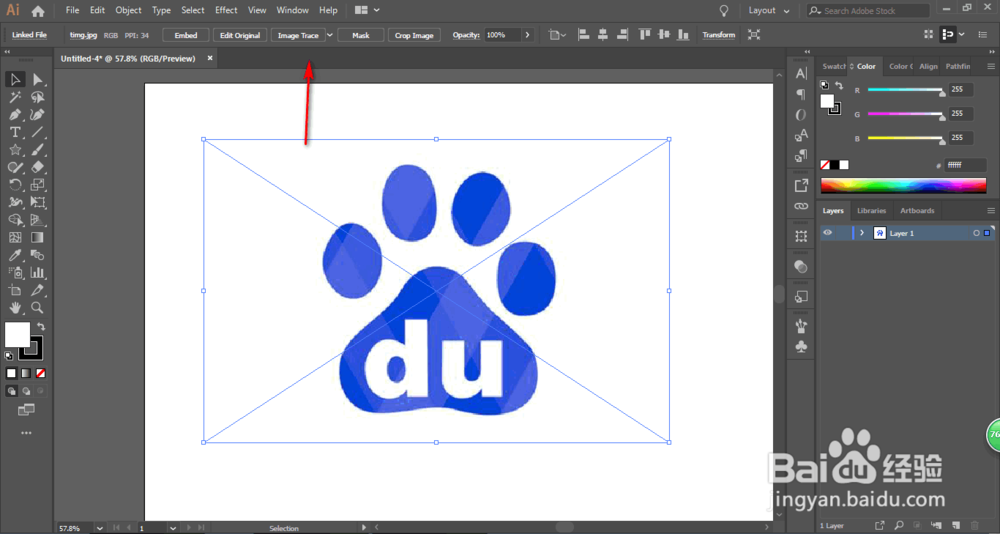
2、直接把图片拖动进来画板。
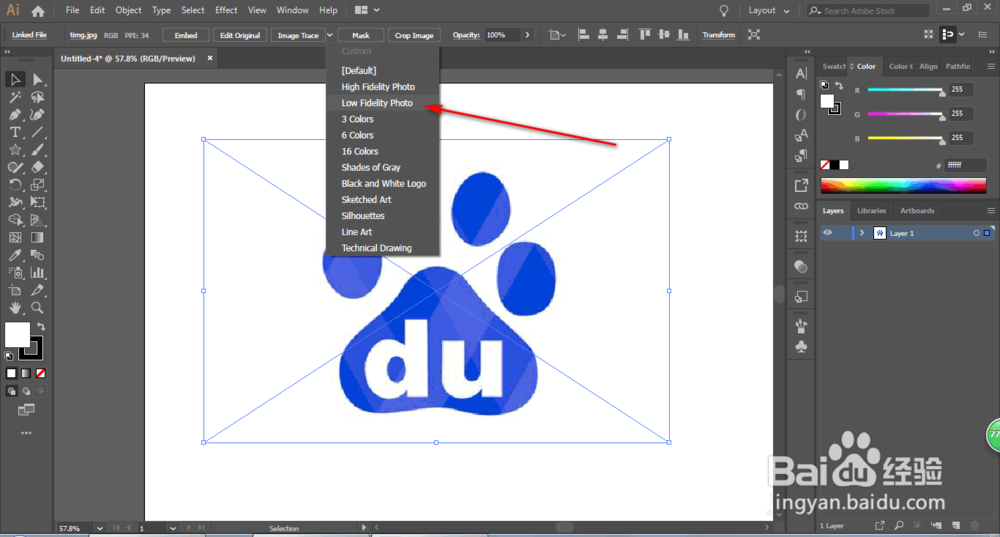
3、点击图像描摹-低保真度照片。
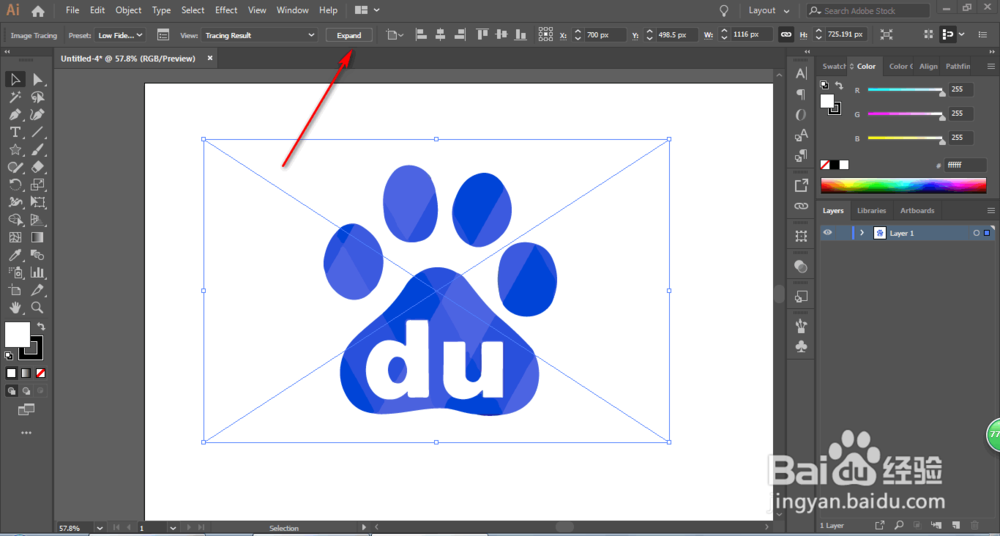
4、然后再点击扩展。

5、这个时候展开图层,我们可以分别删除不必要的图层。

6、也可以双击图片,然后进入组内删除,删完点击返回即可。


7、这里增加一个背景来对比已经抠完的图片。

时间:2026-04-24 17:03:16
1、打开AI软件,新建一个文档作为示范。
2、直接把图片拖动进来画板。
3、点击图像描摹-低保真度照片。
4、然后再点击扩展。
5、这个时候展开图层,我们可以分别删除不必要的图层。
6、也可以双击图片,然后进入组内删除,删完点击返回即可。
7、这里增加一个背景来对比已经抠完的图片。
