虚拟机安装oracle12c教程(三)

 时间:2024-10-12 21:04:54

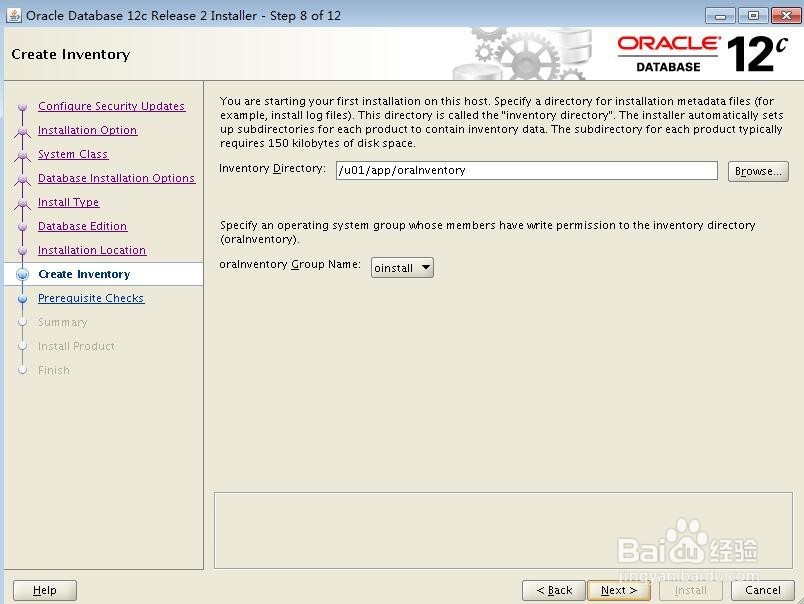
1、选择安装清单目录位置

虚拟机安装oracle12c教程(三)

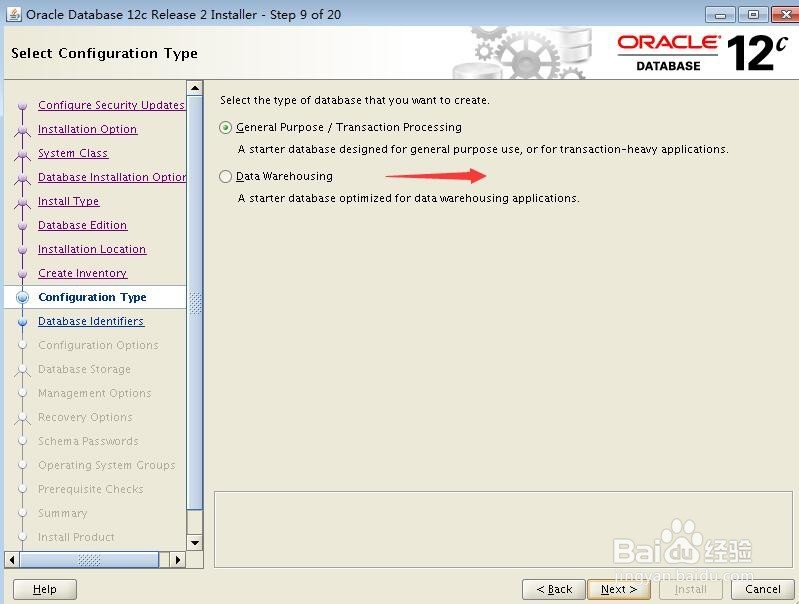
2、选择数据库用于一般事务用途

虚拟机安装oracle12c教程(三)

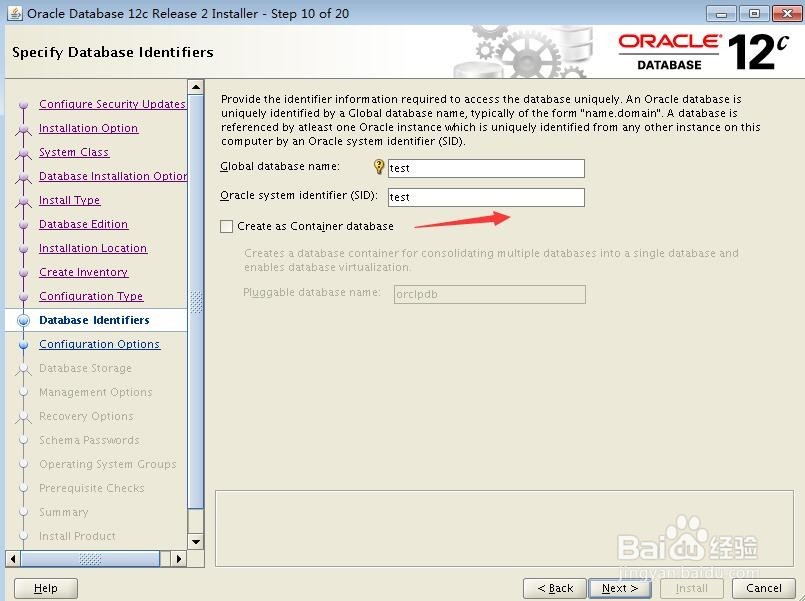
3、填写数据库名称及数据库sid

虚拟机安装oracle12c教程(三)

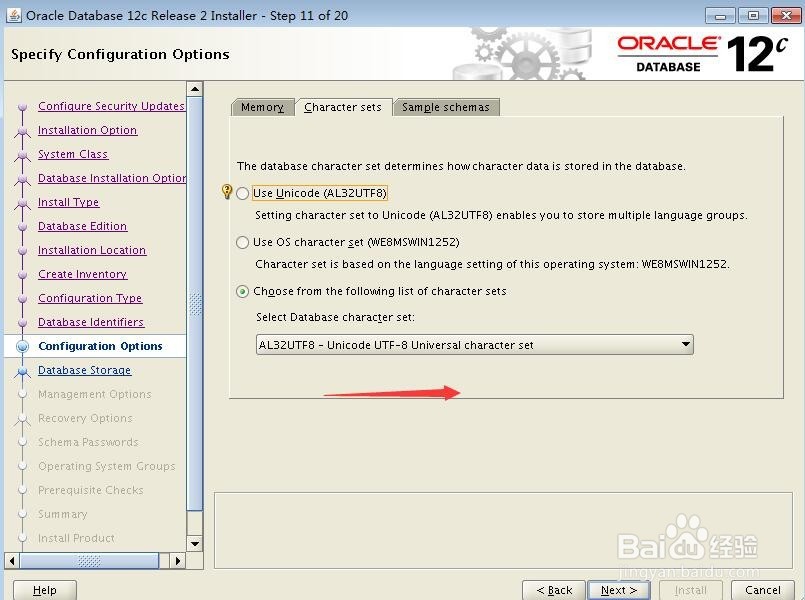
4、选择数据库字符编码及安装示例

虚拟机安装oracle12c教程(三)虚拟机安装oracle12c教程(三)

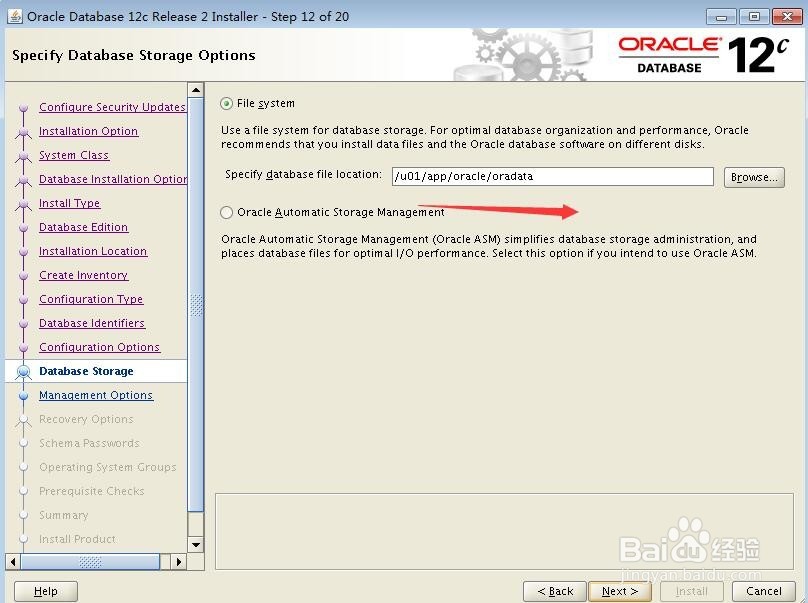
5、选择数据库文件存储类型,这里选择文件存储

虚拟机安装oracle12c教程(三)

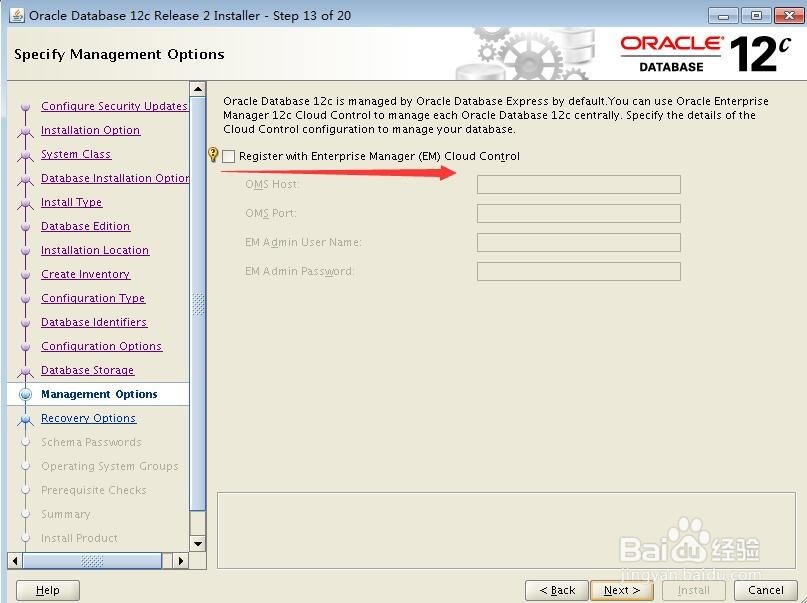
6、12c的云服务这里可以暂进不选择

虚拟机安装oracle12c教程(三)

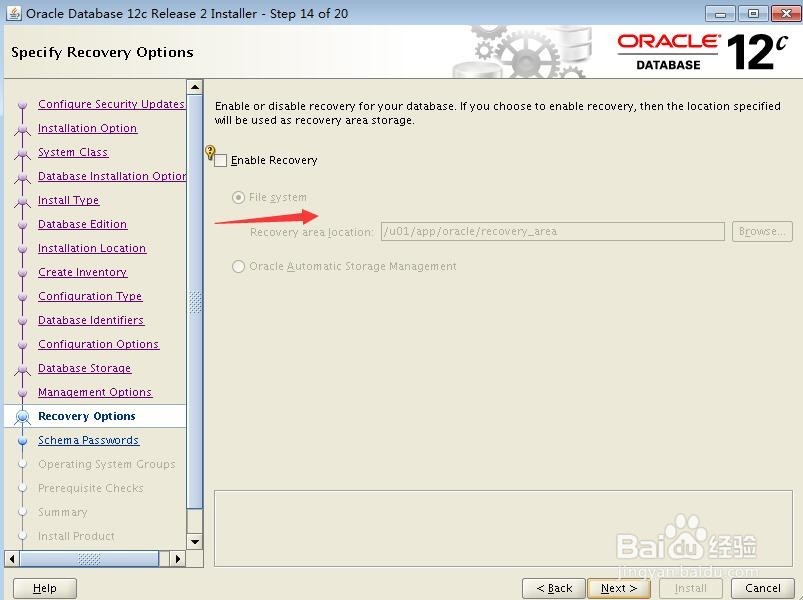
7、默认即可,不开启闪回

虚拟机安装oracle12c教程(三)

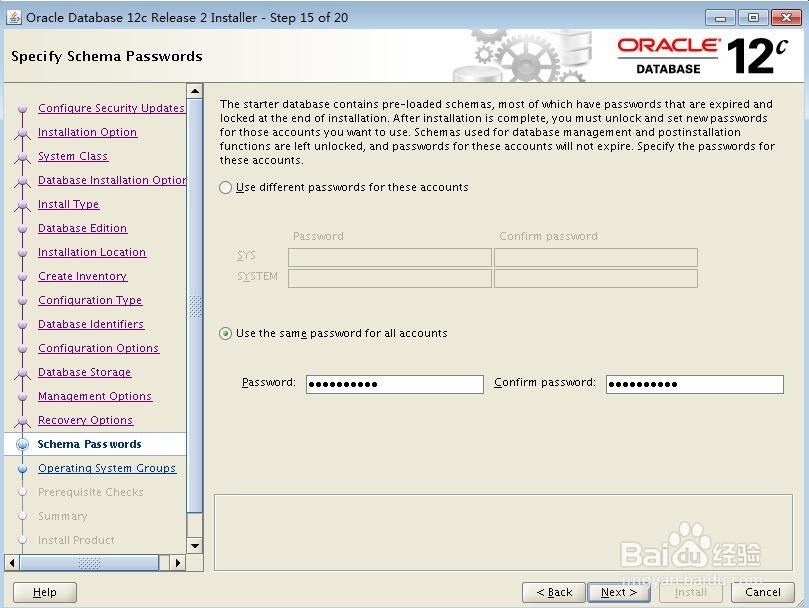
8、设置统一的数据库密码

虚拟机安装oracle12c教程(三)

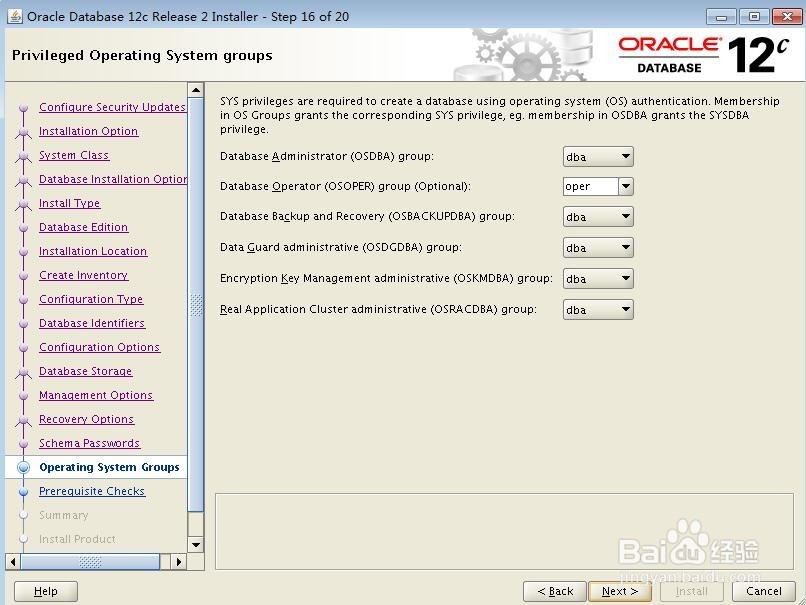
9、用户组按默认即可

虚拟机安装oracle12c教程(三)

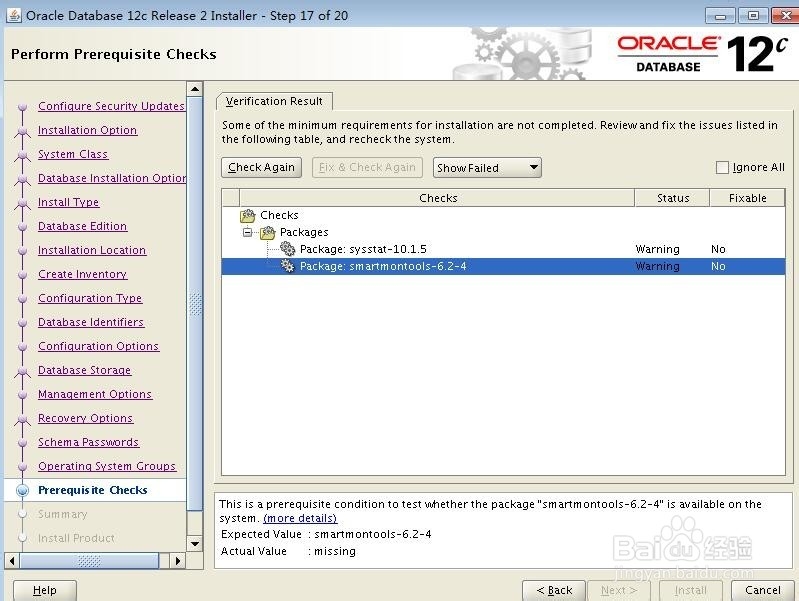
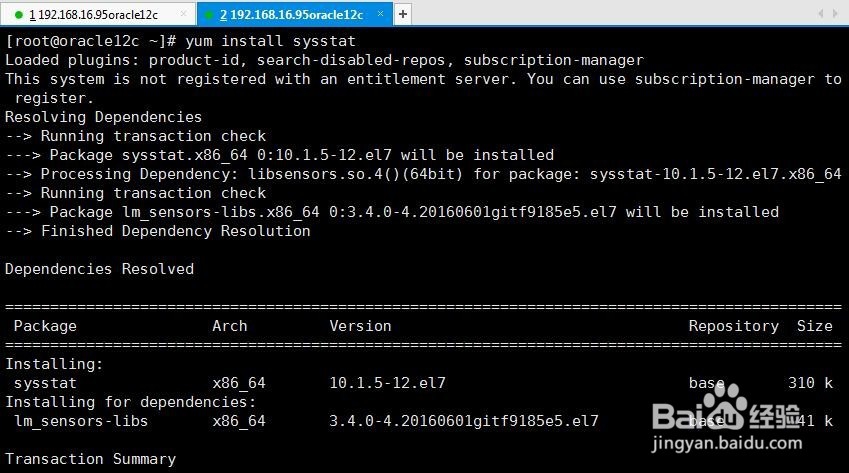
10、检查安装依赖环境,根据提示解决相应问题,然后再点击左上角的重新检测

虚拟机安装oracle12c教程(三)虚拟机安装oracle12c教程(三)

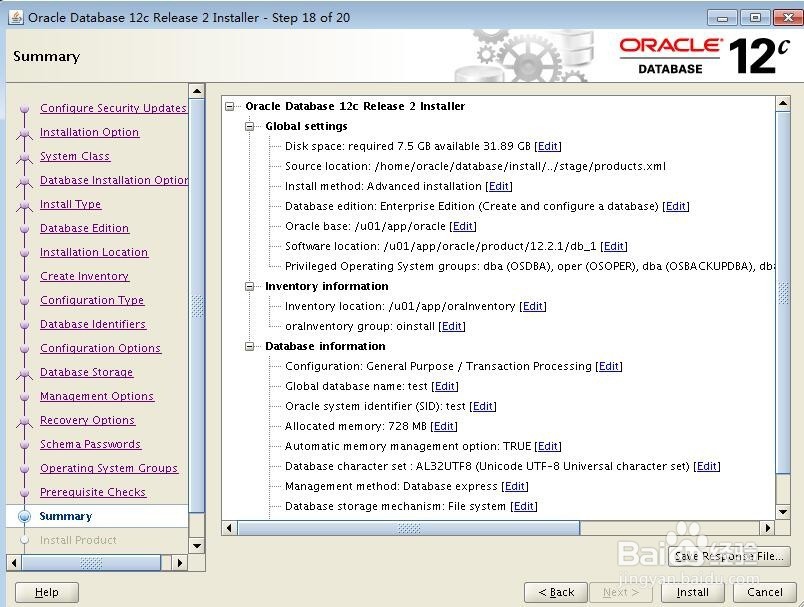
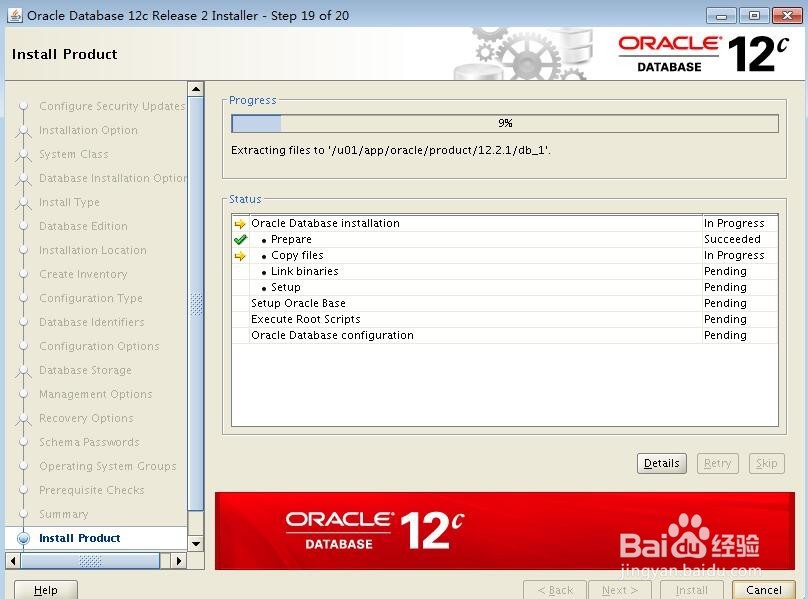
11、进入安装摘要信息,点击安装按钮开始安装

虚拟机安装oracle12c教程(三)虚拟机安装oracle12c教程(三)

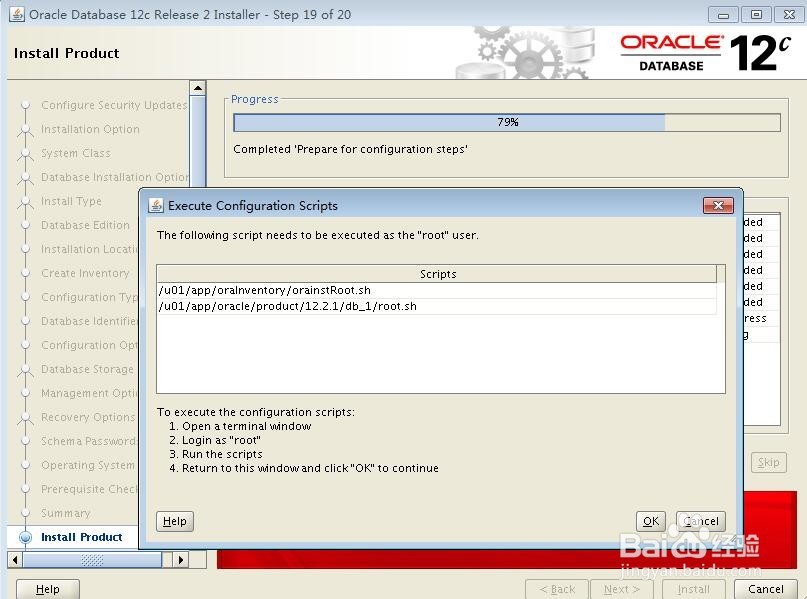
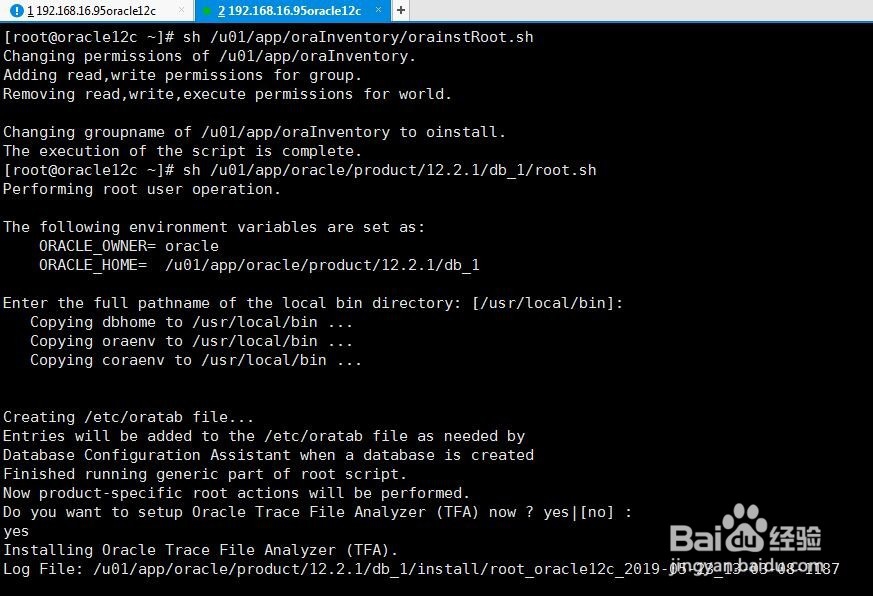
12、根据提示执行相应脚本

虚拟机安装oracle12c教程(三)虚拟机安装oracle12c教程(三)

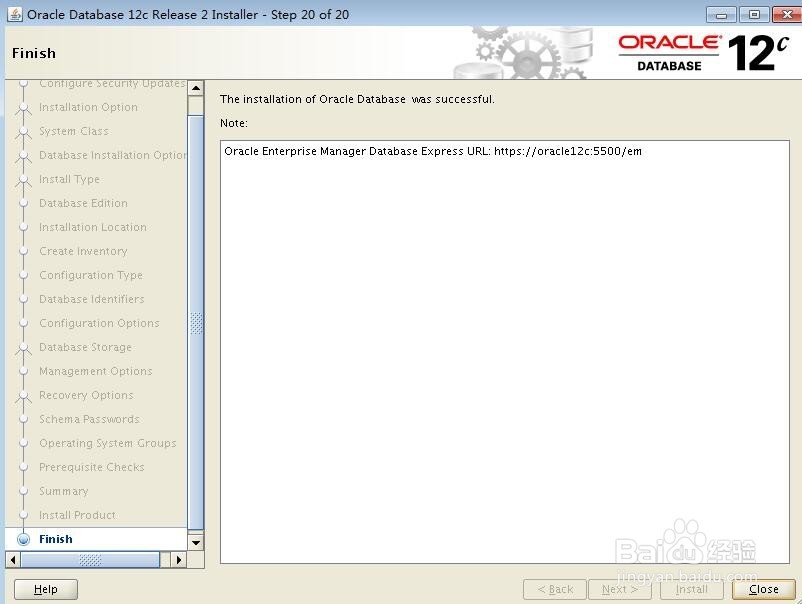
13、执行完成后点击Ok按钮继续安装,安装完成后直接点击关闭按钮即可完成安装

虚拟机安装oracle12c教程(三)虚拟机安装oracle12c教程(三)
热门搜索
朱家角旅游攻略 全国旅游路线图 南昌旅游景点大全 旅游项目 自贡旅游景点 鄂西生态文化旅游圈 桃花岛旅游攻略 旅游特价 长春旅游团 连州旅游