Excel中Ctrl+\和Ctrl+0的结合:隐藏左侧对比列

 时间:2026-05-19 00:18:20

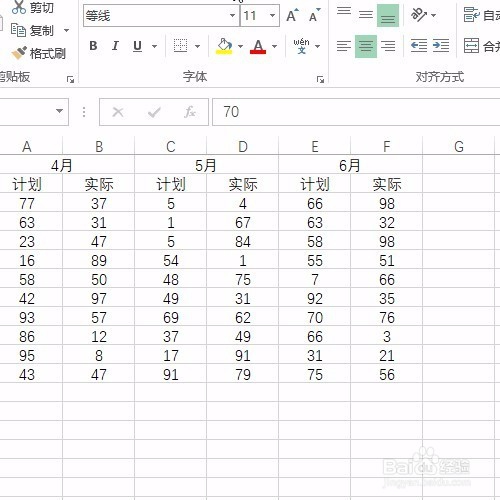
1、首先双击表格

Excel中Ctrl+\和Ctrl+0的结合:隐藏左侧对比列

2、然后打开Excel表格

Excel中Ctrl+\和Ctrl+0的结合:隐藏左侧对比列

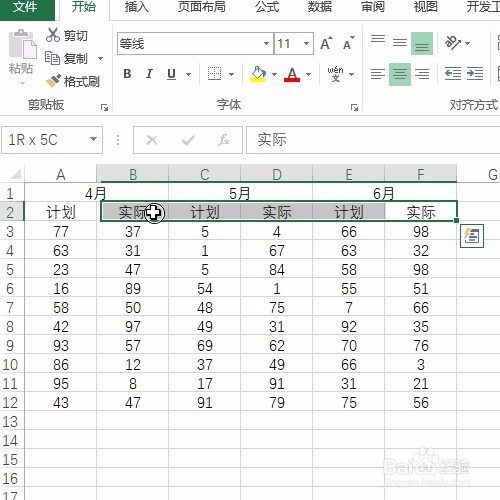
3、然后选中每个月份的计划和实际列,需要隐藏计划列,必修从右侧向左侧选中

Excel中Ctrl+\和Ctrl+0的结合:隐藏左侧对比列

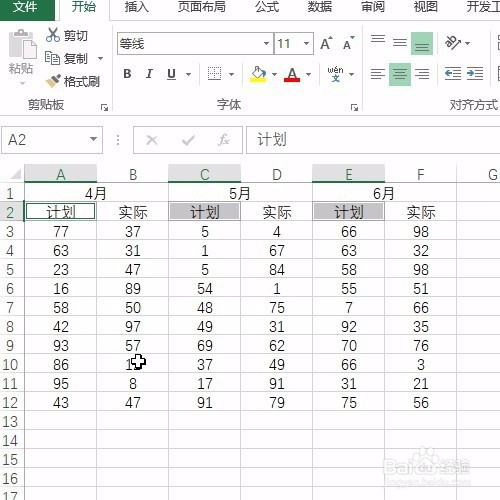
4、先按快捷键Ctrl+\此时选中了计划列

Excel中Ctrl+\和Ctrl+0的结合:隐藏左侧对比列

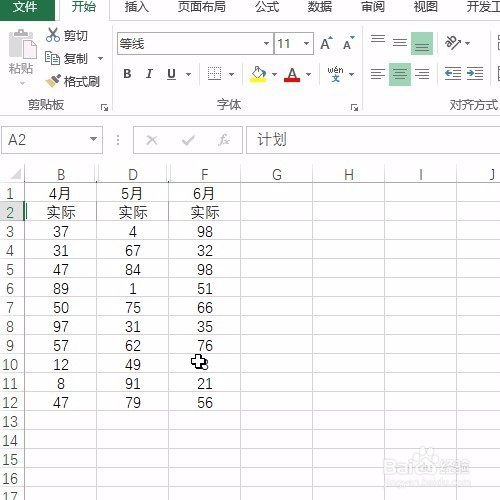
5、然后在按Ctrl+0即可将其隐藏

Excel中Ctrl+\和Ctrl+0的结合:隐藏左侧对比列

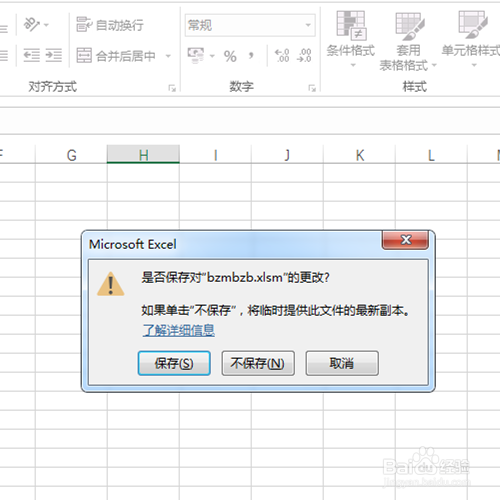
6、最后保存文件即可

Excel中Ctrl+\和Ctrl+0的结合:隐藏左侧对比列

  • EXCEL2007怎样插入文本框
  • 如何将Excel中光标移动的模式改为逻辑模式?
  • Excel表格两种方法解决隐藏行或列的问题
  • 如何在电脑中设置excel的建议只读功能?
  • 怎样在excel表格中插入文件?
  • 热门搜索
    大同旅游攻略 北京著名旅游景点 香港旅游网站 桃花岛旅游 上海锦江国际旅游股份有限公司 嵊泗旅游攻略 云南河口旅游 旅游年卡 大连 旅游 枫泾古镇旅游攻略