3dmax石墨拓扑教程

 时间:2026-04-22 11:42:07

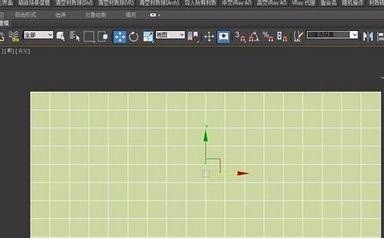
1、首先打开3DMAX软件,在基本几何体中找的平面(plan)命令。在前视图中我们创建一个片
3dmax石墨拓扑教程

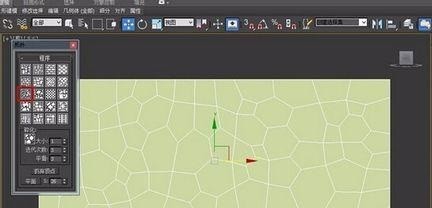
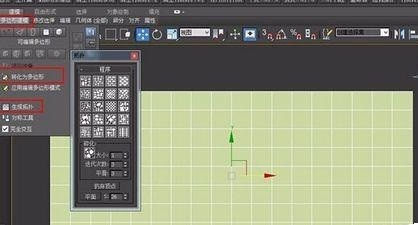
2、这里就用到了前面所讲的石墨建模工具,模型在选中的情况下,选择工具栏中的“建模—转为多边形—拓扑工具”。
3dmax石墨拓扑教程

3、选择“拓扑”中的“蒙皮”.

3dmax石墨拓扑教程

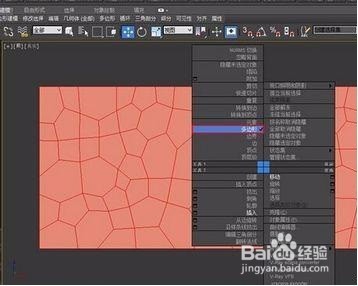
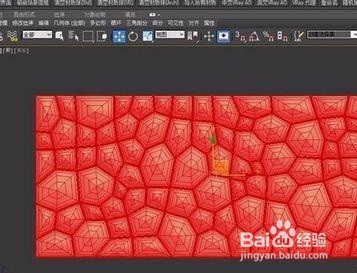
4、鼠标右键选择“多边形”,将所有的面选中。

3dmax石墨拓扑教程

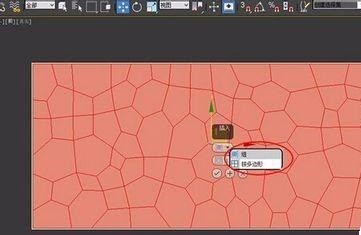
5、右键我们选择插入命令内,然后选择多边形

3dmax石墨拓扑教程

6、按住Ctrl键,同时选择边级别

3dmax石墨拓扑教程

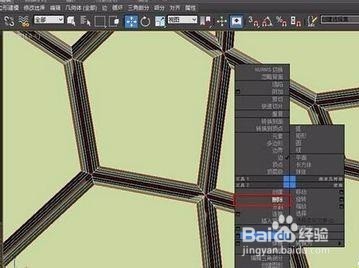
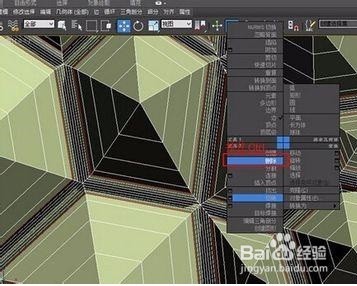
7、按住Ctrl键,同时鼠标右键,选择删除

3dmax石墨拓扑教程

8、转到面级别,继续右键执行倒角命令

9、我们按住Ctrl鼠标右键选择删除
3dmax石墨拓扑教程

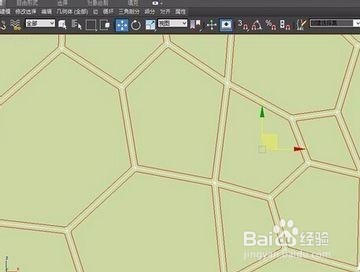
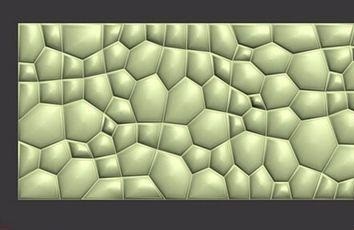
10、选择所有的面给光滑组,自动平滑90度。最终效果如下图所示。

3dmax石墨拓扑教程

3dmax石墨拓扑教程

  • Blender入门教程-2.1.5、界面介绍-属性编辑器
  • 3dsmax模型怎么是空白的
  • 3dmax使用截面工具
  • 3dsmax如何正确添加环境背景贴图
  • 利用3Dmax做旋转楼梯
  • 热门搜索
    福建漳州旅游 厦门有哪些旅游景点 南通旅游网 美国旅游报价 海口恒大文化旅游城 湖南短途旅游 爱丁堡旅游 四川宜宾旅游景点 十一月份适合去哪里旅游 青岛旅游局