小程序-如何更改图片大小

 时间:2026-02-14 13:49:59

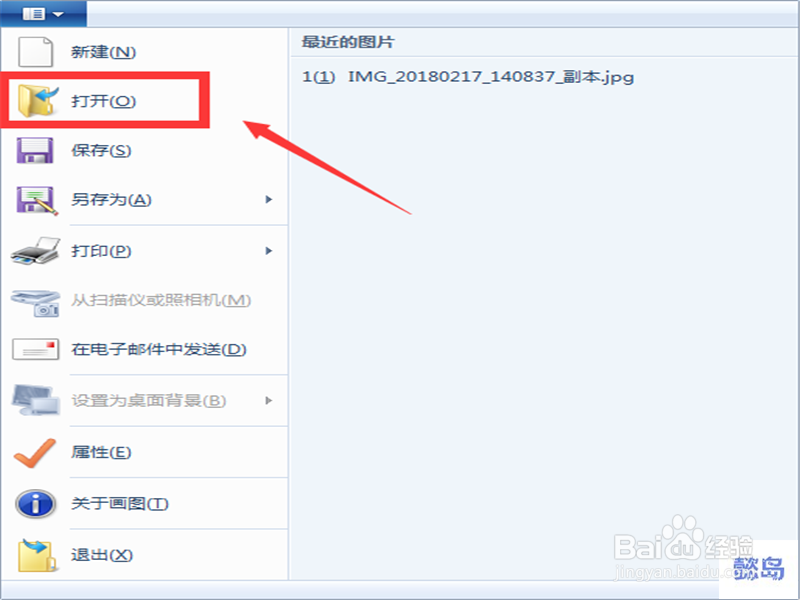
1、打开电脑,在电脑上准备一张照片,如图所示,我们的这张照片大小有两兆多。
小程序-如何更改图片大小

小程序-如何更改图片大小

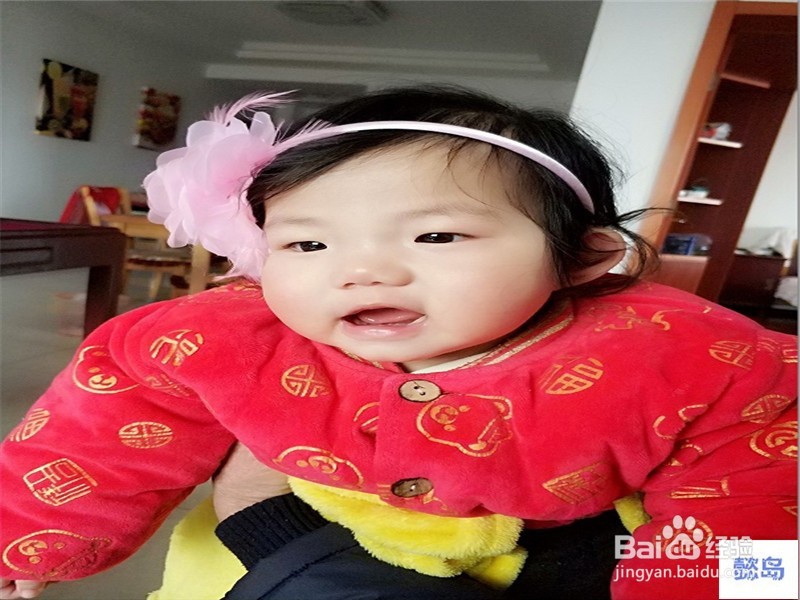
2、接下来我们要打开电脑自带的画图工具,首先打开电脑左下角位置的开始按钮,然后在里面选择画图工具。
小程序-如何更改图片大小

小程序-如何更改图片大小

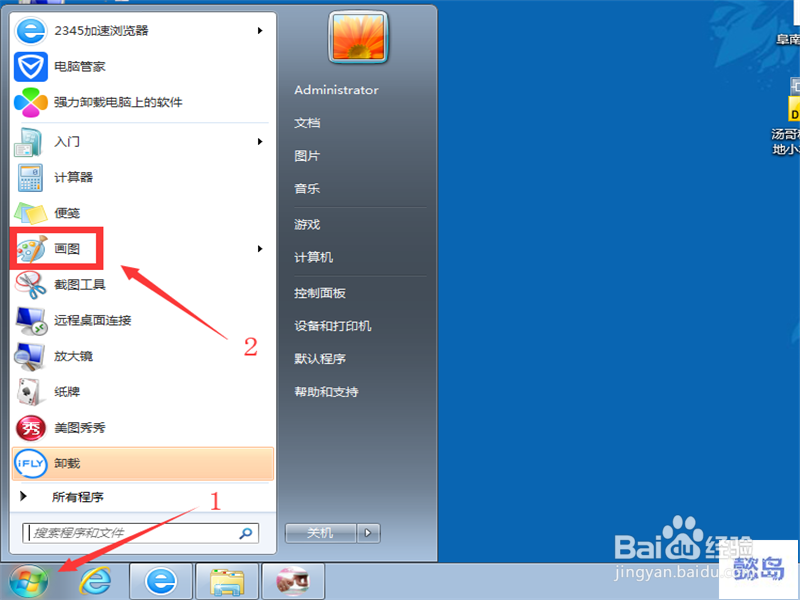
3、打开画图工具以后,如下图所示,选择打开按钮,找到我们要处理的照片。

小程序-如何更改图片大小

小程序-如何更改图片大小

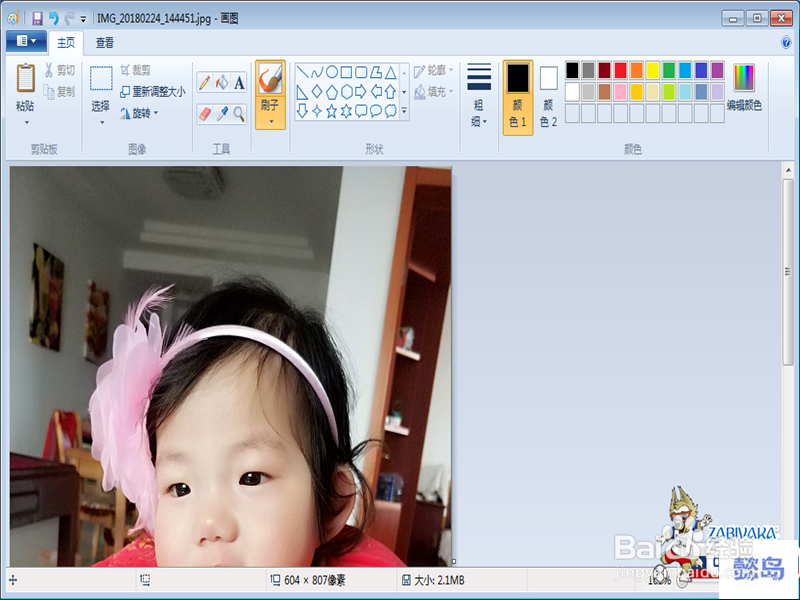
4、在画图工具里面打开照片,如下图所示,这时候我们要处理怎样把图片大小变成我们需要的大小。点击如下图所示的“重新调整大小”按钮。

小程序-如何更改图片大小

小程序-如何更改图片大小

5、点开重新调整大小按钮,如下图所示的对话框。如果我们要将图示的两兆多的照片变成200k以内的大小的话,我们要将其缩小1/5左右,那么如下图所示,需要将100%比例调整为20%的比例。

小程序-如何更改图片大小

小程序-如何更改图片大小

6、调整好以后,点击上图中的确定按钮,出现如下图所示的图片,这时候我们只需要点击保存按钮即可将照片的大小修改成200K以内。
小程序-如何更改图片大小

小程序-如何更改图片大小

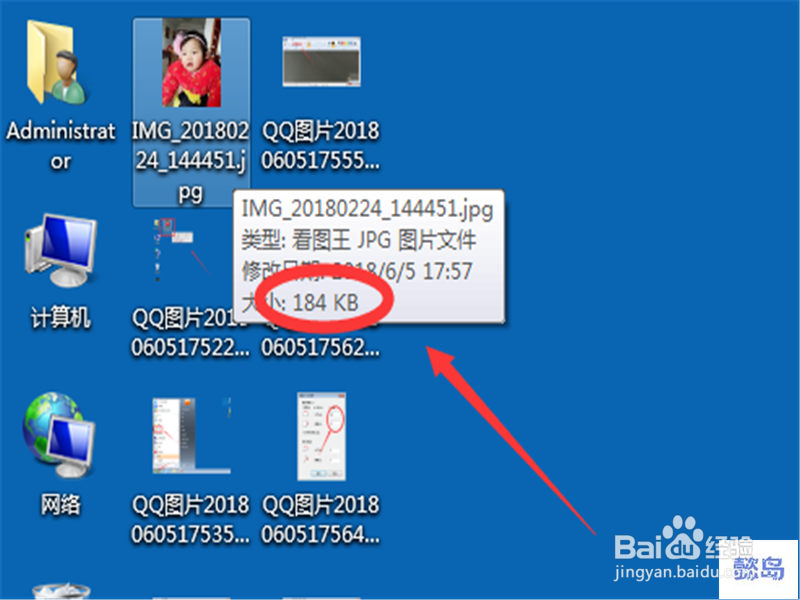
7、回到桌面中,我们再检查一下处理好的图片,发现图片的大小变成了我们需要的大小。
小程序-如何更改图片大小

  • fastreport使用教程之参数查询报表
  • 印象笔记app如何开启拍照时始终显示名片?
  • oracle中如何处理引号
  • 嘉兴学院南湖学院越秀校区的宿舍怎么样
  • 王者荣耀童话奇遇怎么玩
  • 热门搜索
    花莲旅游攻略 去哪儿旅游网 苏州旅游团 南靖土楼旅游攻略 旅游四级 米胖旅游网 旅游特产 查干湖旅游攻略 达州旅游景点大全 南京旅游报价