1、选中姓名列,单击条件格式,突出显示单元格规则,重复值,确定
如图所示

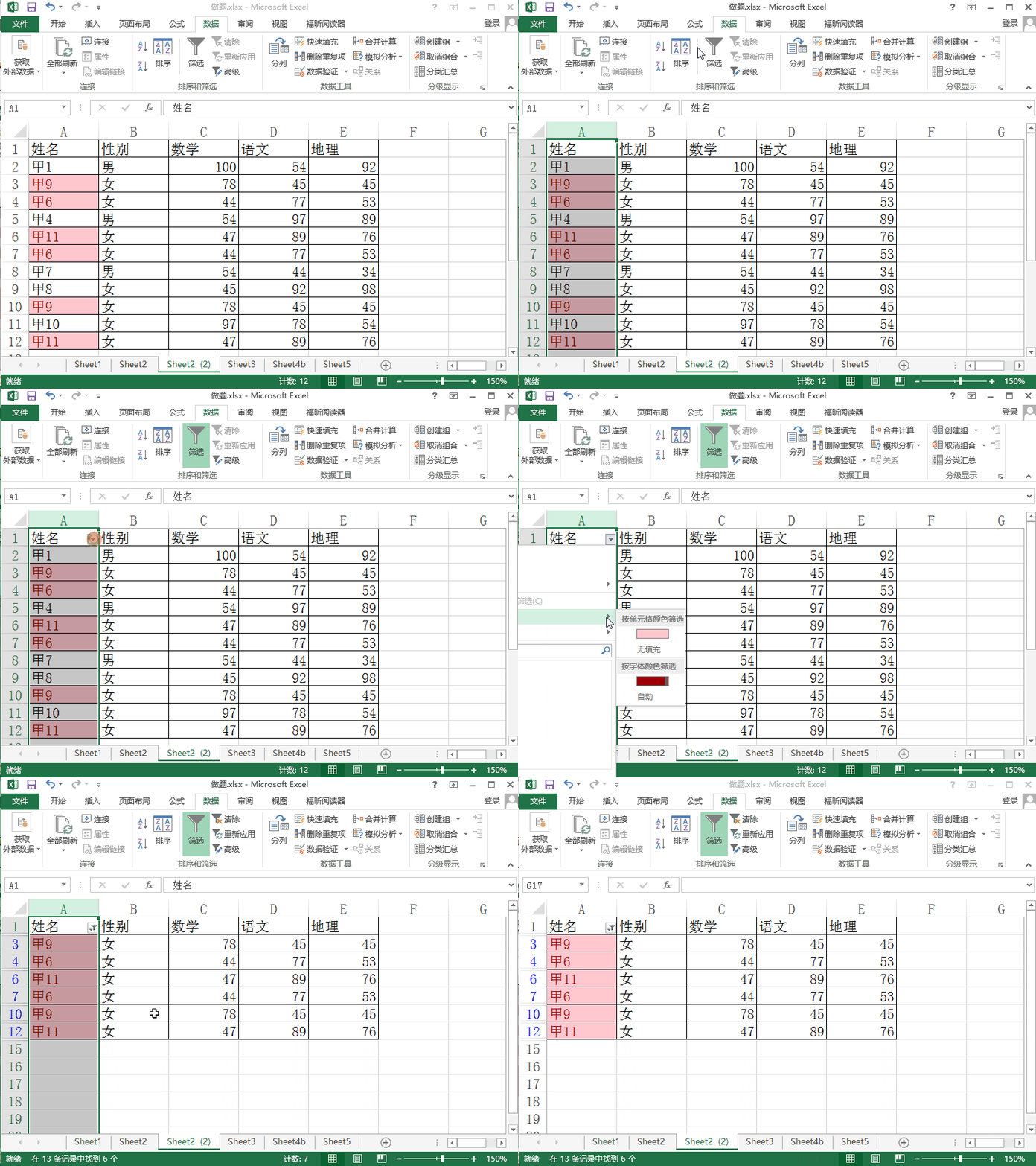
2、重复的单元格儿已经变成浅红,然后点击姓名列,选择数据--筛选--按颜色筛选,筛选出所有浅红色的选项
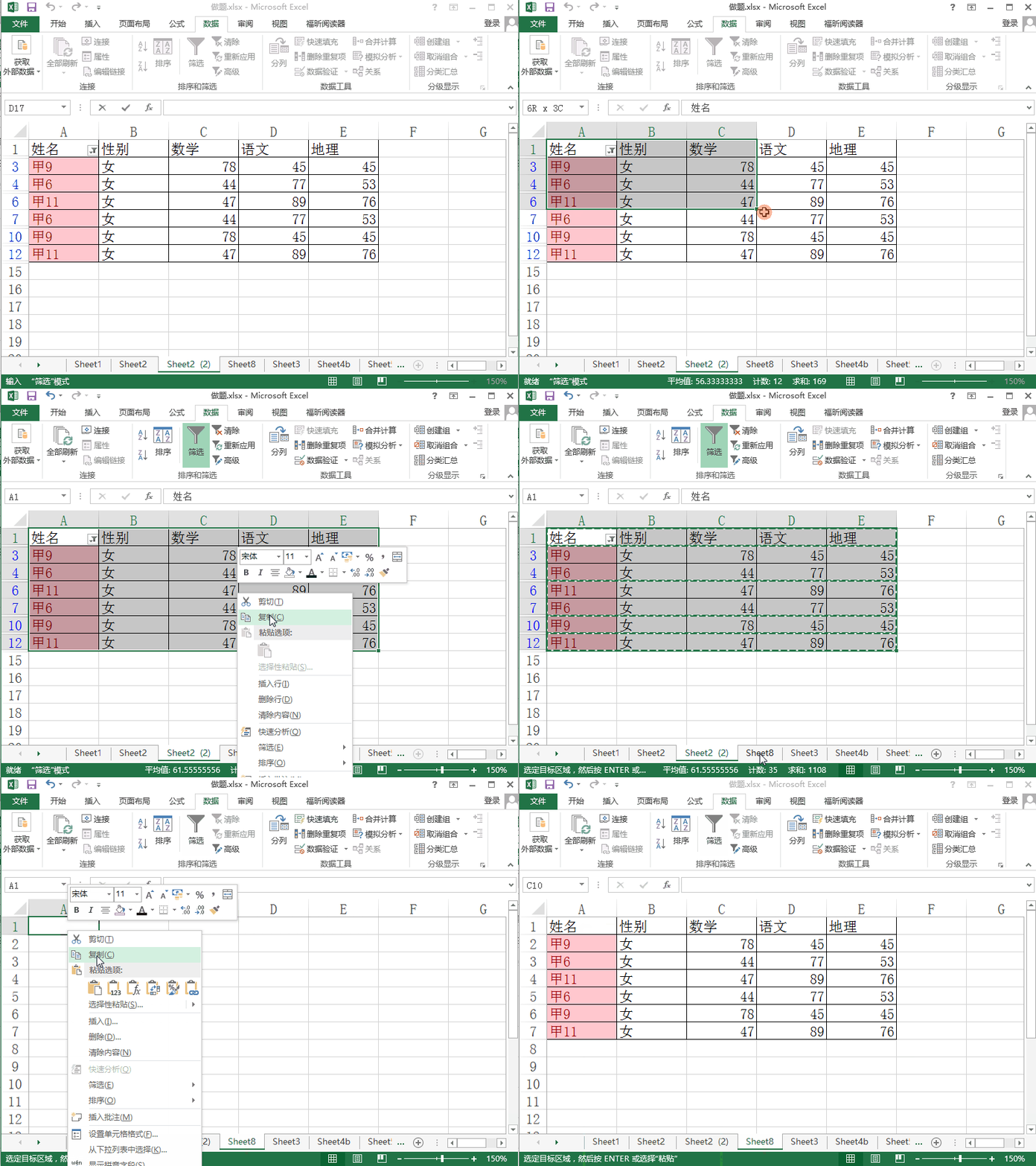
3、将数据连这标题,复制粘贴到另一sheet表中
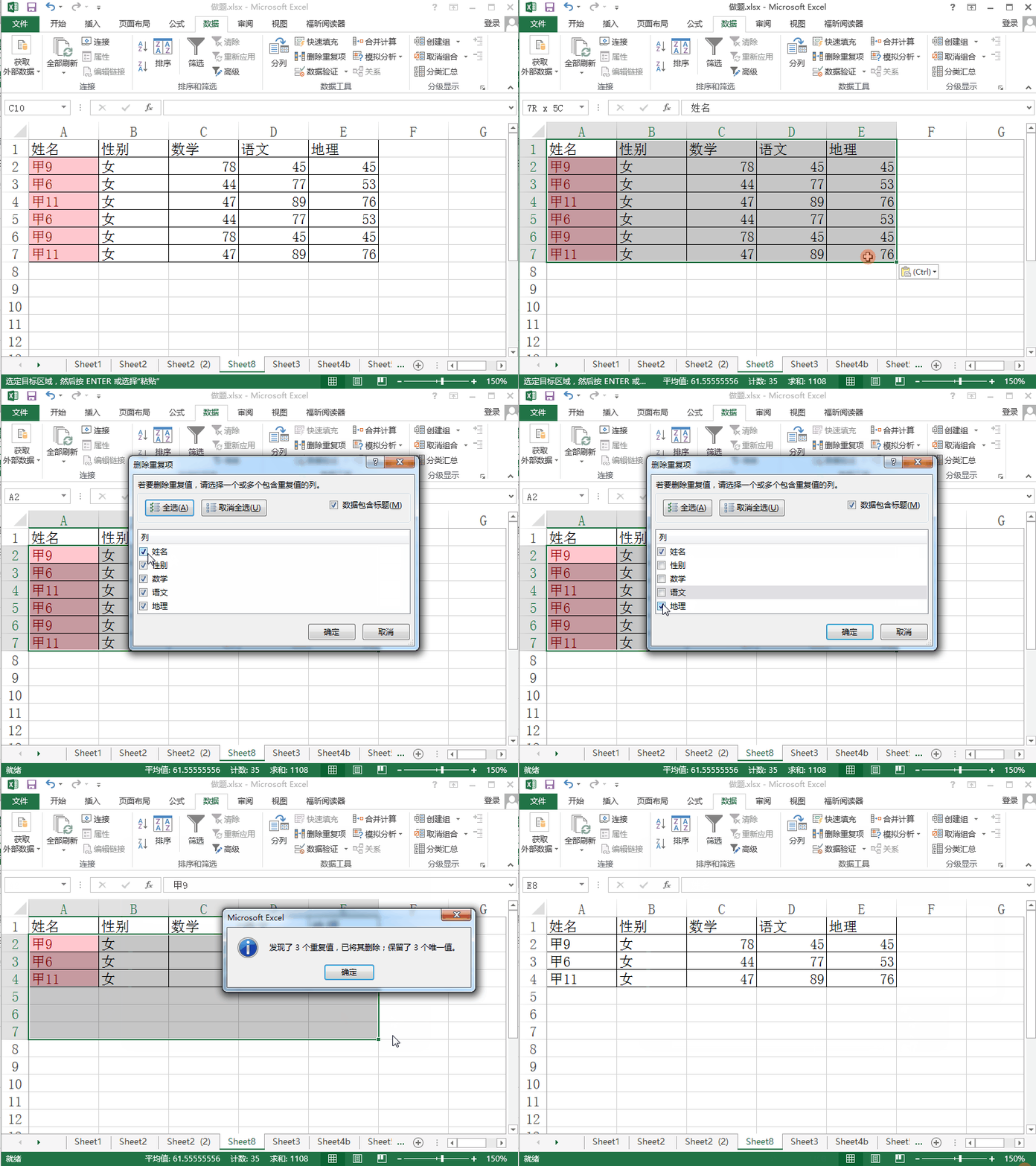
4、对新的sheet表,进行数据---删除重复项操作,留下唯一值
5、返回到原来的图片儿,选择空白单元格,进行删除,然后再将所有数据,全部显去除空行,将唯一值复制粘贴到原来表格

时间:2026-04-24 14:56:04
1、选中姓名列,单击条件格式,突出显示单元格规则,重复值,确定
如图所示
2、重复的单元格儿已经变成浅红,然后点击姓名列,选择数据--筛选--按颜色筛选,筛选出所有浅红色的选项
3、将数据连这标题,复制粘贴到另一sheet表中
4、对新的sheet表,进行数据---删除重复项操作,留下唯一值
5、返回到原来的图片儿,选择空白单元格,进行删除,然后再将所有数据,全部显去除空行,将唯一值复制粘贴到原来表格
