1、教程以新建的Microsoft Excel工作表为例介绍按照字体颜色升序/降序排列技巧。

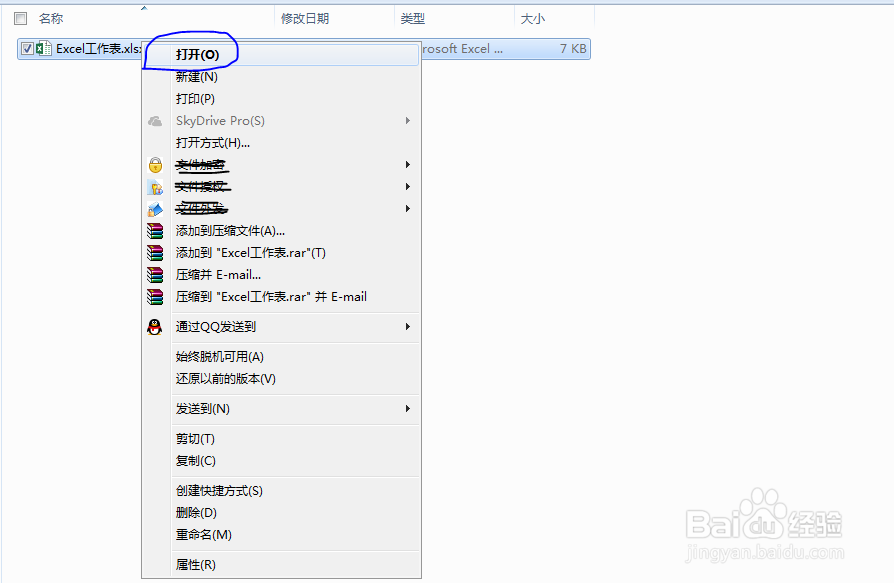
2、鼠标右键单击Excel图标,然后选择打开命令。
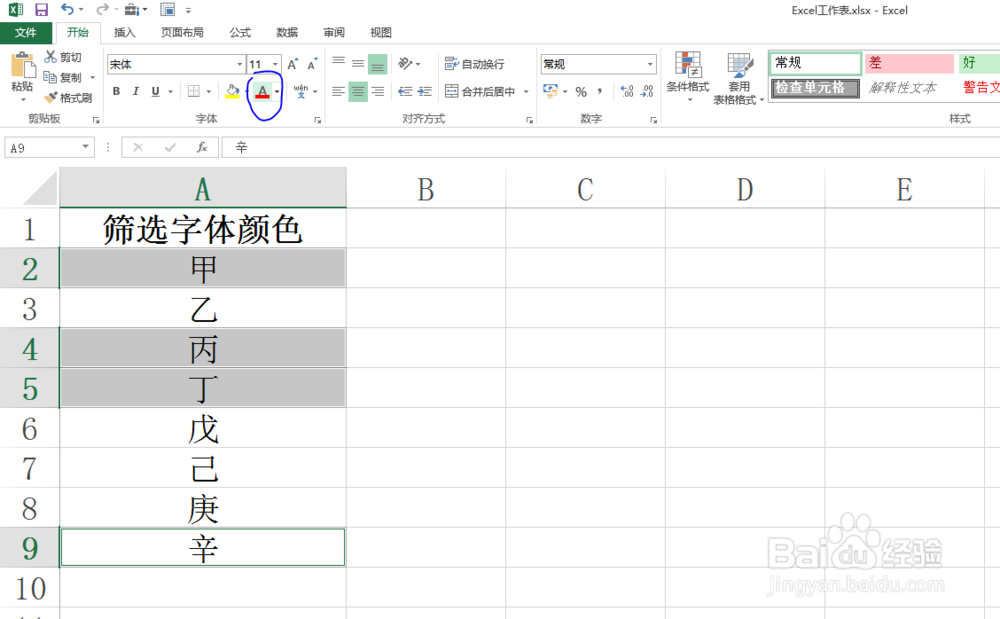
3、以下列数据为例,筛选字体颜色为红色的单元格。

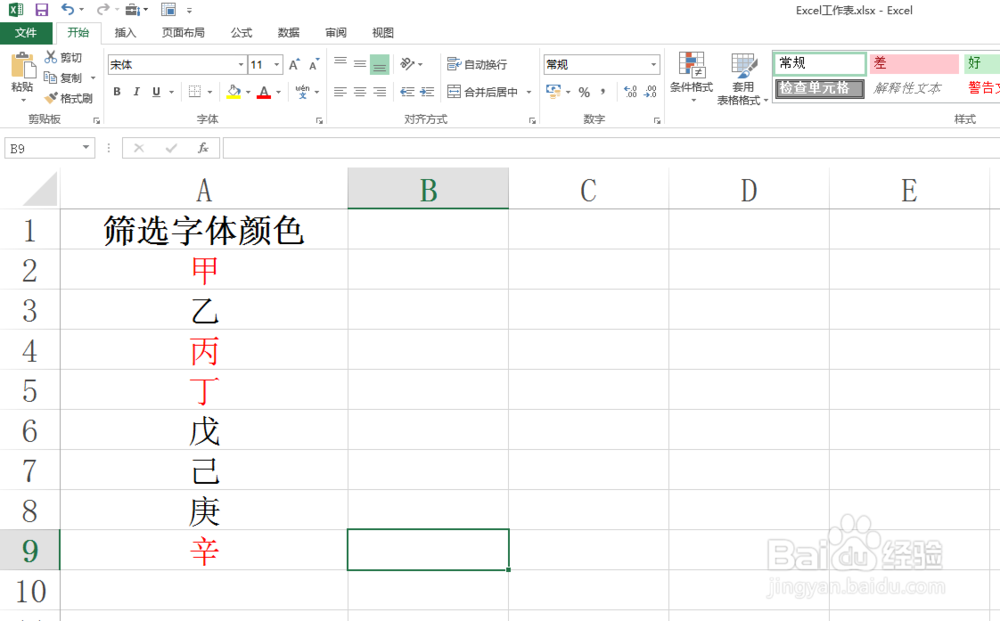
4、随意标记几个单元格,将其字体颜色设置成红色。
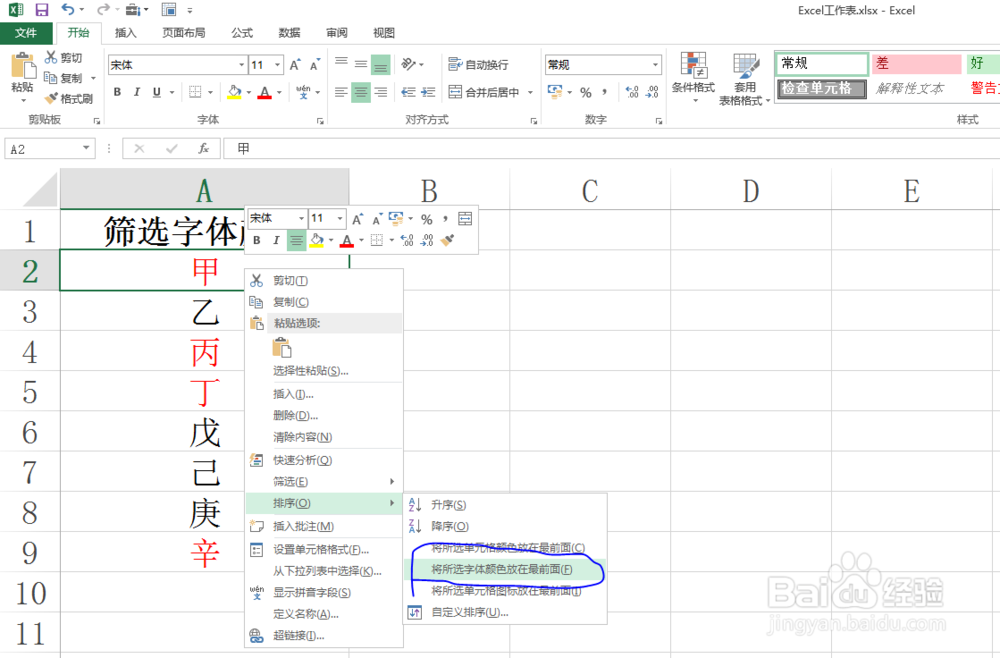
5、鼠标右键单击目标格式单元格(即字体颜色为红色的单元格),在弹出的菜单中选择排序,将所选字体颜色排在最前面命令。
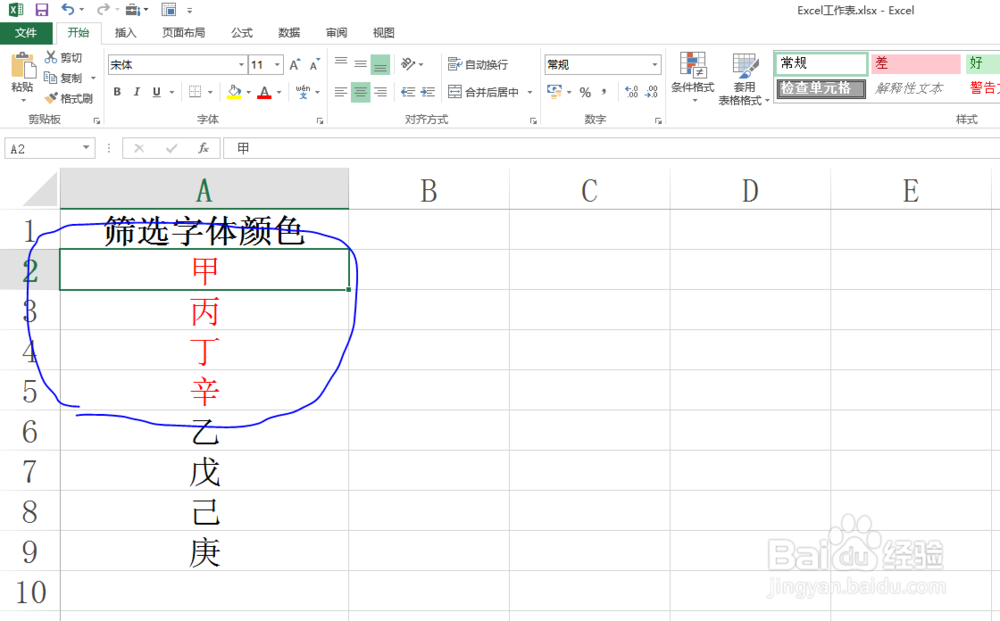
6、最终效果如果所示,字体颜色为红色的单元格全部排列在最前面。
时间:2026-04-24 20:12:06
1、教程以新建的Microsoft Excel工作表为例介绍按照字体颜色升序/降序排列技巧。
2、鼠标右键单击Excel图标,然后选择打开命令。
3、以下列数据为例,筛选字体颜色为红色的单元格。
4、随意标记几个单元格,将其字体颜色设置成红色。
5、鼠标右键单击目标格式单元格(即字体颜色为红色的单元格),在弹出的菜单中选择排序,将所选字体颜色排在最前面命令。
6、最终效果如果所示,字体颜色为红色的单元格全部排列在最前面。
