VMware安装Ubuntu教程

 时间:2026-02-14 21:55:23

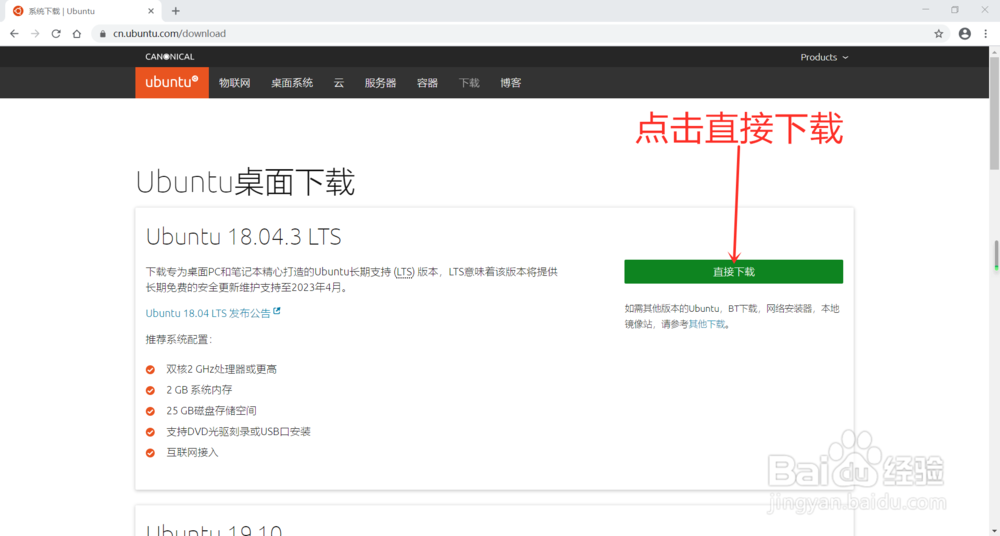
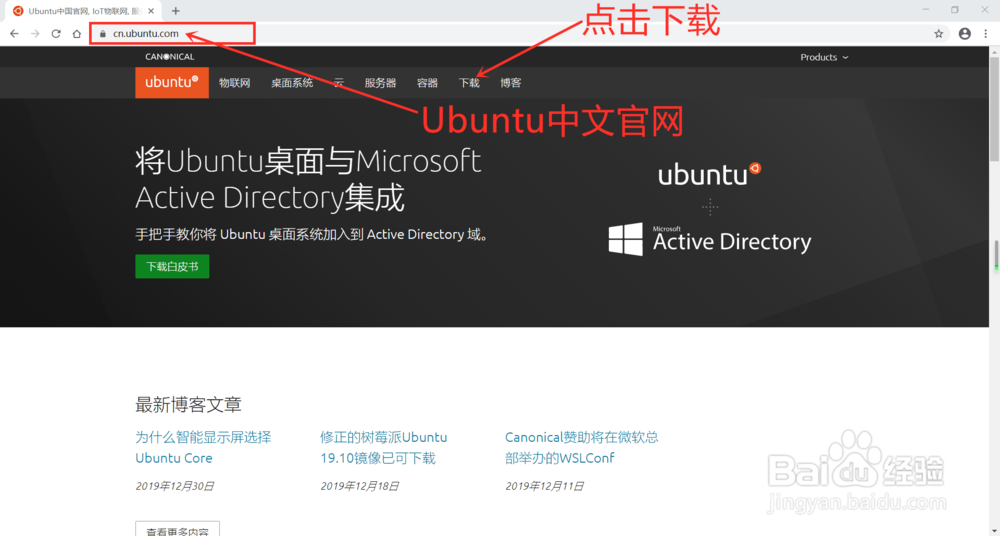
1、Ubuntu中文官网。

VMware安装Ubuntu教程

2、点击直接下载。

VMware安装Ubuntu教程

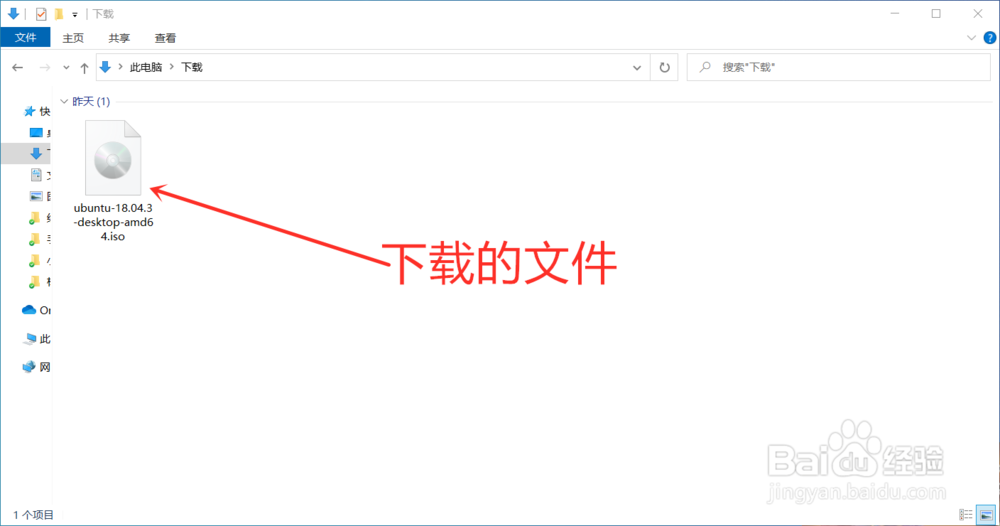
3、下载的文件。

VMware安装Ubuntu教程

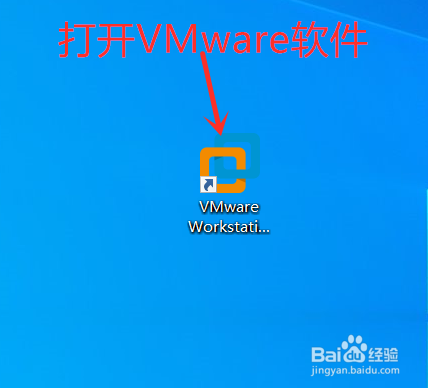
4、打开VMware虚拟机。

VMware安装Ubuntu教程

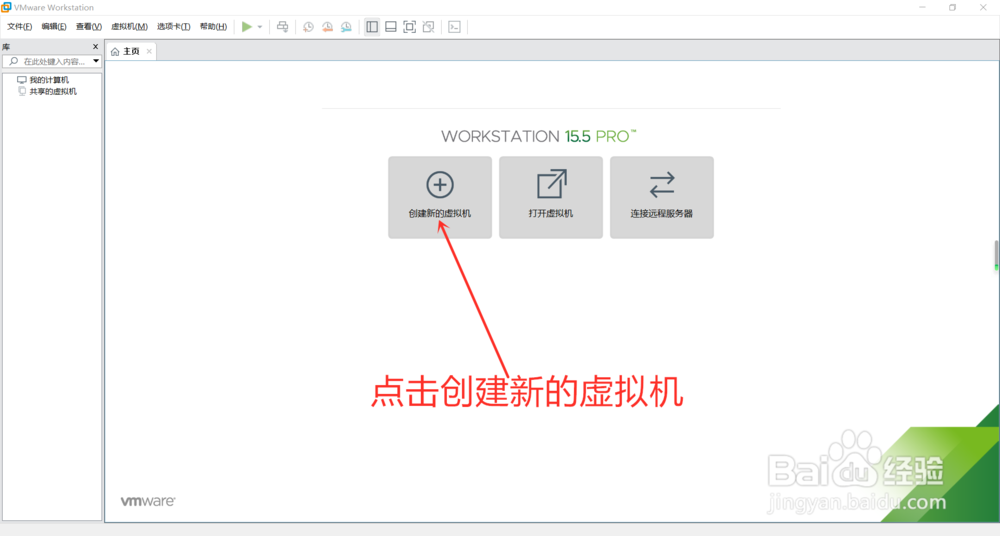
5、点击创建新的虚拟机。

VMware安装Ubuntu教程

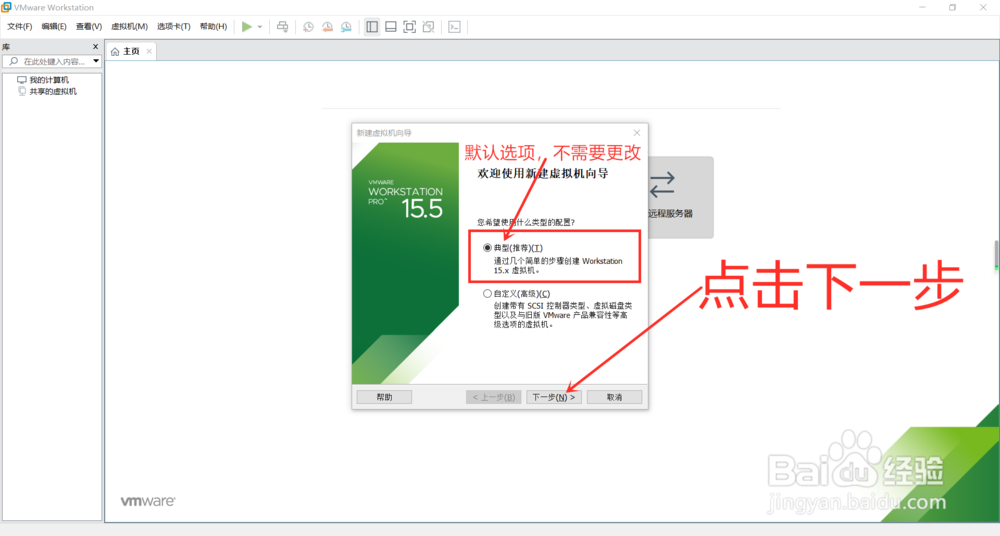
6、点击下一步。

VMware安装Ubuntu教程

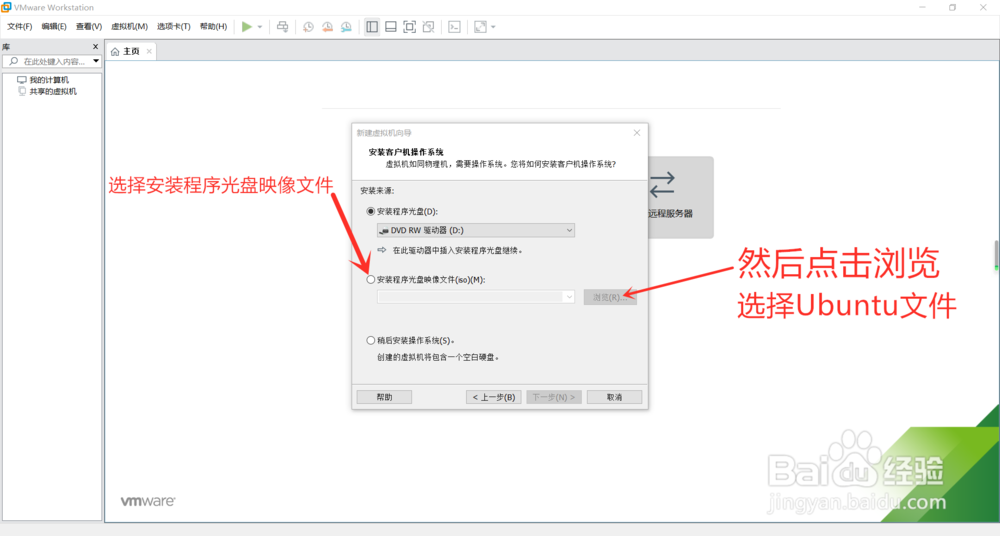
7、选择安装程序光盘映像文件,然后点击浏览,选择Ubuntu文件。

VMware安装Ubuntu教程

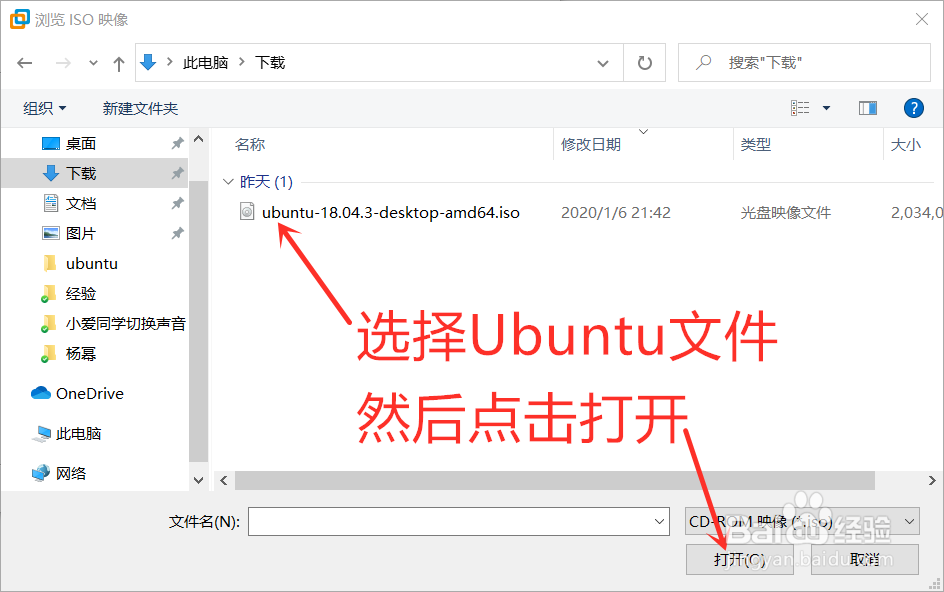
8、选择Ubuntu文件,然后点击打开。

VMware安装Ubuntu教程

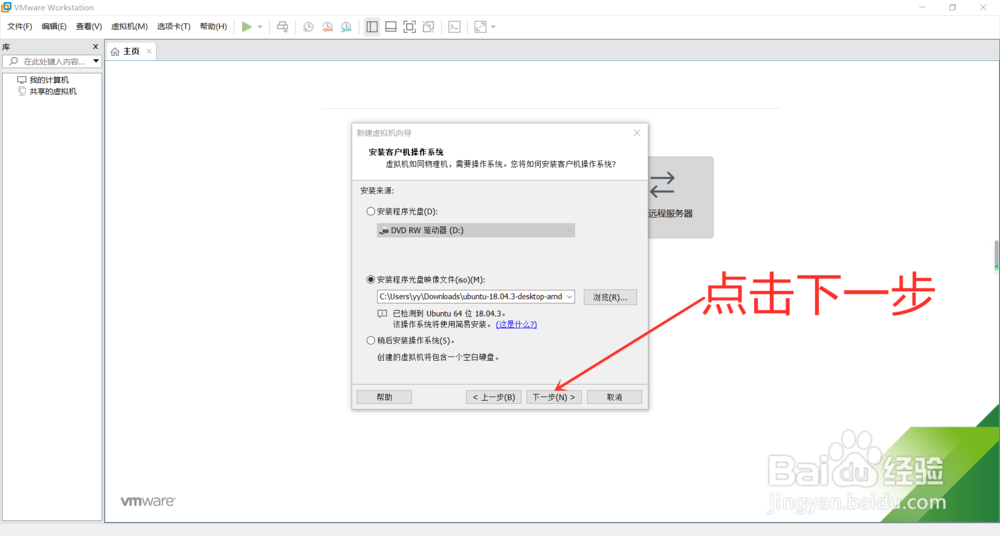
9、点击下一步。

VMware安装Ubuntu教程

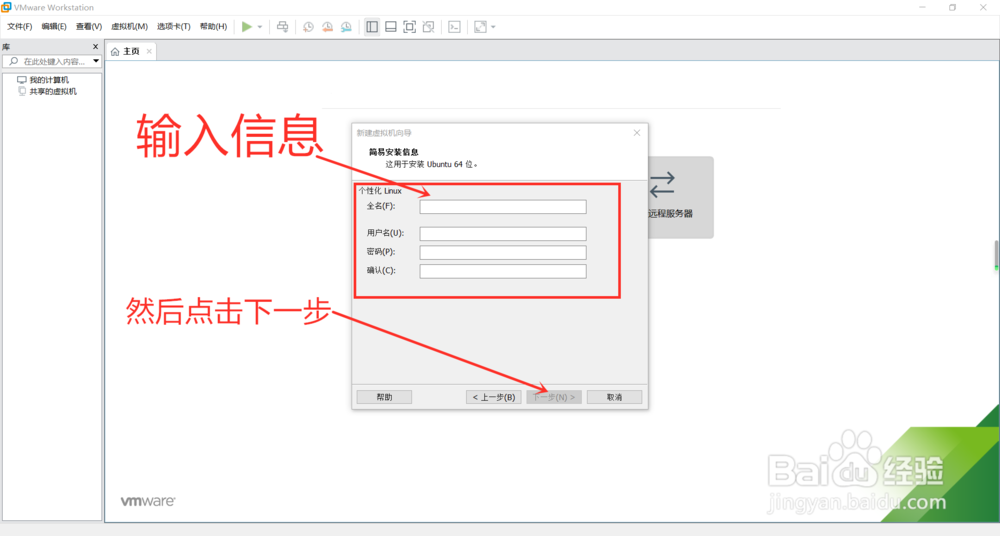
10、输入信息(可以输入任何英文),然后点击下一步。

VMware安装Ubuntu教程

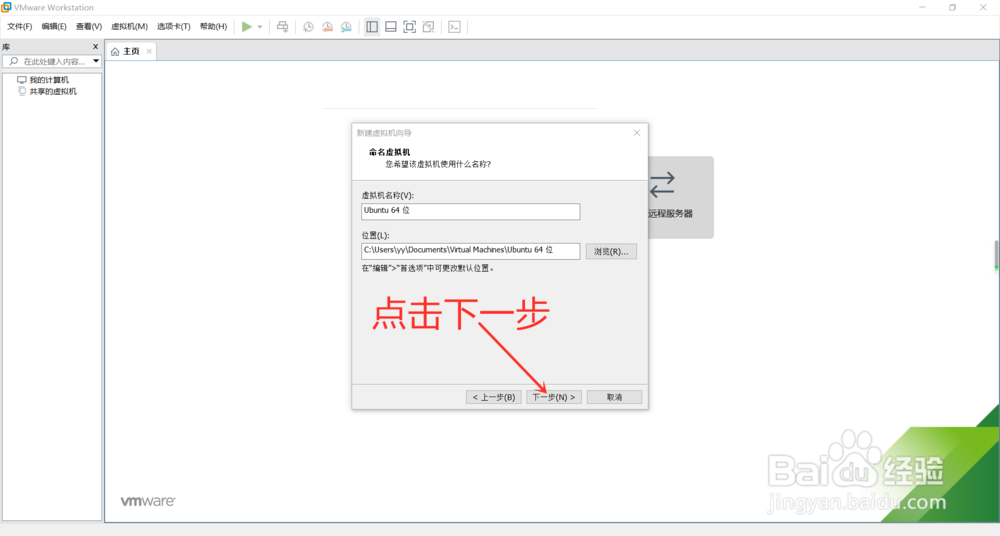
11、点击下一步。

VMware安装Ubuntu教程

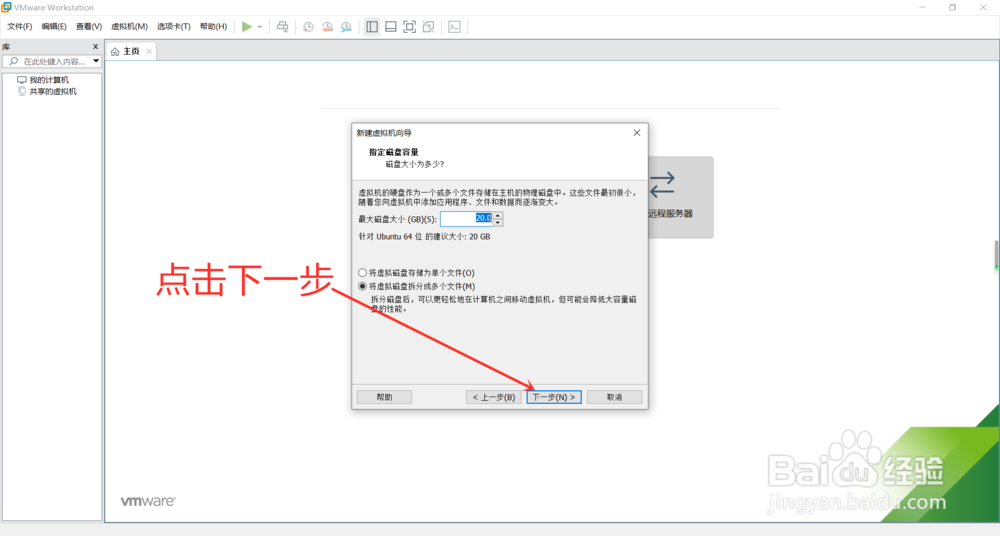
12、点击下一步。

VMware安装Ubuntu教程

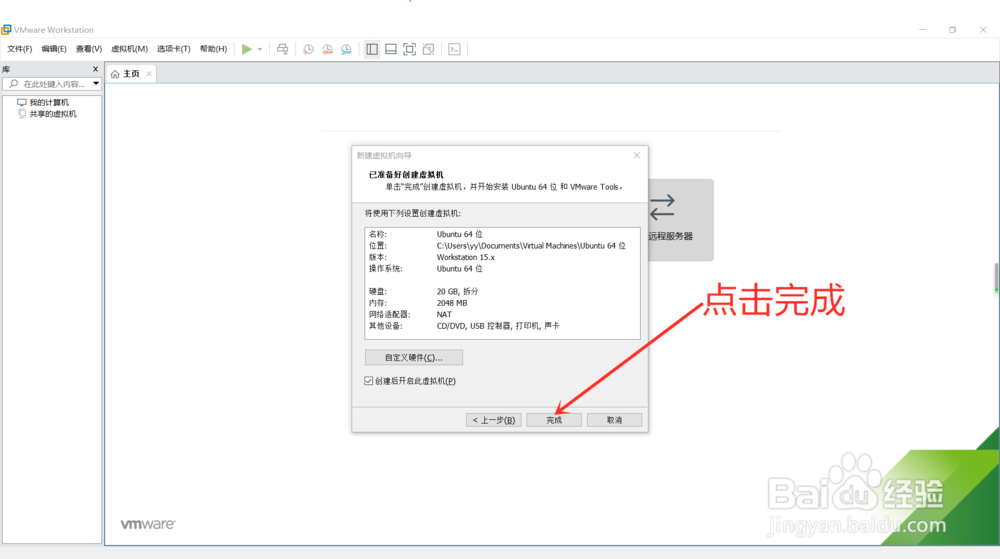
13、点击完成,等待自动安装(需要很长时间,请耐心等待)。

VMware安装Ubuntu教程

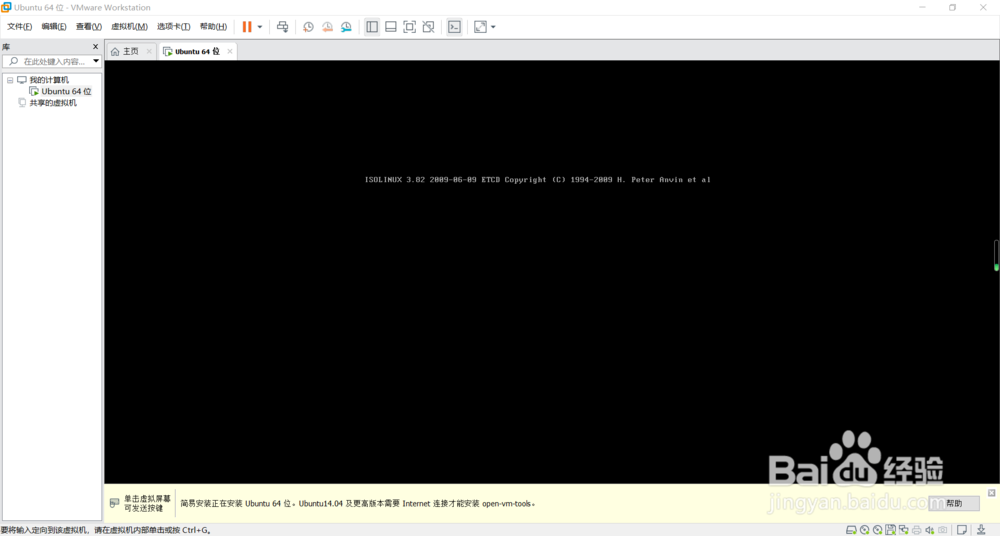
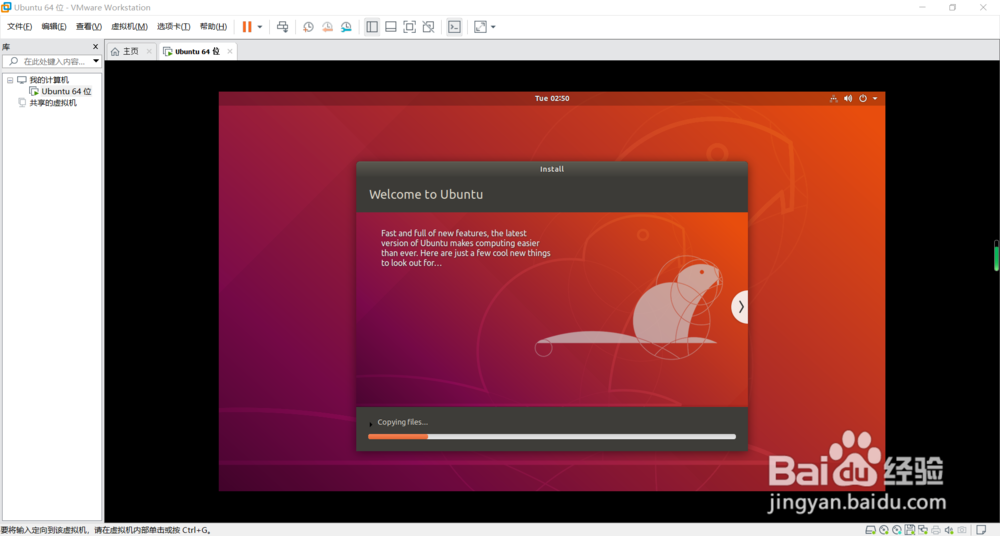
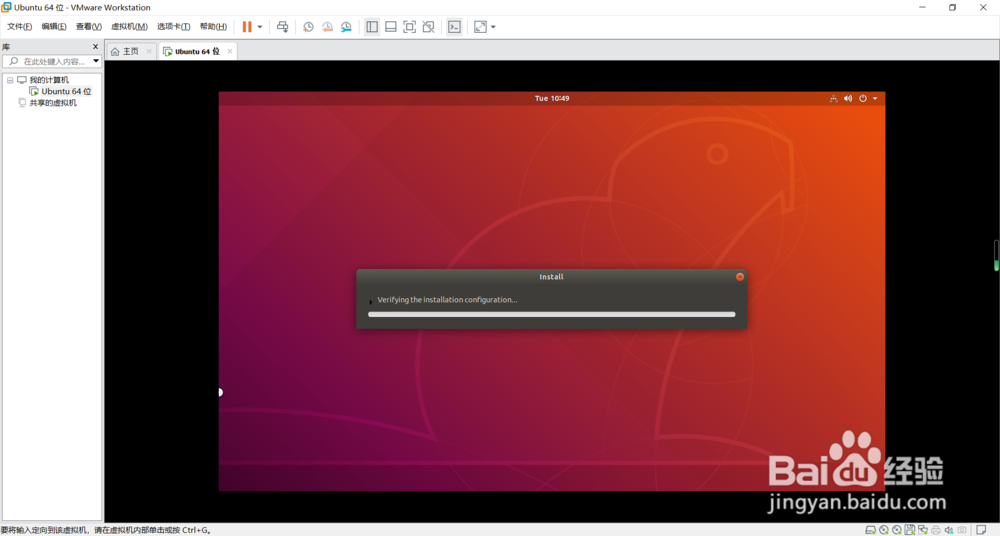
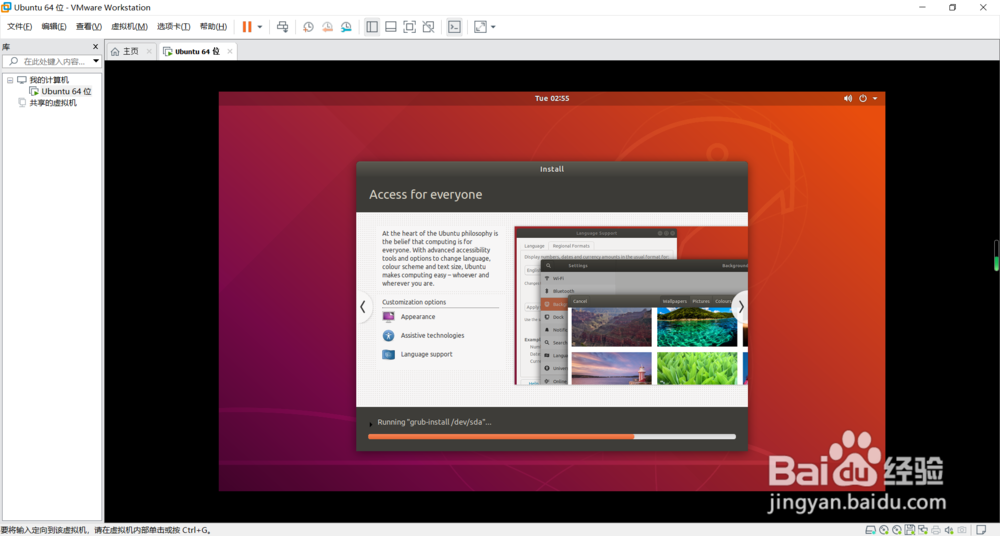
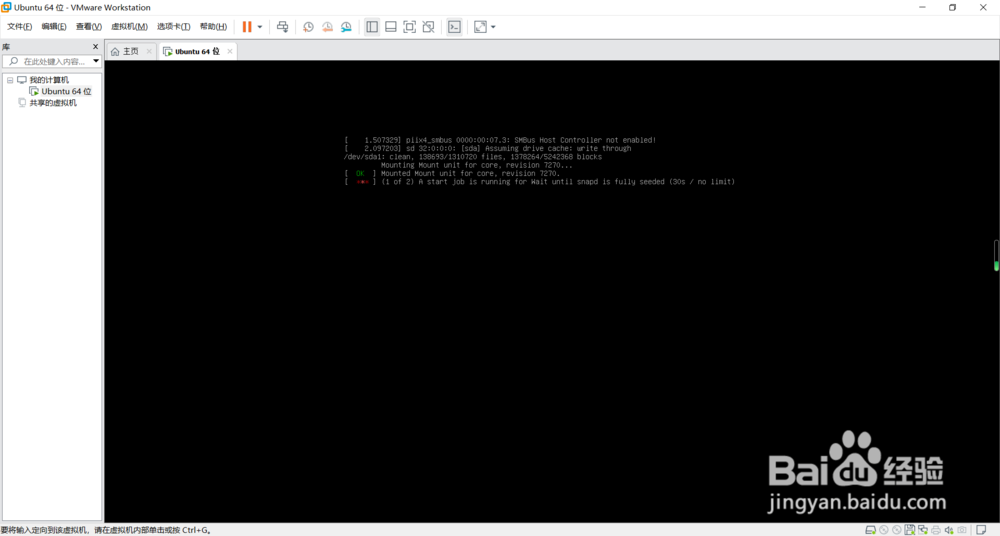
14、安装中图片截屏。

VMware安装Ubuntu教程

VMware安装Ubuntu教程

VMware安装Ubuntu教程

VMware安装Ubuntu教程

VMware安装Ubuntu教程

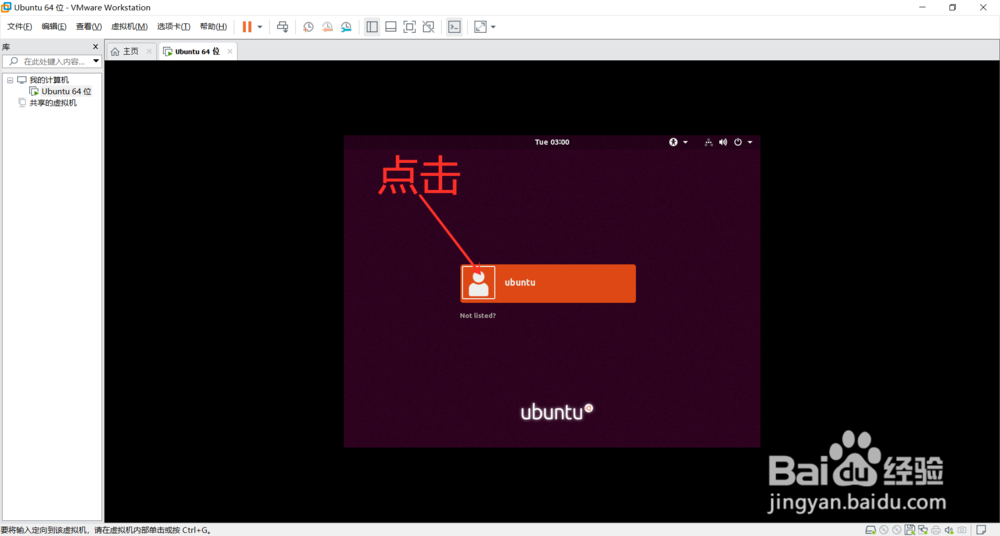
15、安装完成,点击登录。

VMware安装Ubuntu教程

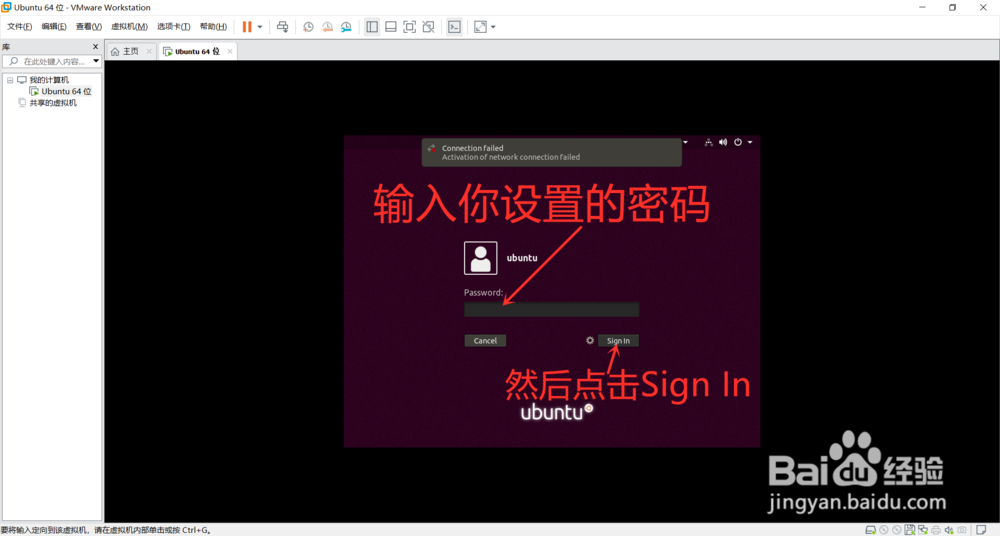
16、输入密码,然后点击Sign In。

VMware安装Ubuntu教程

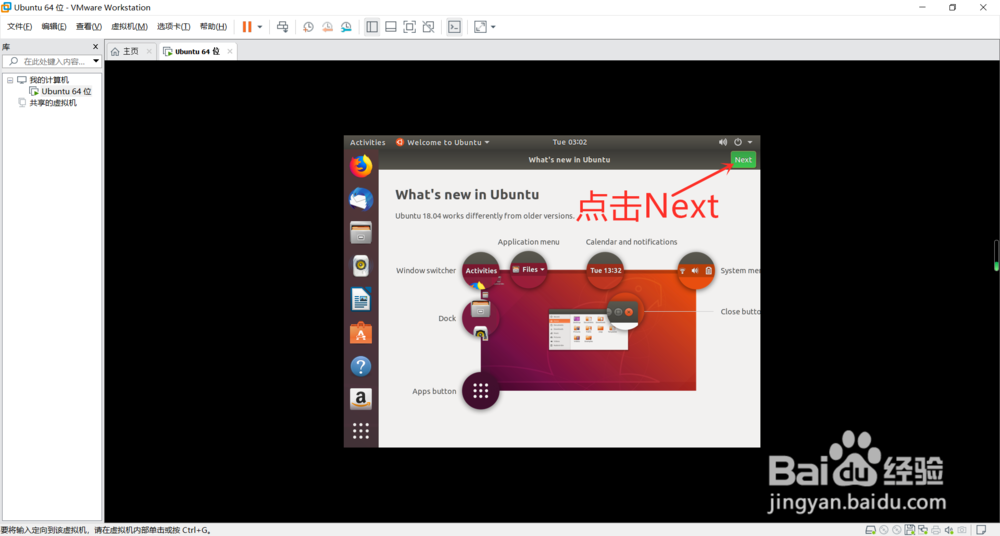
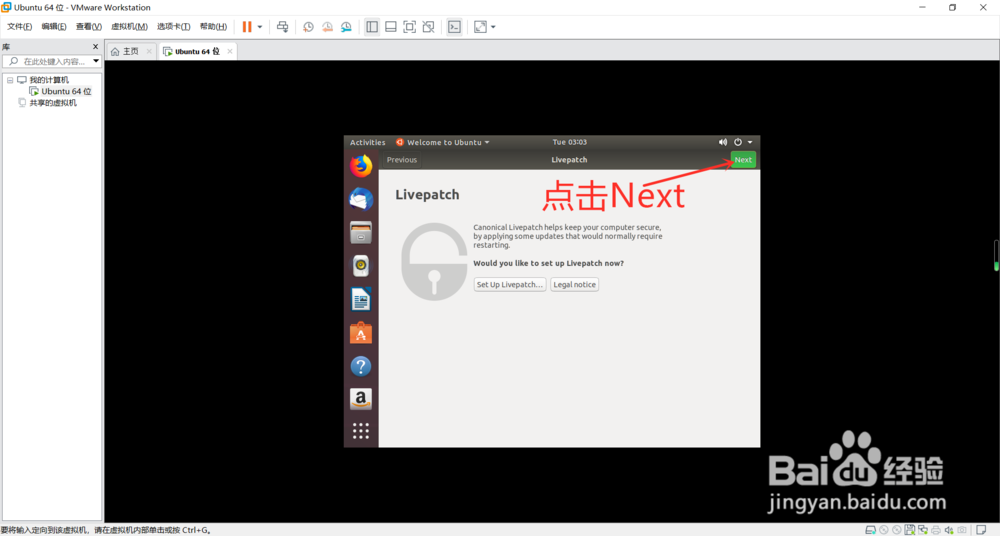
17、点击Next。

VMware安装Ubuntu教程

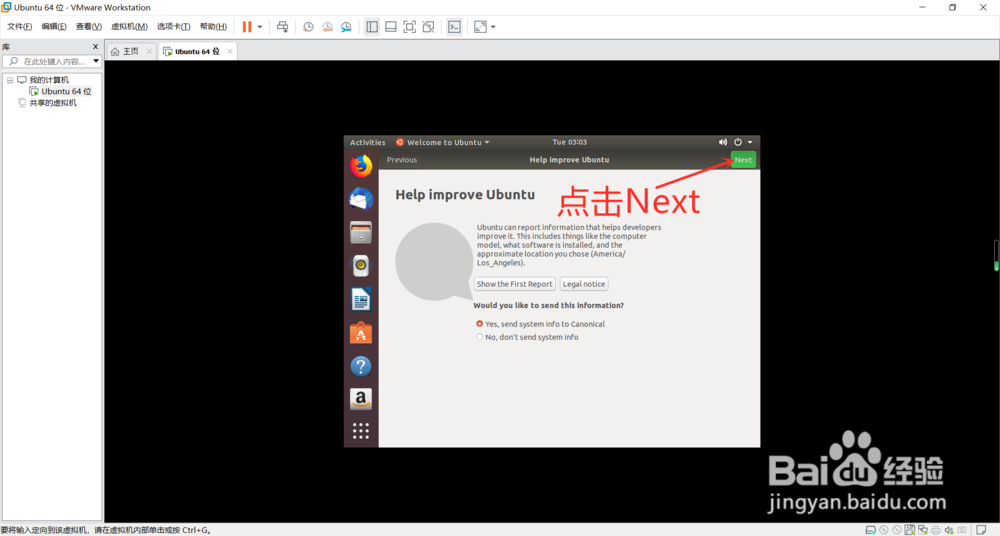
18、点击Next。

VMware安装Ubuntu教程

19、点击Next。

VMware安装Ubuntu教程

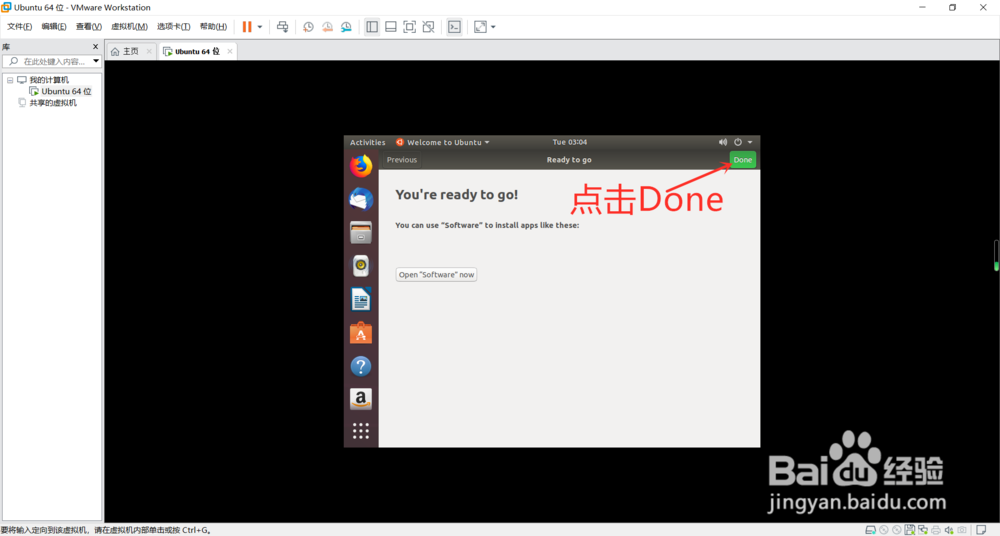
20、点击Done。

VMware安装Ubuntu教程

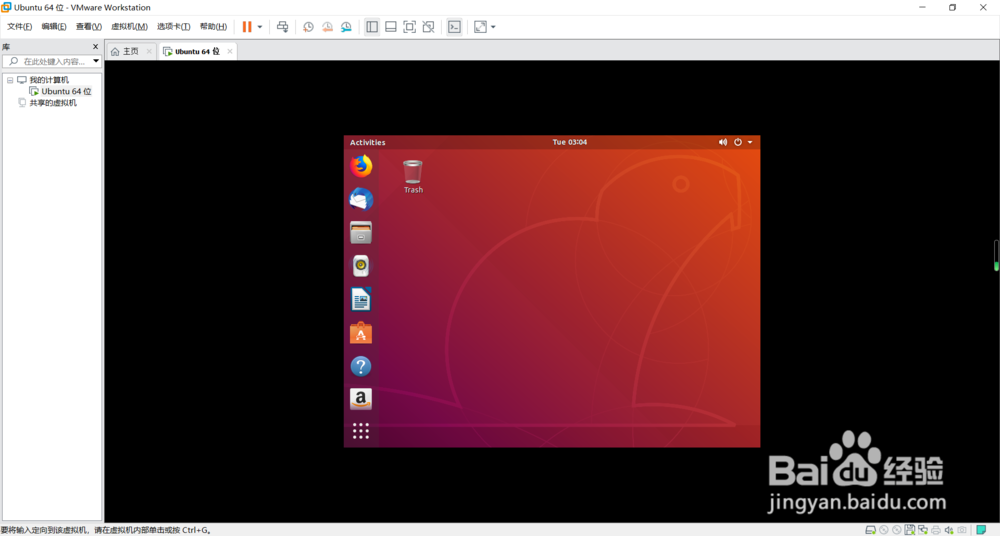
21、Ubuntu桌面。

VMware安装Ubuntu教程

22、教程结束。

  • 装系统之后需要做的几件事
  • jmeter电商下订单并发测试
  • 怎么查看CMD指令的使用方法和示例?
  • Debian解决中文字体框框问题、更换字体
  • Linux服务器如何修改默认的远程连接端口?
  • 热门搜索
    出国旅游保险 中国旅游城市排行榜 四川的旅游景点 全国旅游一卡通 高铁旅游 贵州旅游局 河北省旅游景点 镇江旅游景点 茂县旅游 苏州西山旅游攻略