1、准备包装盒和照片素材。

2、图片拖到盒子素材之上。

3、CtrI+T调整大小。
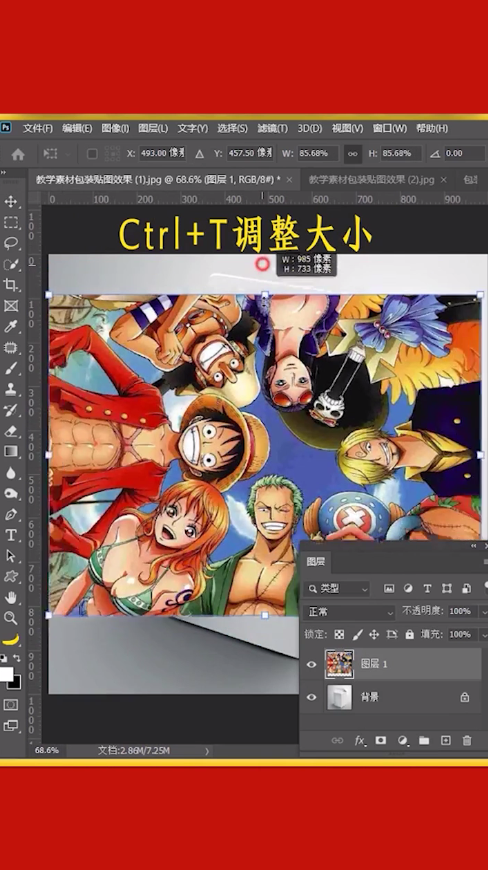
4、图层上右键转换为智能对象。

5、执行编辑,透视变形。

6、创建平面,四个点拖到图片四个点上。

7、创建第二个平面,点拖到它对应点上。

8、点击上方变形。
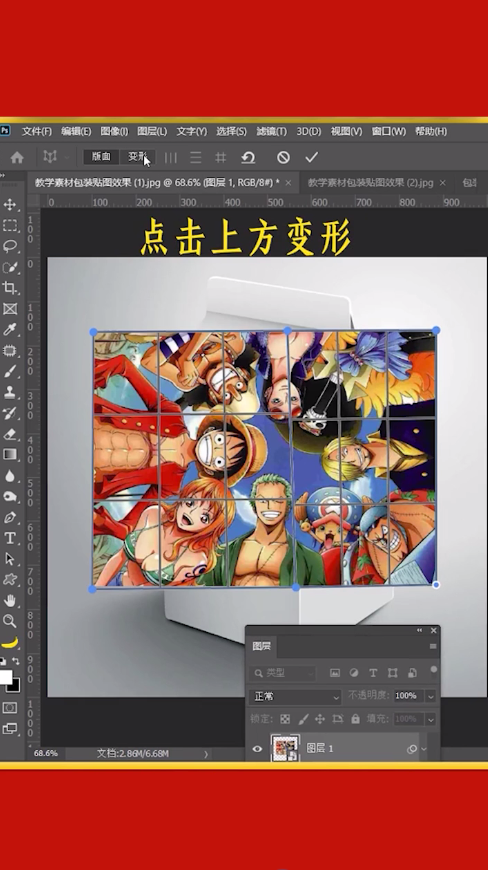
9、拖动圆点到盒子对应位置。

10、降低图层的不透明度。

11、点击上方的对勾。

12、图层混合模式改为正片叠底。

13、如果没贴合好,双击智能滤镜下-透视变形。
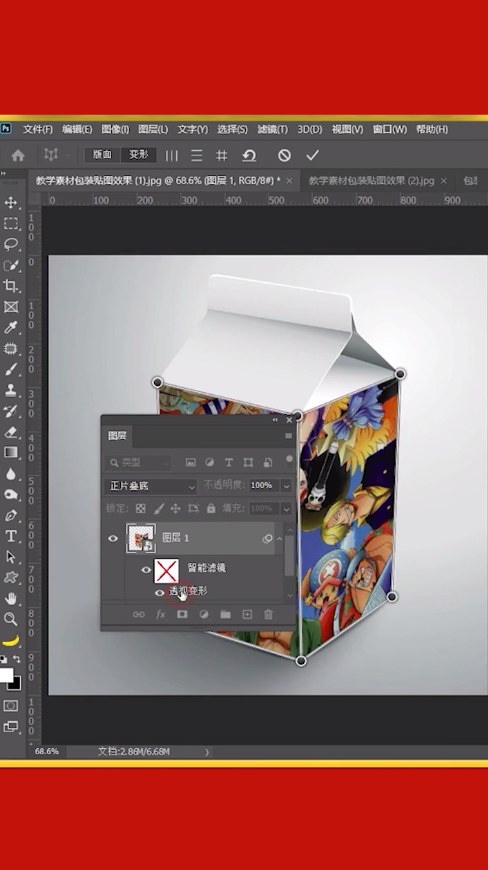
14、包装盒贴图的效果制作完成。

时间:2026-04-24 04:01:00
1、准备包装盒和照片素材。
2、图片拖到盒子素材之上。
3、CtrI+T调整大小。
4、图层上右键转换为智能对象。
5、执行编辑,透视变形。
6、创建平面,四个点拖到图片四个点上。
7、创建第二个平面,点拖到它对应点上。
8、点击上方变形。
9、拖动圆点到盒子对应位置。
10、降低图层的不透明度。
11、点击上方的对勾。
12、图层混合模式改为正片叠底。
13、如果没贴合好,双击智能滤镜下-透视变形。
14、包装盒贴图的效果制作完成。
