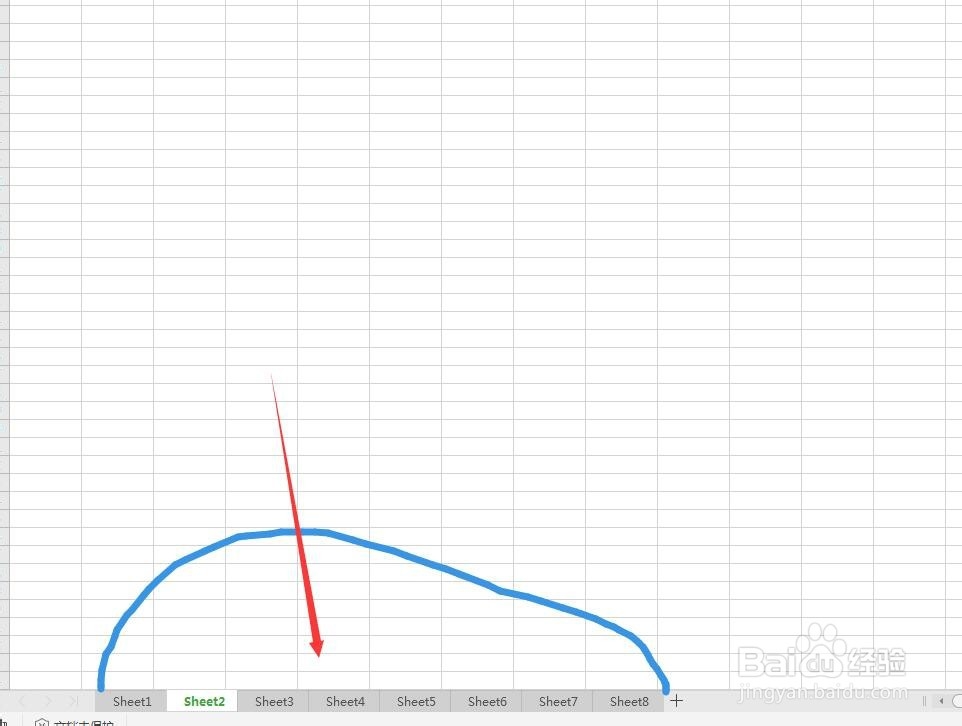
1、启动软件,新建文件
首先启动WPS软件,新建一个表格文件,然后在左下方的工作表位置多添加几个工作表
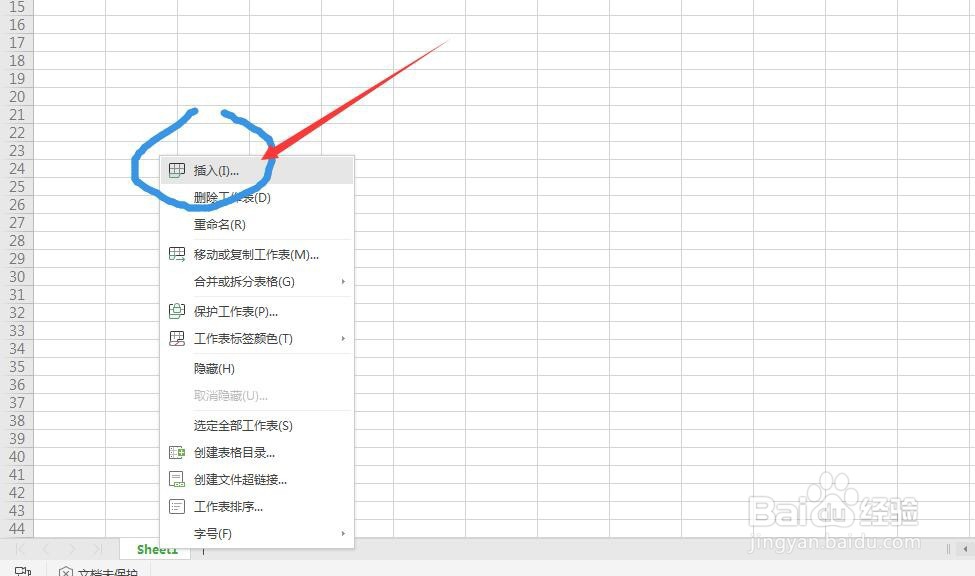
2、点击右侧的小加号
点击右侧小加号可以添加新的工作表,为了更方便,可以点击插入,多新建几个工作表
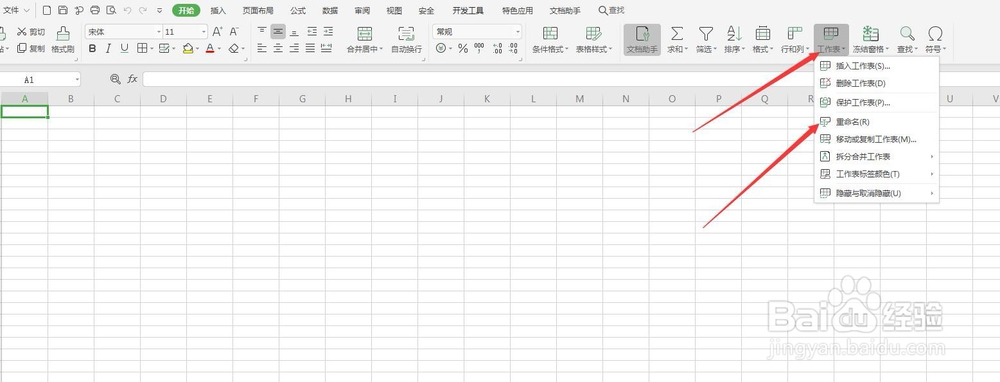
3、功能区——工作表重命名
点击文件上方的功能区,在右侧找到一个工作表的命令,点击鼠标,下方有一个重命名
4、可以直接输入文字
这时候会选中我们选择的工作表,直接输入文件即可对文件中的工作表命名

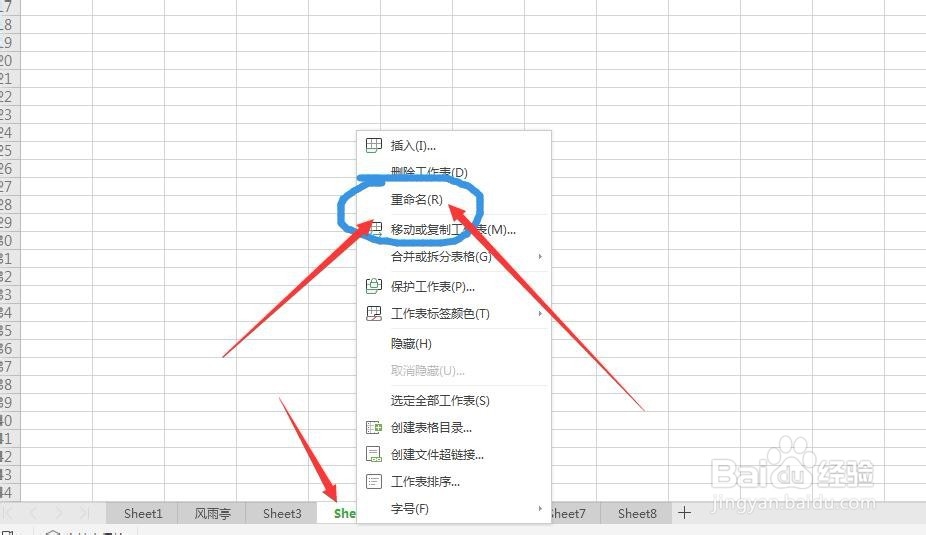
5、点击鼠标右键重命名
还有一种方法,选择这个工作表,点击鼠标右键,可以看到有一个重命名的选项
6、最快速的方法双击
我觉得最快速的方法,是在这个工作表位置直接双击,即可重命名这个工作表

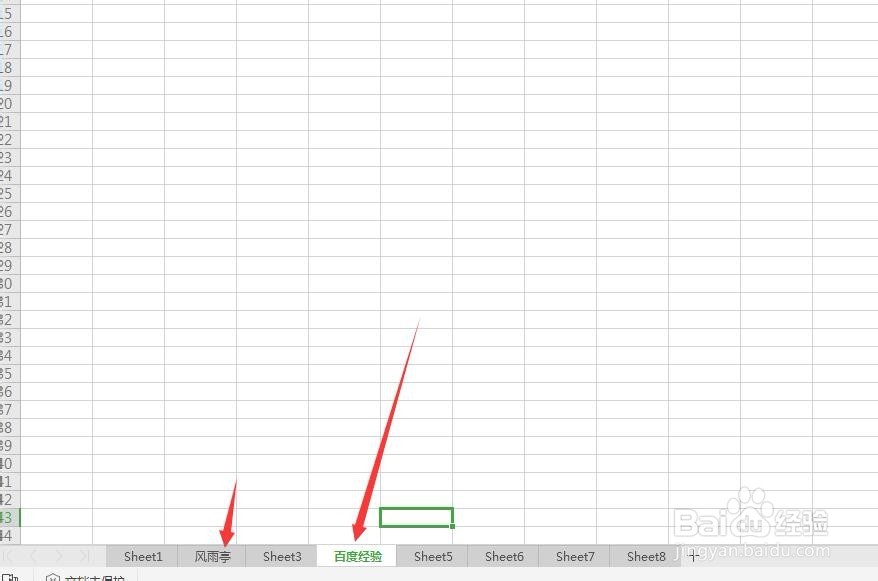
7、如下图,给不同的工作表命名
为了区分工作表的用途,我们将几个工作表都输入不同的名字
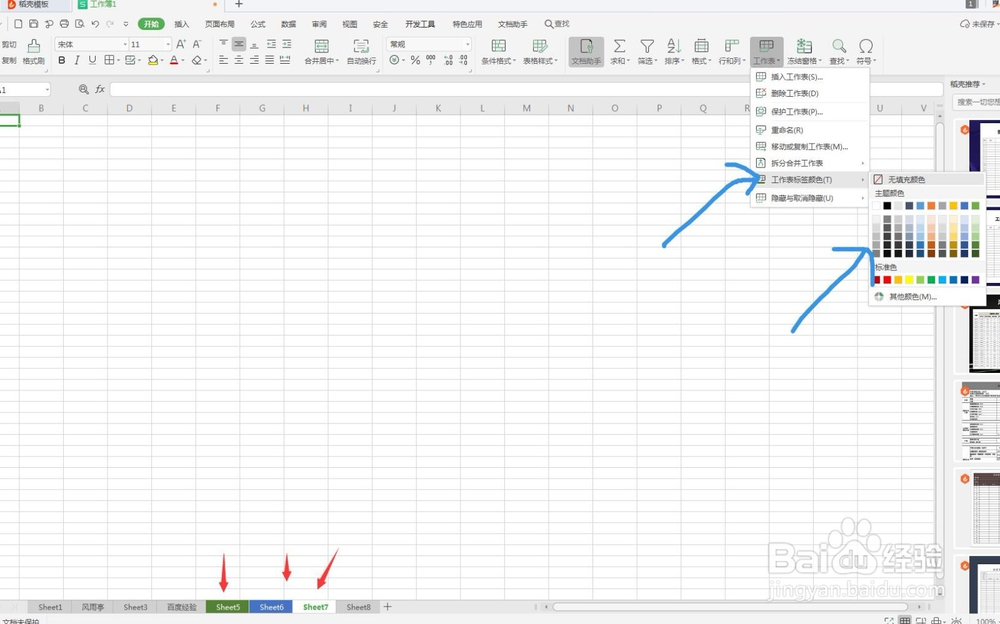
8、给工作表设置不同的颜色
在功能区——工作表这个选项中,有一项叫做工作表标签颜色,可以给不同的工作表设置不同的颜色标签