wps2019怎么样为折线图表添加垂直线

 时间:2026-04-26 13:06:15

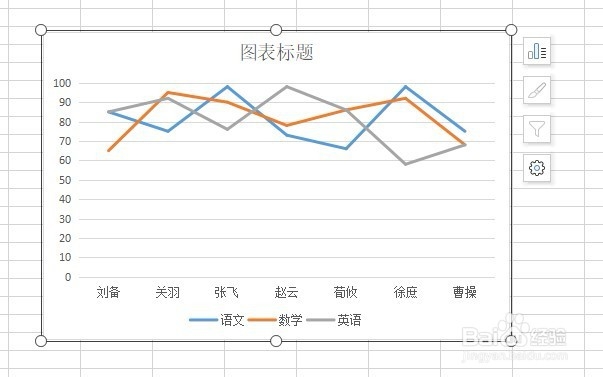
1、首先在电脑上用WPS2019打开要编辑的图表。
wps2019怎么样为折线图表添加垂直线

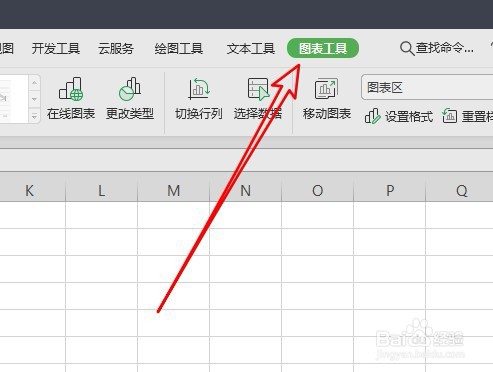
2、接着选中图表后,点击菜单栏的图表工具菜单。

wps2019怎么样为折线图表添加垂直线

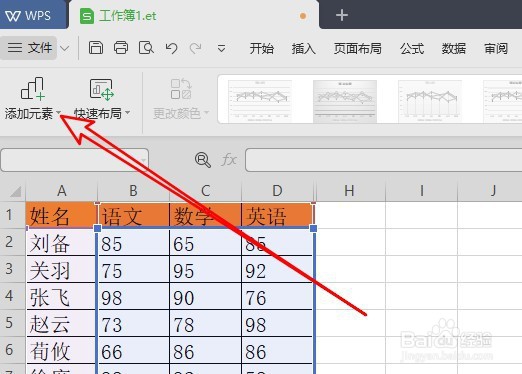
3、然后点击图表工具工具栏的添加元素按钮。

wps2019怎么样为折线图表添加垂直线

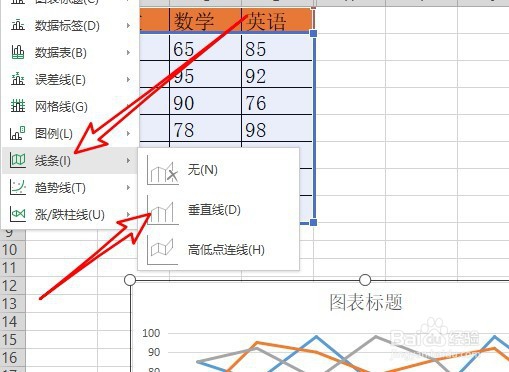
4、接下来在弹出的下拉菜单中,点击线条垂直线的菜单项。

wps2019怎么样为折线图表添加垂直线

5、这时我们可以看到图表中已经插入垂直线了。

wps2019怎么样为折线图表添加垂直线

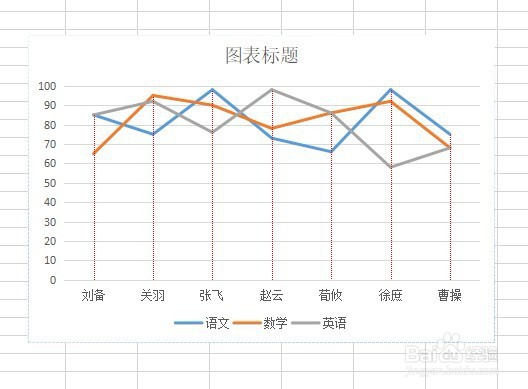
6、返回到WPS2019的编辑区域,可以看到图标已经设置完成。

wps2019怎么样为折线图表添加垂直线

7、总结:

1、首先在电脑上用WPS2019打开要编辑的图表。

2、接着选中图表后,点击菜单栏的图表工具菜单。
3、然后点击图表工具工具栏的添加元素按钮。
4、接下来在弹出的下拉菜单中,点击线条垂直线的菜单项。
5、这时我们可以看到图表中已经插入垂直线了。
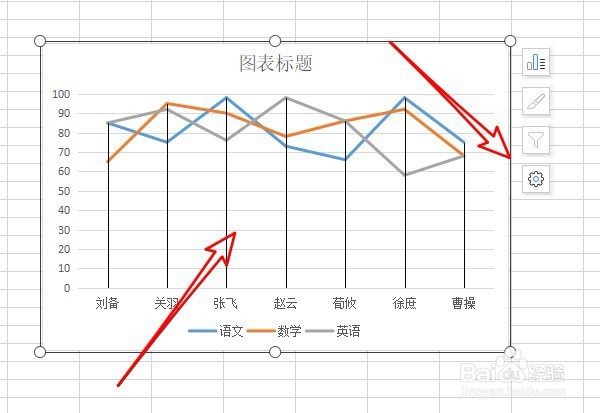
6、返回到WPS2019的编辑区域,可以看到图标已经设置完成。
  • WPS表格横纵坐标轴怎么设置
  • wps表格图表设置xy轴
  • WPS折线图怎么设置多条折线
  • wps图表怎么更改坐标轴数据
  • WPS表格中如何插入双折线图?
  • 热门搜索
    苏梅岛旅游攻略 银川旅游景点 鞍山旅游 西湖旅游 东莞旅游景点 天津 旅游 旅游护照 深圳旅游公司 去云南旅游要多少钱 旅游网站设计
