1、打开掌阅进入后,选择下方我的选项。

2、点击后,选择设置的选项进入。
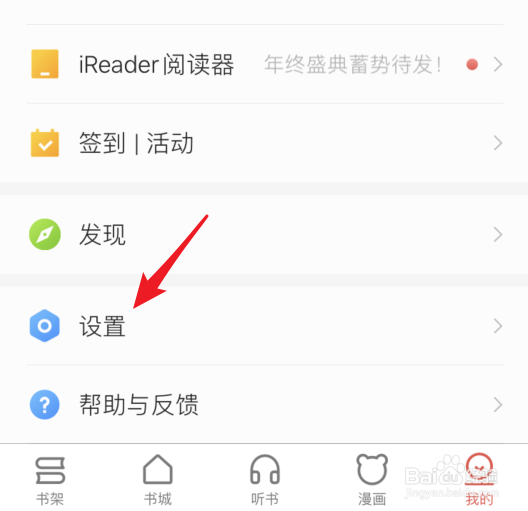
3、在设置中,选择书架备份与同步的选项。
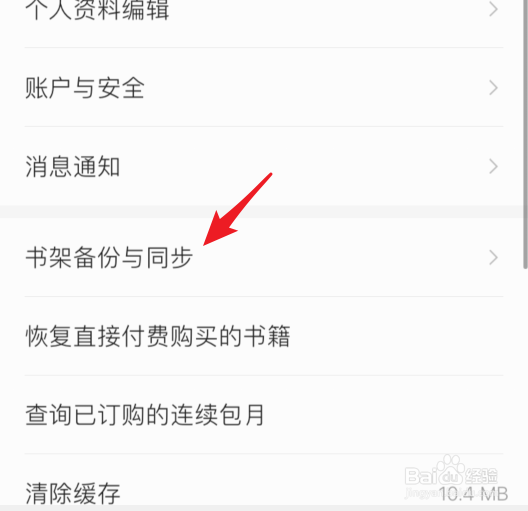
4、点击后,选择下方的将书架备份到云端的选项。
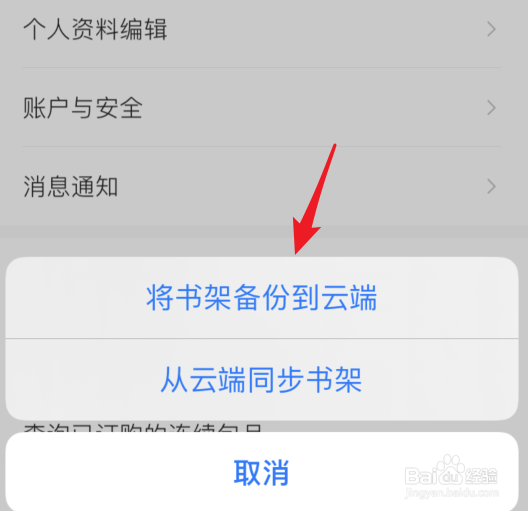
5、点击后,在弹出的提示内,点击知道了。
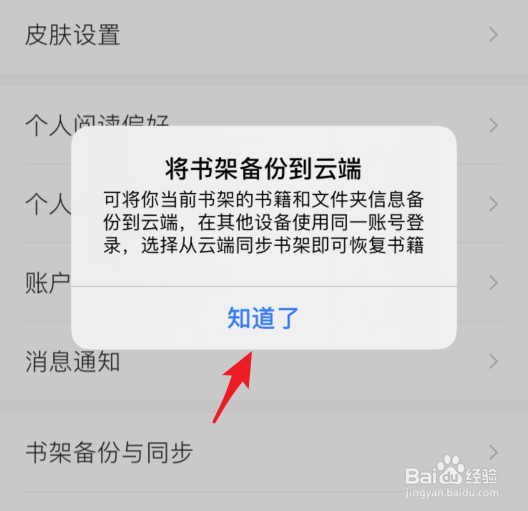
6、点击后,即可备份书架,等待备份成功即可。

1、1.打开掌阅进入后,选择下方我的选项。
2.选择设置的选项进入。
3.选择书架备份与同步的选项。
4.选择下方的将书架备份到云端的选项。
5.在弹出的提示内,点击知道了。
6.点击后,即可备份书架。
时间:2026-04-22 02:05:45
1、打开掌阅进入后,选择下方我的选项。
2、点击后,选择设置的选项进入。
3、在设置中,选择书架备份与同步的选项。
4、点击后,选择下方的将书架备份到云端的选项。
5、点击后,在弹出的提示内,点击知道了。
6、点击后,即可备份书架,等待备份成功即可。
1、1.打开掌阅进入后,选择下方我的选项。
2.选择设置的选项进入。
3.选择书架备份与同步的选项。
4.选择下方的将书架备份到云端的选项。
5.在弹出的提示内,点击知道了。
6.点击后,即可备份书架。
