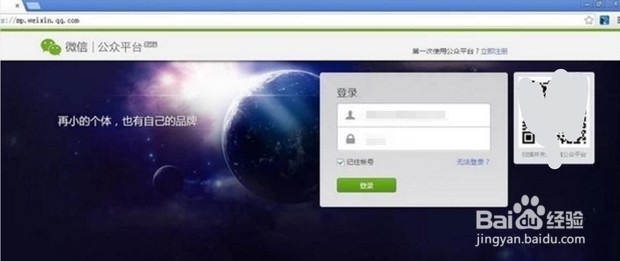
1、登录微信公众号
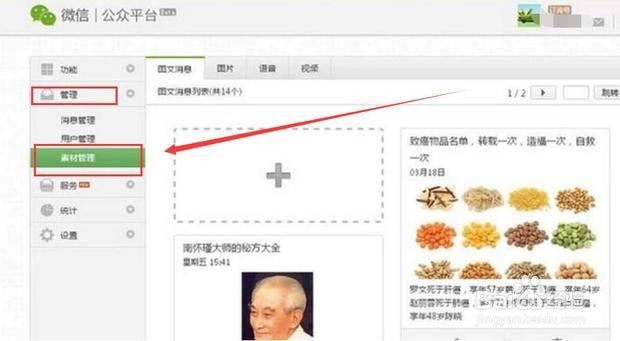
2、点击 “管理”-“素材管理”
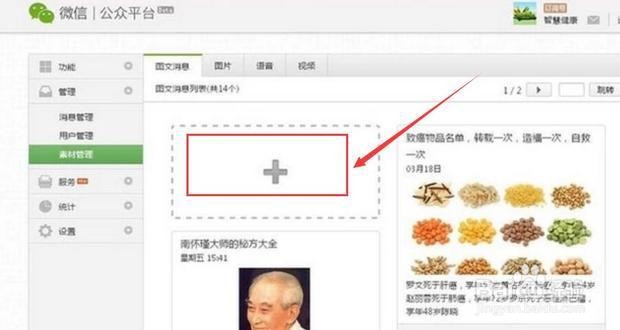
3、点击“+”号
4、点击 “单图文消息”
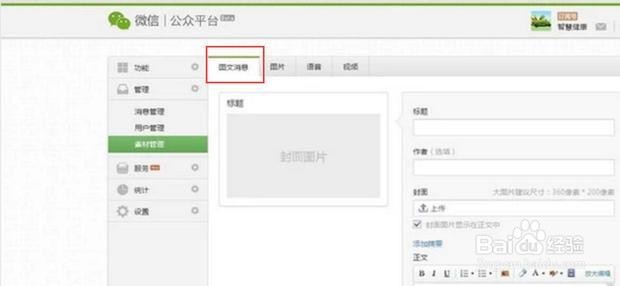
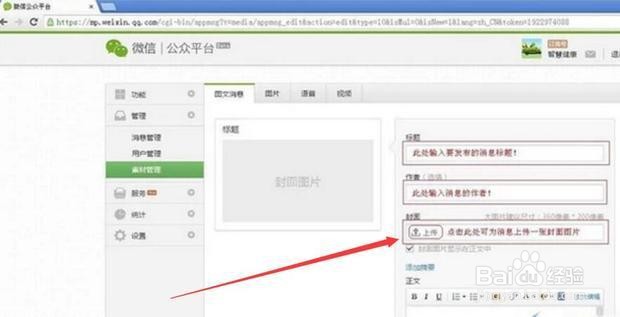
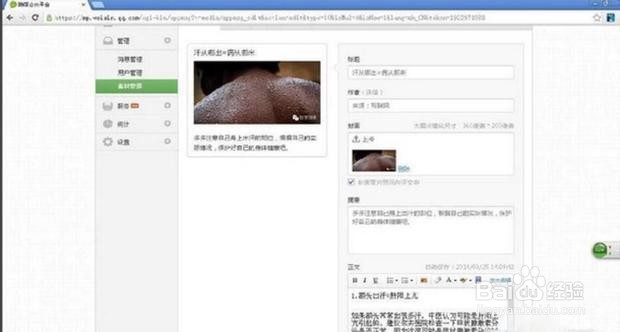
5、输入标题、作者,点击“上传”
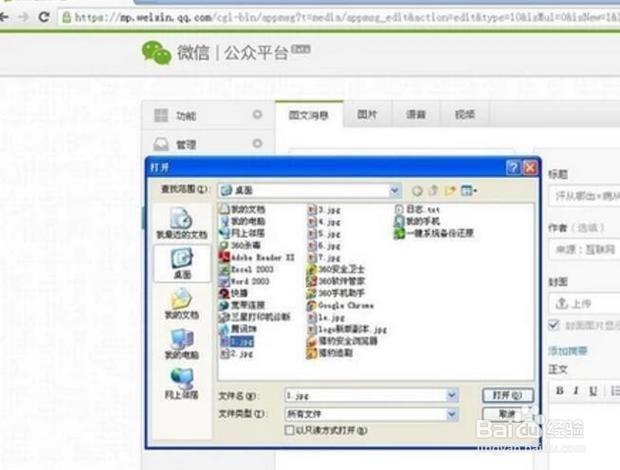
6、选择好照片后,点击“上传”
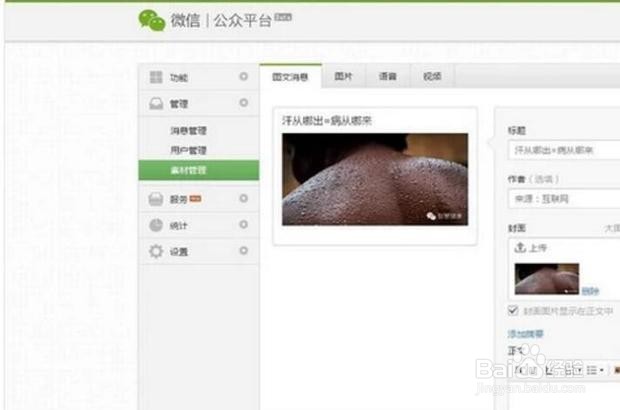
7、上传完成
8、点击“放大编辑”输入消息的正文内容,上传图片,上传视频,修改文字颜色
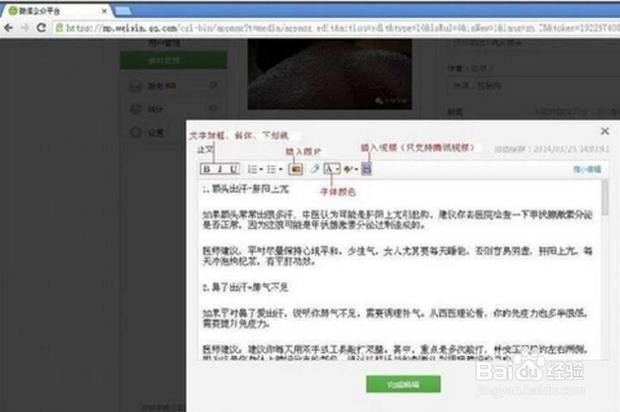
9、点击 “完成编辑”
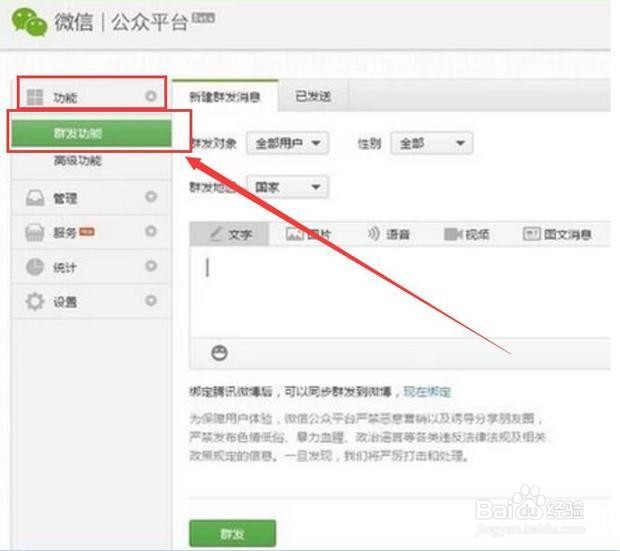
10、点击 “功能”-“群发功能”
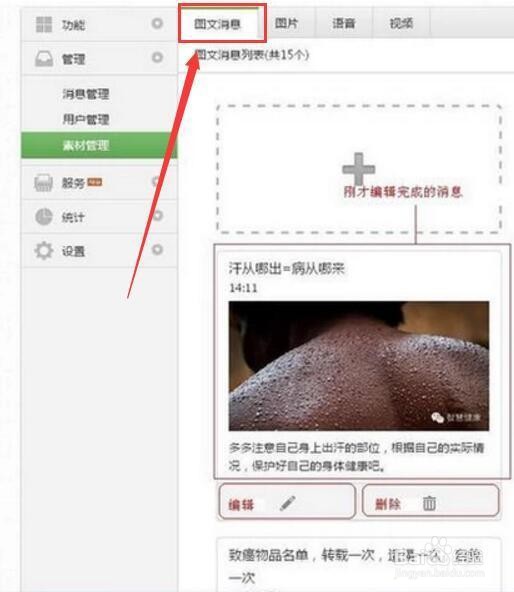
11、点击“图文消息”
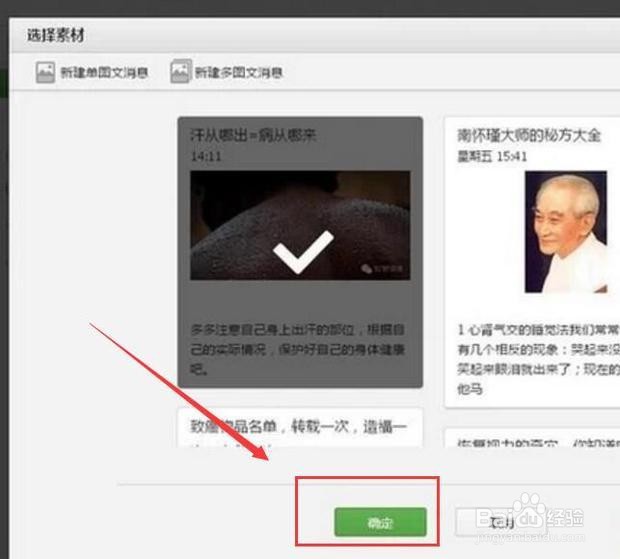
12、点击“确定”
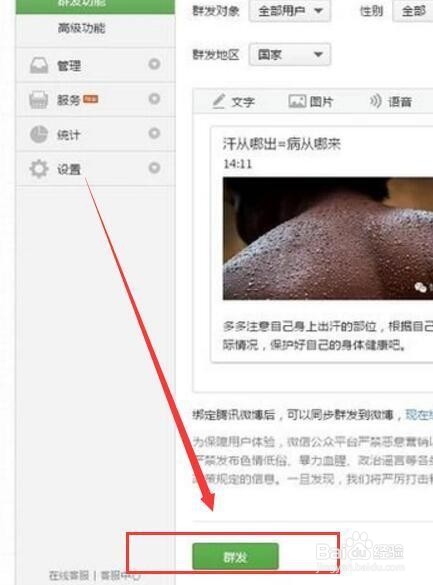
13、点击“群发”
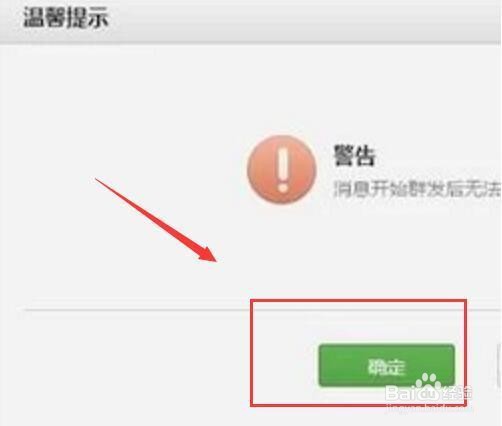
14、点击“确定”
时间:2026-05-02 17:21:08
1、登录微信公众号
2、点击 “管理”-“素材管理”
3、点击“+”号
4、点击 “单图文消息”
5、输入标题、作者,点击“上传”
6、选择好照片后,点击“上传”
7、上传完成
8、点击“放大编辑”输入消息的正文内容,上传图片,上传视频,修改文字颜色
9、点击 “完成编辑”
10、点击 “功能”-“群发功能”
11、点击“图文消息”
12、点击“确定”
13、点击“群发”
14、点击“确定”
