教你怎么给电脑硬盘分盘?

 时间:2026-02-14 08:38:28

1、选中电脑桌面的计算机,然后点击鼠标右键。选择管理。

教你怎么给电脑硬盘分盘?

教你怎么给电脑硬盘分盘?

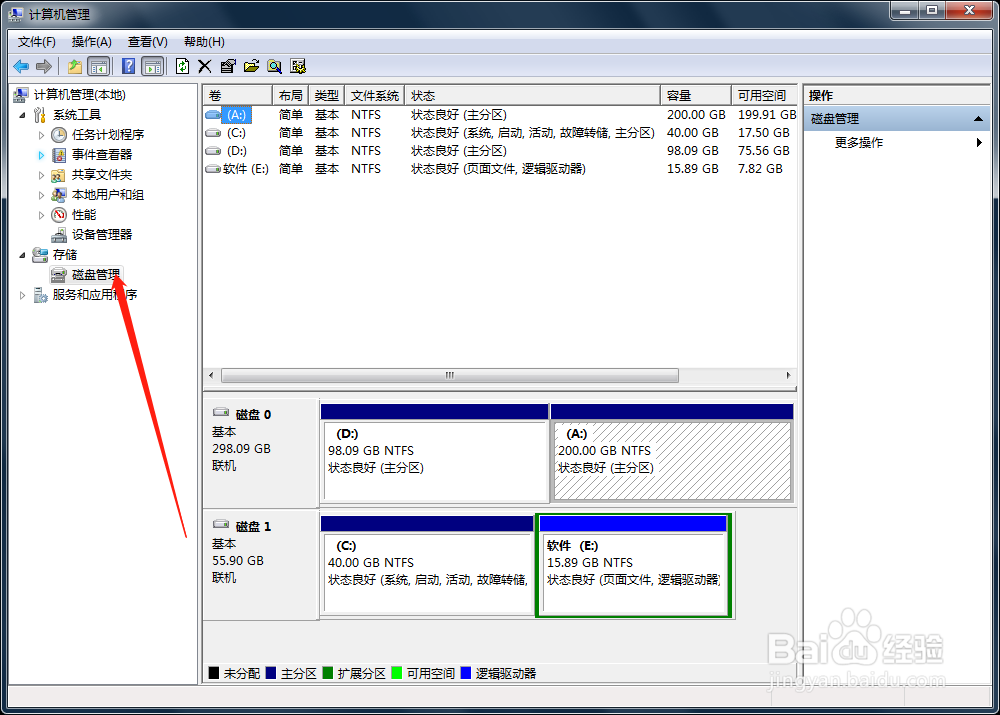
2、然后选择储存--磁盘管理。中间的就是现有的磁盘。

教你怎么给电脑硬盘分盘?

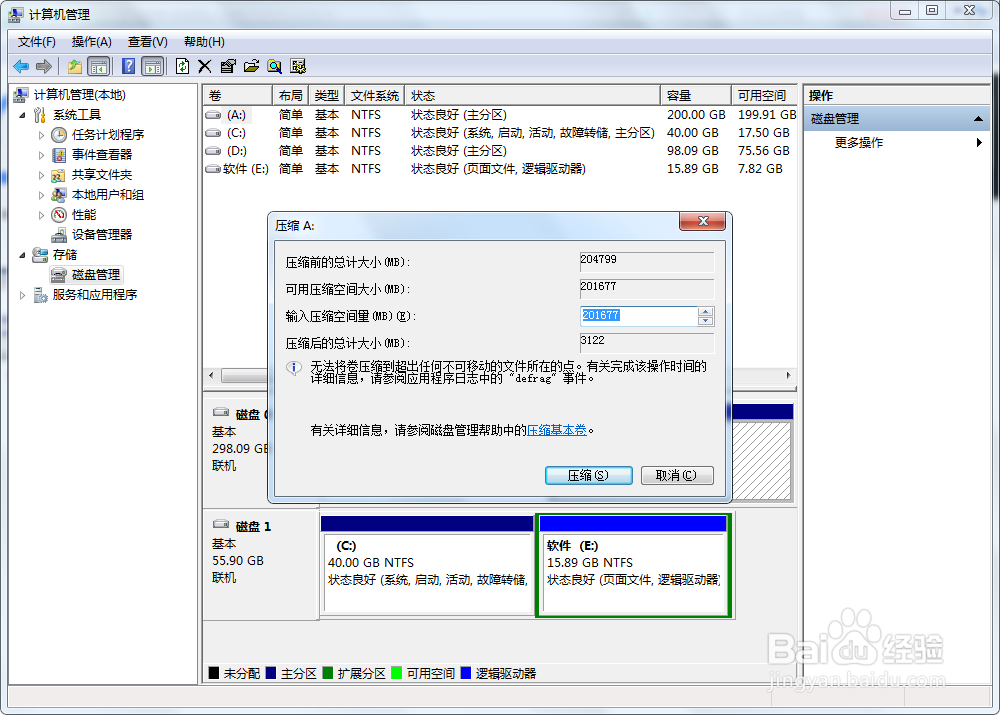
3、然后选择需要分的磁盘。假如我这里要分A盘,我们选中A盘,然后点击鼠标右键,然后点击压缩卷。
教你怎么给电脑硬盘分盘?

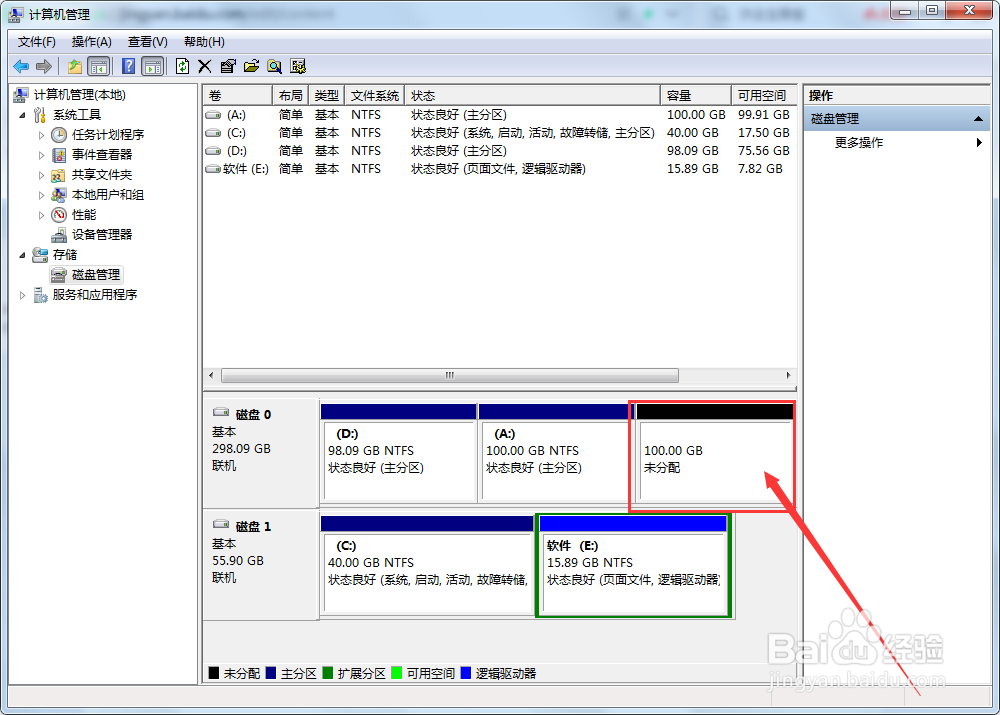
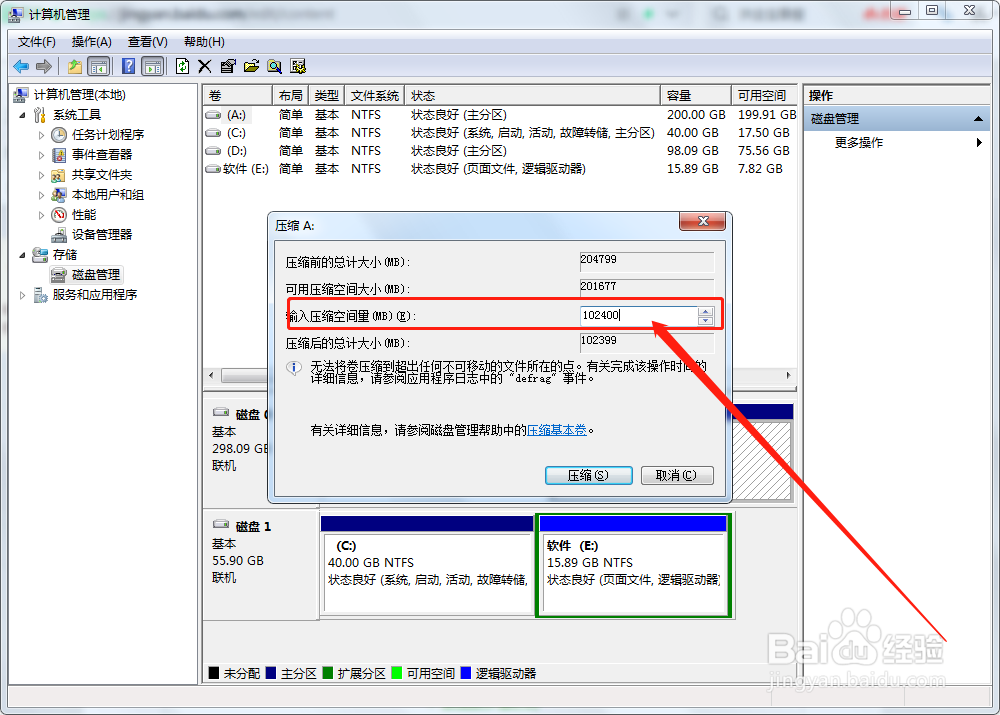
4、然后再输入压缩空间量里面输入你需要压缩的空间大小,(1G=1024M)如:我这里要增添一个100G的盘,在压缩这一步输入102400即可。然后点击压缩。就会在下面出现。如图。
教你怎么给电脑硬盘分盘?

教你怎么给电脑硬盘分盘?

5、鼠标左键选中未分配磁盘,然后点击鼠标右键,选址新建简单卷。

教你怎么给电脑硬盘分盘?

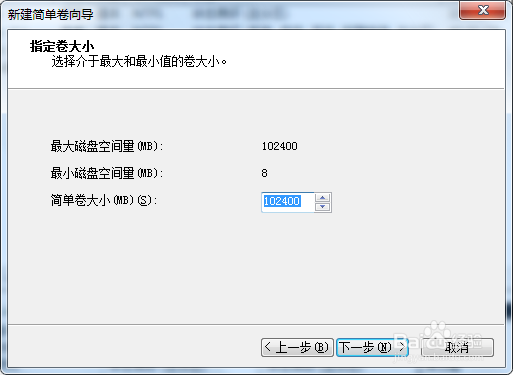
6、然后就会出现一个安装向导,直接点击下一步。然后是磁盘的空间容量不用修改,直接点击下一步。

教你怎么给电脑硬盘分盘?

教你怎么给电脑硬盘分盘?

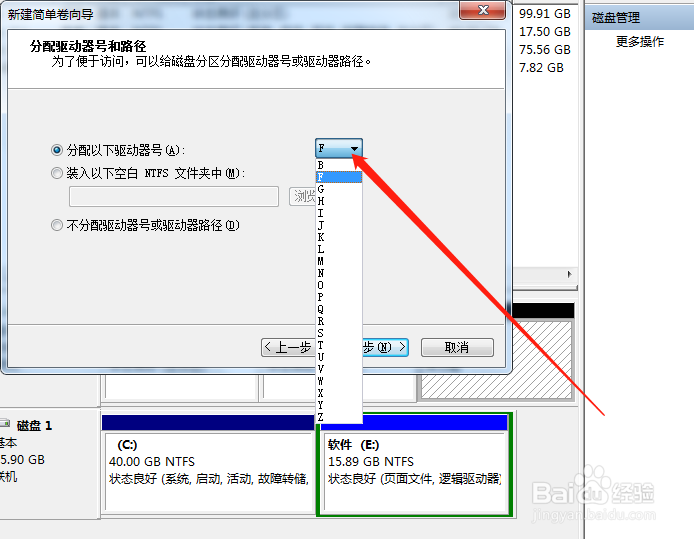
7、然后就是分配驱动器和路劲,这个也不需要有啥操作。点击旁边的“f”可给磁盘命名,如:d盘。
教你怎么给电脑硬盘分盘?

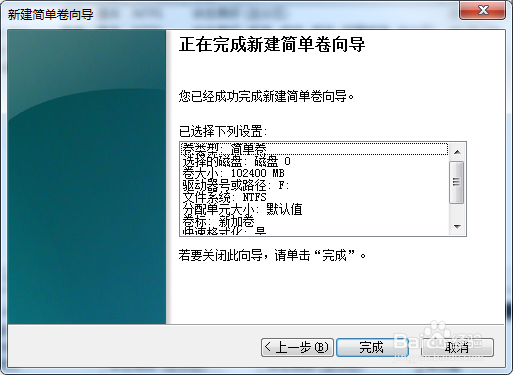
8、然后点击下一步格式化分区,必须要格式化的。然后点击下一步,点击完成,等待格式化完成之后即可使用了。

教你怎么给电脑硬盘分盘?

教你怎么给电脑硬盘分盘?

教你怎么给电脑硬盘分盘?

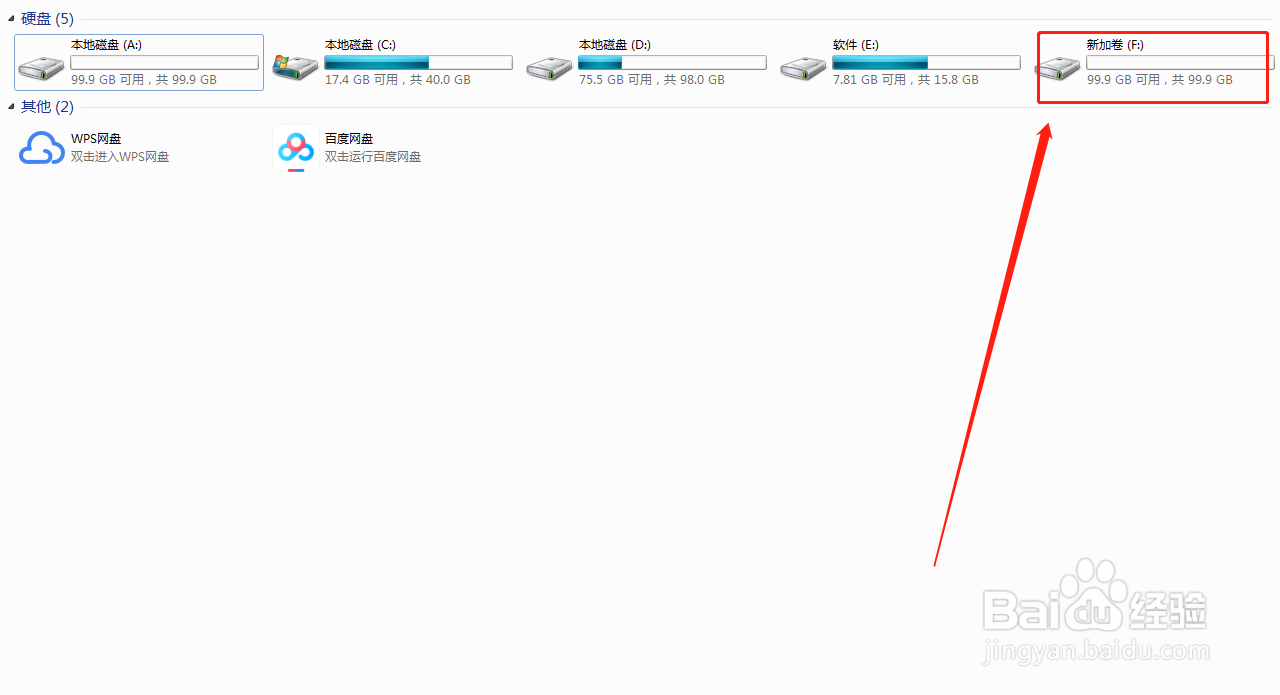
9、然后我们打开计算机就能看见刚刚分的磁盘了!是不是很开心!哈哈!

教你怎么给电脑硬盘分盘?

  • epic无主之地设置中文
  • KOOK如何开启好友的好友可以添加我为好友
  • 使命召唤13:无限战争怎么修改游戏细节等级
  • Win11如何立即体检我的电脑
  • 如何下载N卡控制面板程序
  • 热门搜索
    夏门旅游景点大全 乡村旅游案例 贵阳的旅游景点 罗马旅游 温州附近旅游景点大全 九寨沟最佳旅游时间 曲阜旅游景点大全 粤西旅游景点大全 杜马盖地旅游 嘉华旅游