Word如何对表格中的内容进行对齐?

 时间:2026-04-29 12:29:48

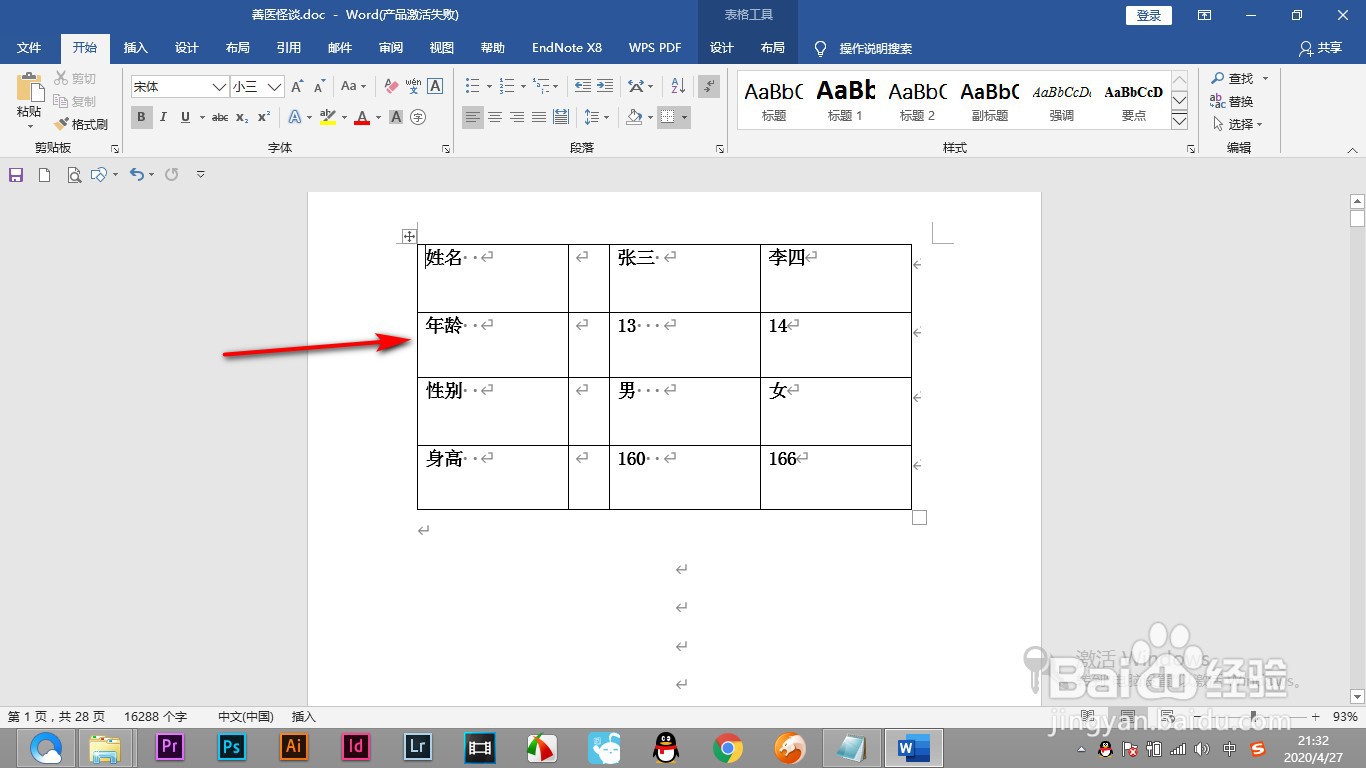
1、1.下面我们打开制作好的表格,要将内容进行对齐。
Word如何对表格中的内容进行对齐?

2、2.先用鼠标将所有的内容选中,点击表格工具中的布局选项卡。

Word如何对表格中的内容进行对齐?

3、3.然后看到对齐方式有九个对齐方式。

Word如何对表格中的内容进行对齐?

4、4.我们点击居中对齐,可以看到文字内容全部居中对齐了。

Word如何对表格中的内容进行对齐?

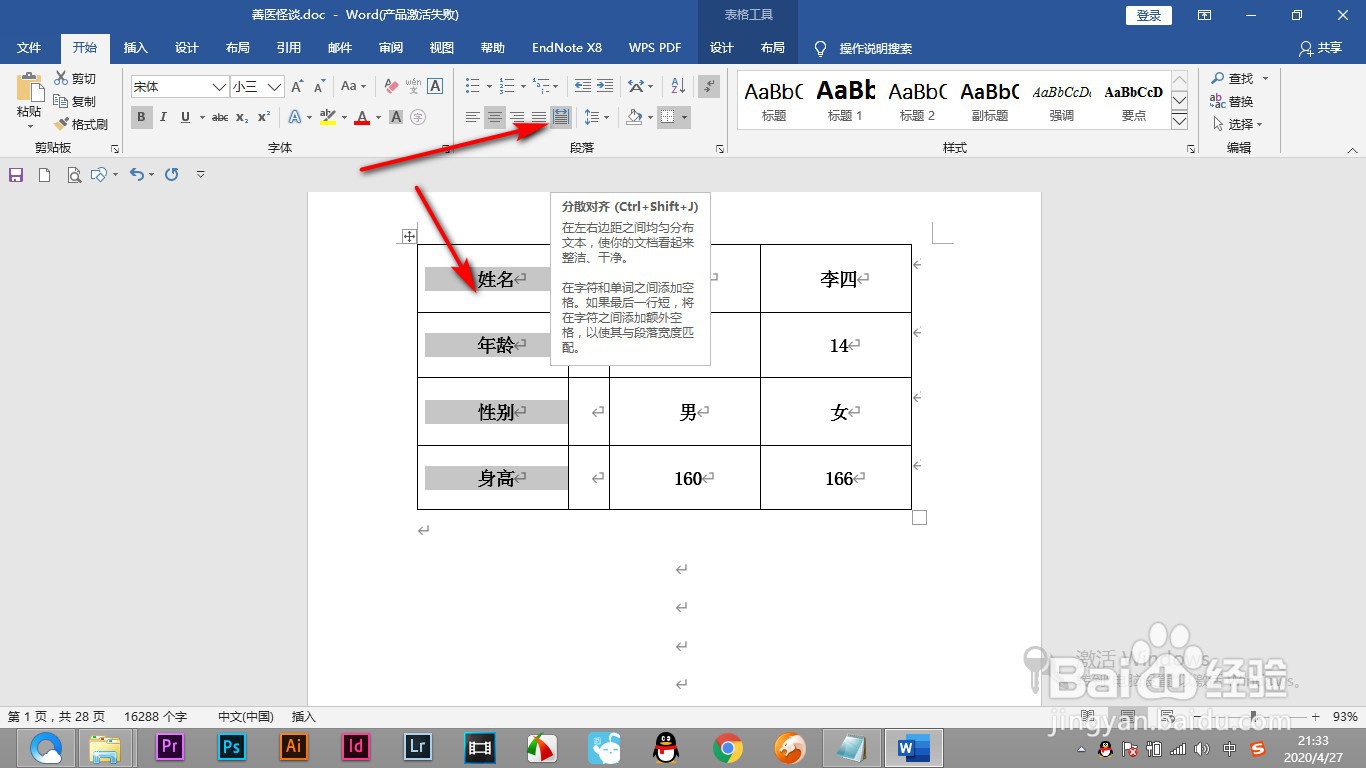
5、5.另外将第一列全部选中,点击段落中的分散对齐。

Word如何对表格中的内容进行对齐?

6、6.将第一行的文字进行分散对齐,这样就会符合一个常规的表格对齐方式操作了。

Word如何对表格中的内容进行对齐?

1、1.下面我们打开制作好的表格,要将内容进行对齐。

2.先用鼠标将所有的内容选中,点击表格工具中的布局选项卡。

3.然后看到对齐方式有九个对齐方式。

4.我们点击居中对齐,可以看到文字内容全部居中对齐了。

5.另外将第一列全部选中,点击段落中的分散对齐。

6.将第一行的文字进行分散对齐,这样就会符合一个常规的表格对齐方式操作了。

  • 怎么对齐word文档中每一行的文字
  • word数字序号对不齐
  • word怎么调出标尺?
  • 如何设置word文档内容的对齐?
  • Word标尺的使用方法
  • 热门搜索
    广州旅游景点推荐 徐州旅游局 贵州赤水旅游攻略 十一去哪旅游好 大连旅游公司 福州旅游景点介绍 广西旅游发展委员会 苏州杭州旅游攻略 台南旅游攻略 韶关南雄旅游攻略