1、打开手机设置

2、选择“屏幕使用时间”

3、打开屏幕使用时间并点击继续


4、选择“这是我的iPhone ”

5、选择“为屏幕使用时间设置密码”

6、设置屏幕使用时间密码

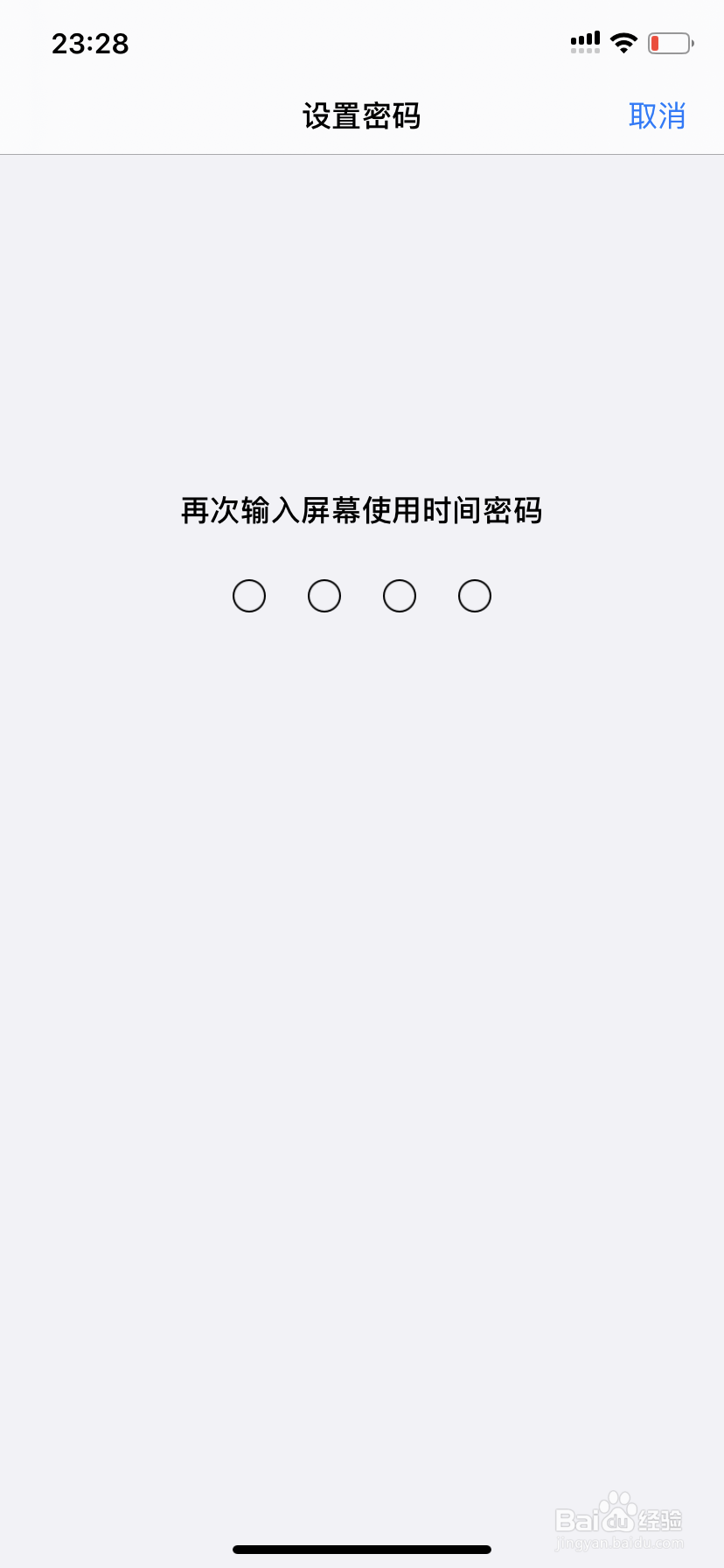
7、再次输入屏幕使用时间密码
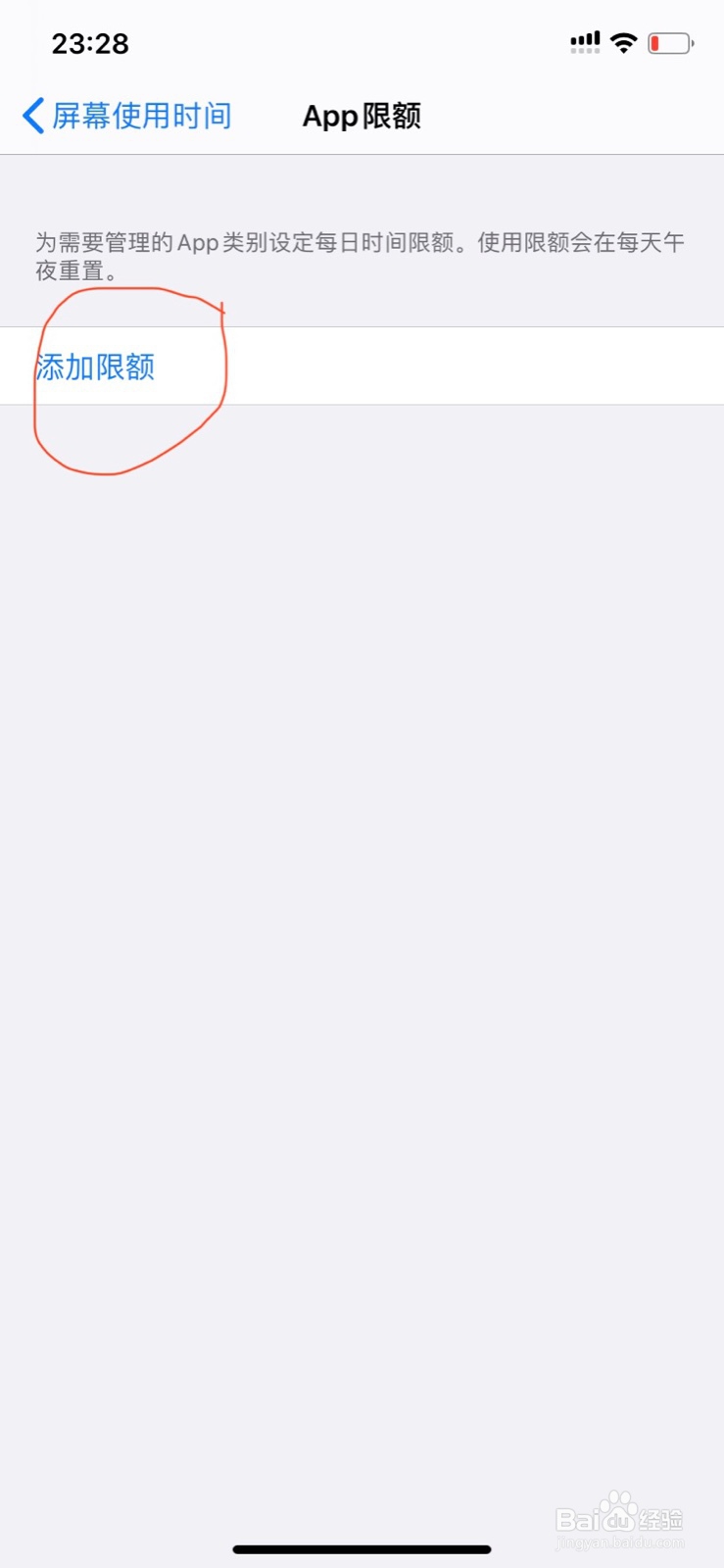
8、选择“App限额”

9、添加限额
10、选择“社交”点开
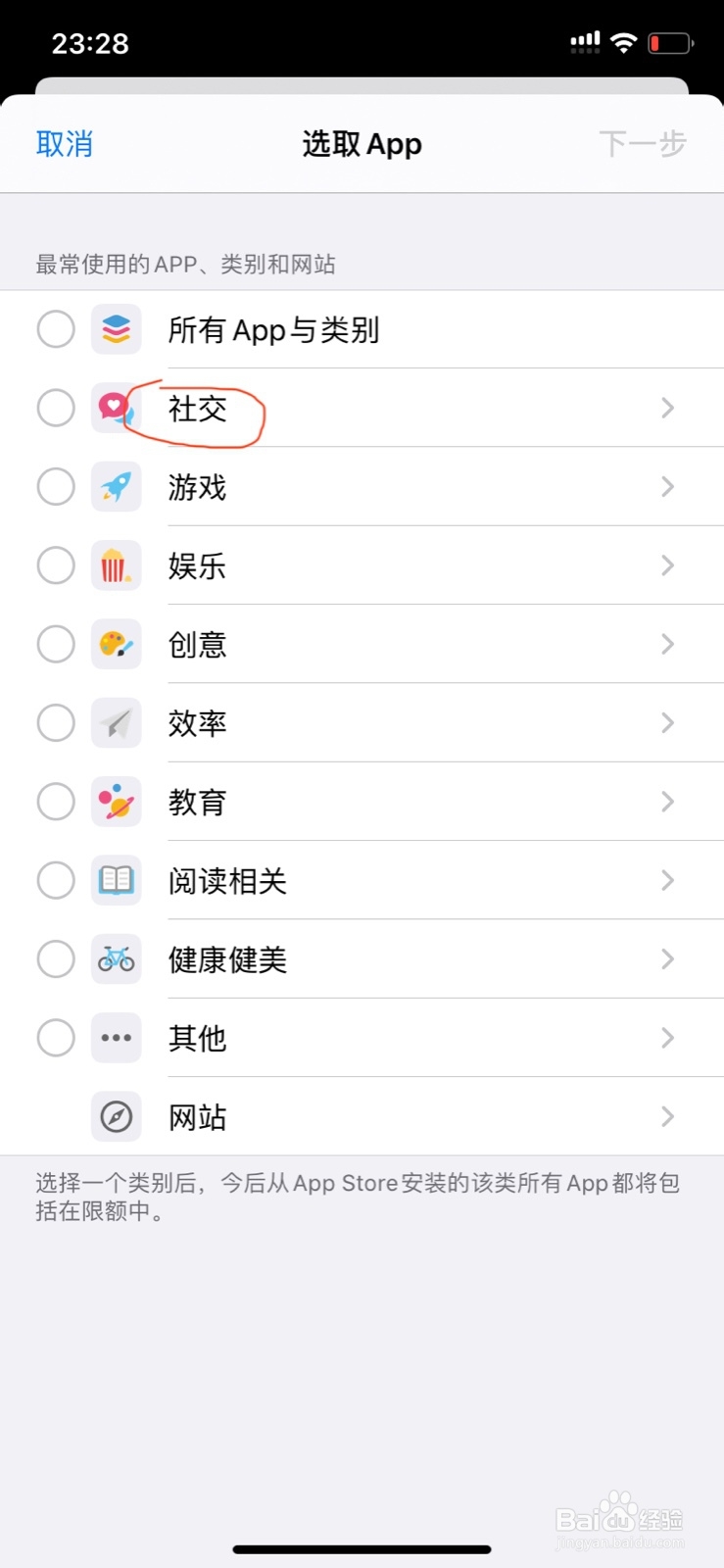
11、勾选“微信”,点击右上角“下一步”,(此处可以多选其它app一同设置)

12、设置好限额使用时间,并打开“达到限额时阻止使用”按钮,点击右上方“添加”

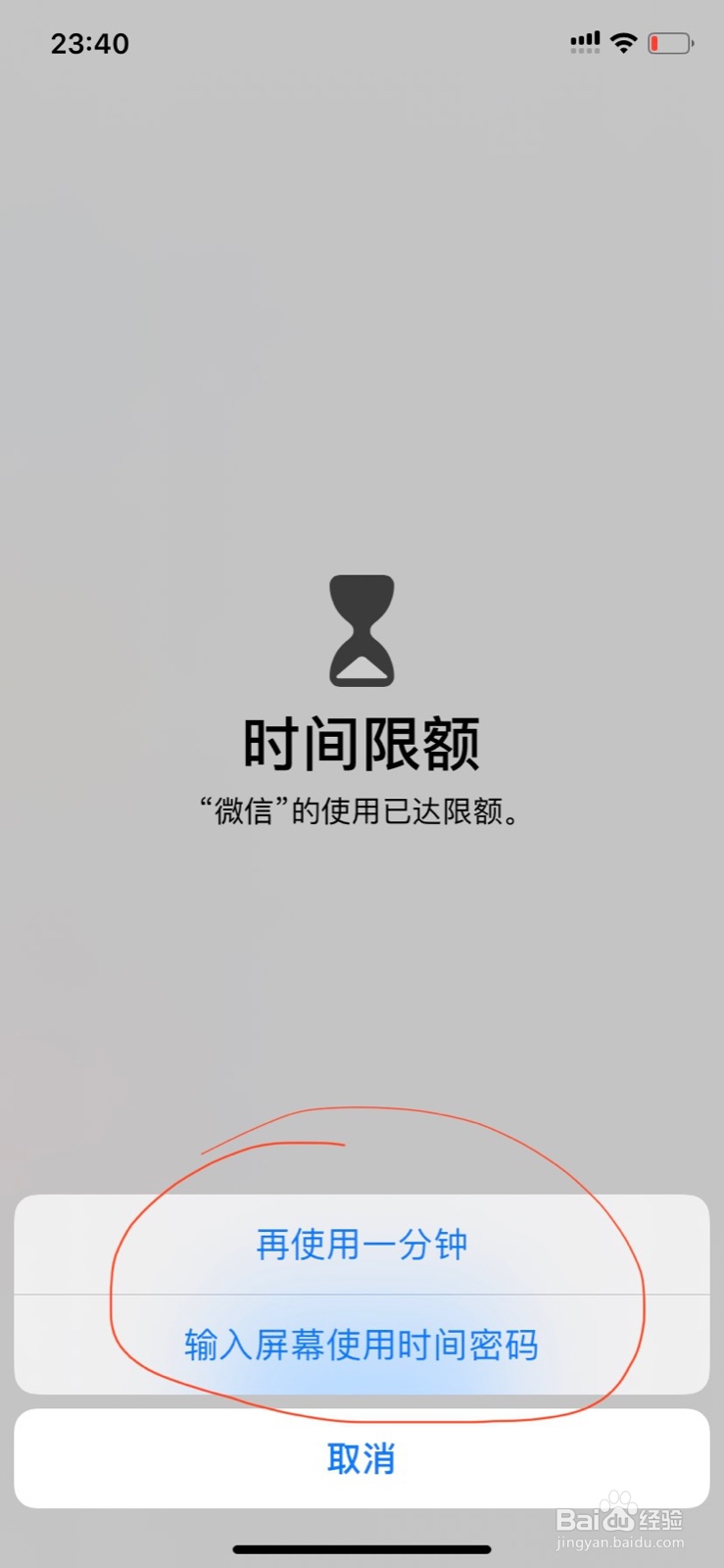
13、这样就设置好了,当你一分钟后打开微信的时候就会要输入密码了


时间:2026-04-22 05:30:32
1、打开手机设置
2、选择“屏幕使用时间”
3、打开屏幕使用时间并点击继续
4、选择“这是我的iPhone ”
5、选择“为屏幕使用时间设置密码”
6、设置屏幕使用时间密码
7、再次输入屏幕使用时间密码
8、选择“App限额”
9、添加限额
10、选择“社交”点开
11、勾选“微信”,点击右上角“下一步”,(此处可以多选其它app一同设置)
12、设置好限额使用时间,并打开“达到限额时阻止使用”按钮,点击右上方“添加”
13、这样就设置好了,当你一分钟后打开微信的时候就会要输入密码了
