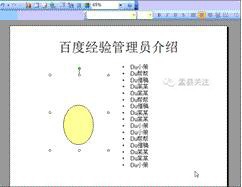
如何在ppt中加入动态图片!

 时间:2026-02-14 08:46:20

1、首先在百度图片下载一个动态的图片,搜索关键字“ppt 动态”

如何在ppt中加入动态图片!

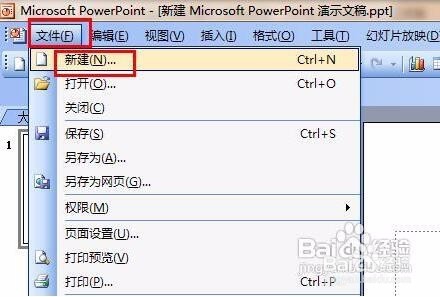
2、打开ppt ,我们新建一个文稿,点击菜单上的 文件——新建

如何在ppt中加入动态图片!

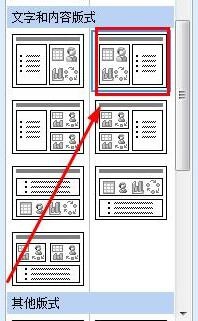
3、在新建对话框中,选择图文模式,比如下图所示的格式。

如何在ppt中加入动态图片!

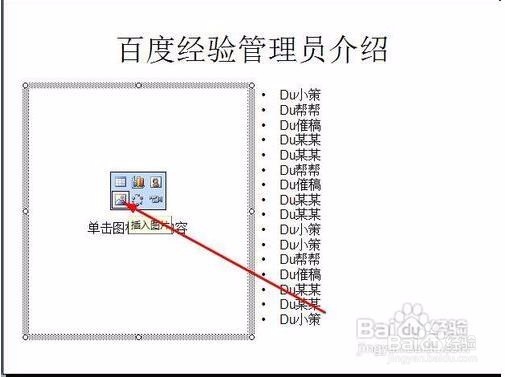
4、在这个文稿中,我们输入标题和小标题,然后在左边的这个文本框中有一个插入对象的选项,我们点击这个红色箭头所示的位置,也就是插入图片的按钮。
如何在ppt中加入动态图片!

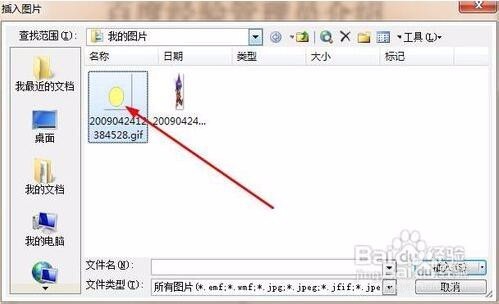
5、选择一个下载的动态图片。

如何在ppt中加入动态图片!

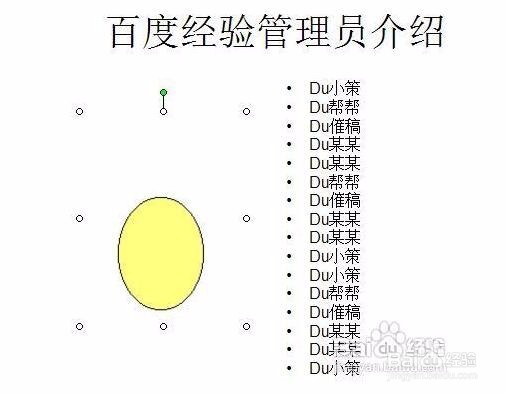
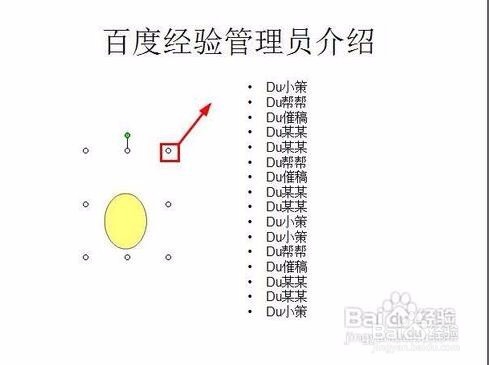
6、这就是插入的图片,我们卡到这个图片太小,可以拖动小圆点,也就是图中红色方框的位置,拖动它就可以放大图片。
如何在ppt中加入动态图片!

7、放大到下图所示大小

如何在ppt中加入动态图片!

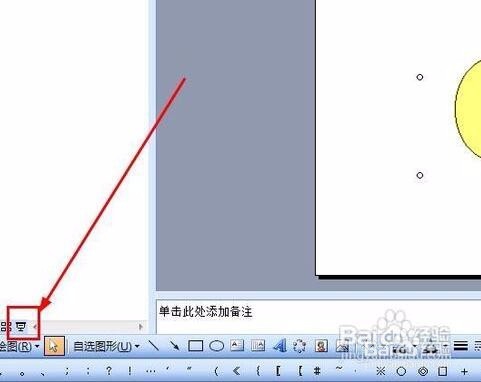
8、点击界面中左下角的放映按钮,也就是图示中的位置,就可以看到图片的动态效果了。
如何在ppt中加入动态图片!

9、这就是我们做的插图动态图片的演示效果了。

如何在ppt中加入动态图片!

  • 如何给芭比做一件新礼服?
  • 幼儿手工剪纸——剪刀
  • 花的简笔画之荷花简笔画怎么画
  • 妖怪把唐僧抓进洞后怎么做
  • 芭比的小靴子怎么制作
  • 热门搜索
    华东五市旅游 安徽旅游景点大全 成都航空旅游职业学校 青岛旅游景点大全 十堰旅游 毕业旅游 福建旅游景点 虚拟旅游 新疆旅游地图 郑州旅游景点大全