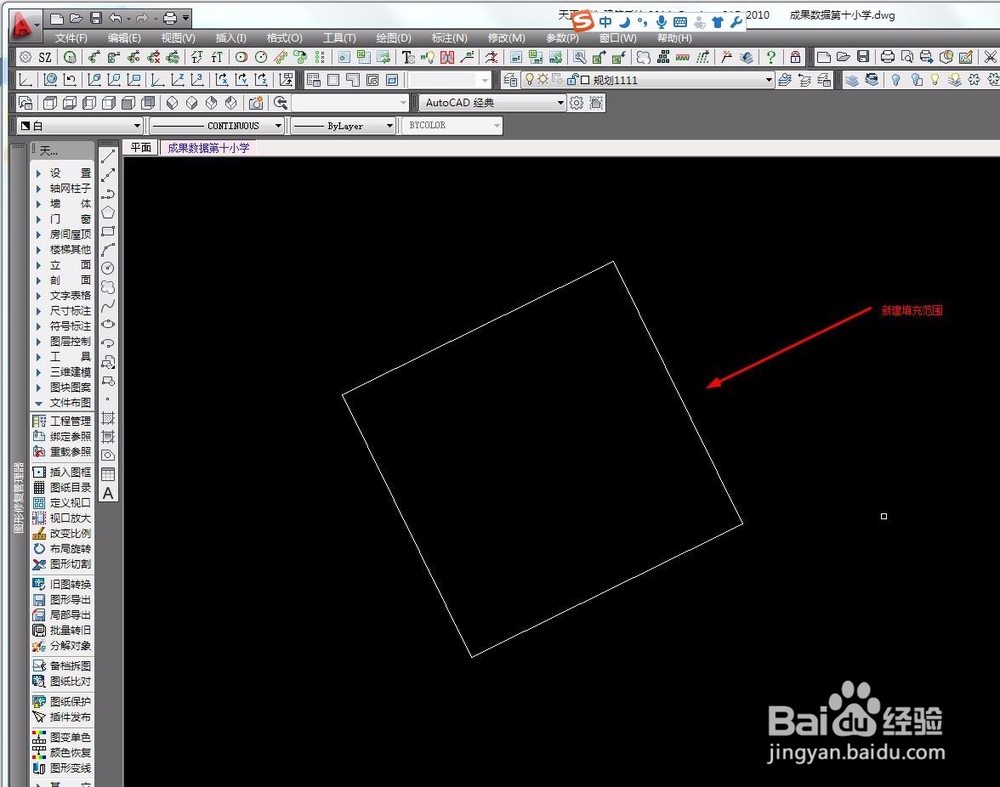
1、1.打开CAD,新建一个填充范围,最好不要把范围画成正南正北,这样最难的会做了,简单的也就会了(快捷键rec画矩形,ro旋转矩形旋转)
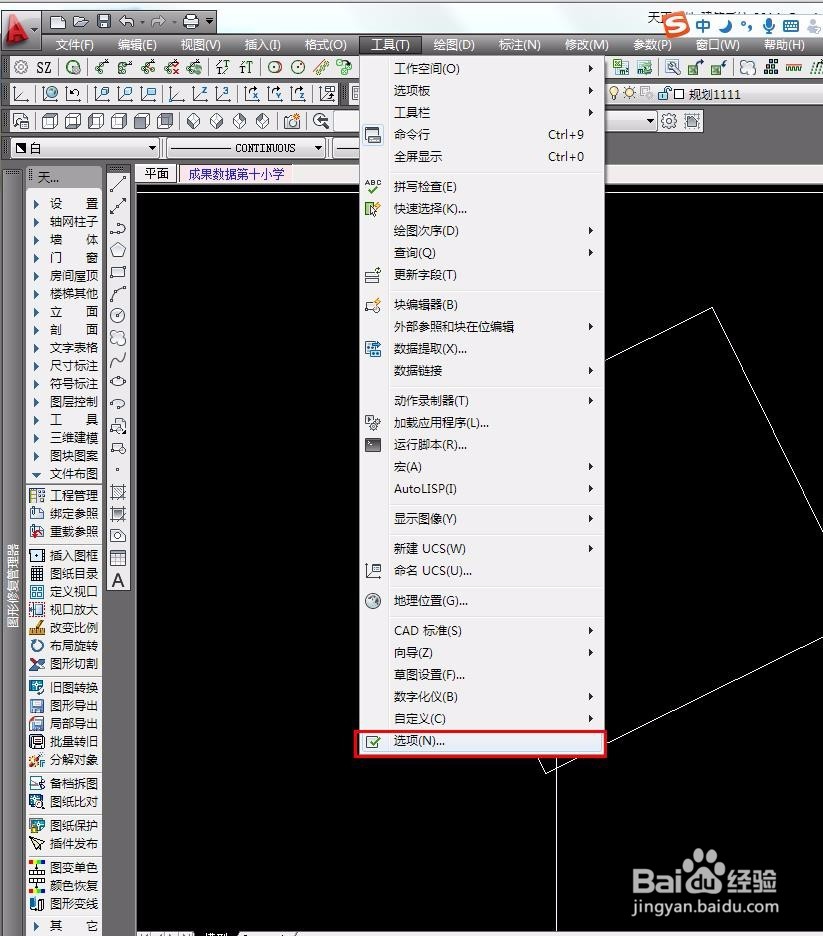
2、2.设置十字光标可以捕捉到填充(工具—选项—草图—忽略图案填充对象去掉),设置之后十字光标就可以捕捉到填充物了(捕捉快捷键F3)

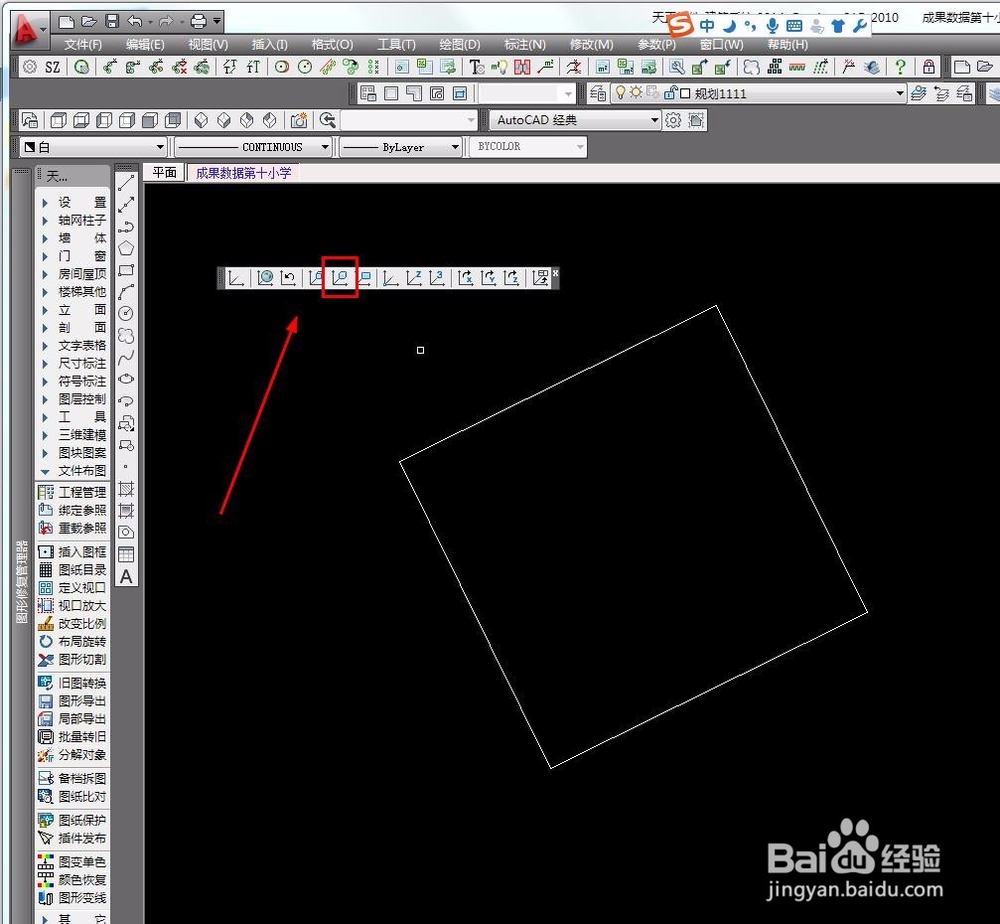
3、重点 3.点击UCS工具栏,对象按钮,用十字光标点击方框,使得十字光标的的坐标和你要填充的框保持一致,这样就能保证填充的方向与你的填充范围保持一致。这是填充的重点也是一般学者的疑惑问题
4、4.填充任意填充,这次我以常见方形作为演示填充效果如图

5、5.但是好多人想要填充物的尺寸是自己想要的尺寸,这一步就教你如何使填充物的尺寸是你想要的尺寸,将填充物复制出一个在旁边(快捷键CO)

6、6.在空白处画一条你希望的填充的尺寸,看图青色线(注意青色线平行于你的填充物)

7、7.用CAD可对齐功能(快捷键AL)将填充物的尺寸与你画的线的尺寸保持一致。这样这个填充物就是你想要的了,然后用格式刷(快捷键ma),用你制作的填充物刷你填充范围内的填充,就大功告成了。

8、8.改变填充的几点,双击填充范围内的填充,选择单击设置新原点,点击填充范围任意一个编辑点,就完美了。看效果

