如何让ppt的音乐从头一直放到尾

 时间:2026-02-14 11:59:23

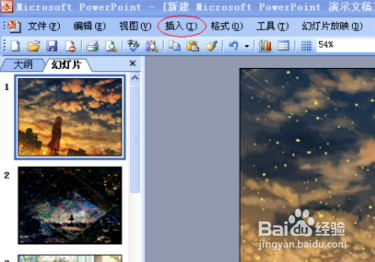
1、插入

打开要插入背景音乐的PPT,点击菜单栏的“插入” 。
如何让ppt的音乐从头一直放到尾

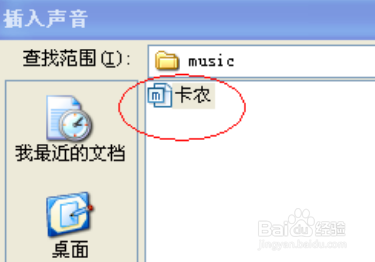
2、背景音乐

找到想要插入的背景音乐,点击“确认”

如何让ppt的音乐从头一直放到尾

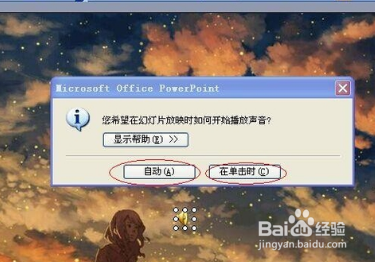
3、确认

点击确认,会出现小喇叭的图片和消息框,有“自动”和“在单击时”,自动就是在幻灯片开始之后自动去播放音乐,单机是在你点击了图标之后才会播放音乐。
如何让ppt的音乐从头一直放到尾

4、编辑声音对象

在选择好音乐播放的方式,右键点击小喇叭图标,单击“编辑声音对象”,选择“循环播放,直到停止”,点确定。

如何让ppt的音乐从头一直放到尾

5、菜单

在菜单中的“开始播放”中选择“从头开始”;在停止播放的“停止播放”中的“在……张幻灯片后”中输入想让音乐停止的那一张幻灯片,之后点击确定。

如何让ppt的音乐从头一直放到尾

6、播放幻灯片

播放幻灯片,音乐就会自然播放到末尾结束了。

如何让ppt的音乐从头一直放到尾

  • 怎么在PPT中加入音乐
  • ppt怎么让音乐从头放到尾
  • ppt插入音乐
  • PPT中如何加入音乐
  • ppt怎么全程播放音乐
  • 热门搜索
    唐山旅游 旅游包车 国内旅游景点大全 旅游团报名 稻城亚丁旅游 云台山旅游 嵊泗列岛旅游攻略 敦煌旅游 湖州旅游 龙虎山旅游攻略