怎样在虚拟机安装GHOST版本系统

 时间:2024-10-12 05:13:05

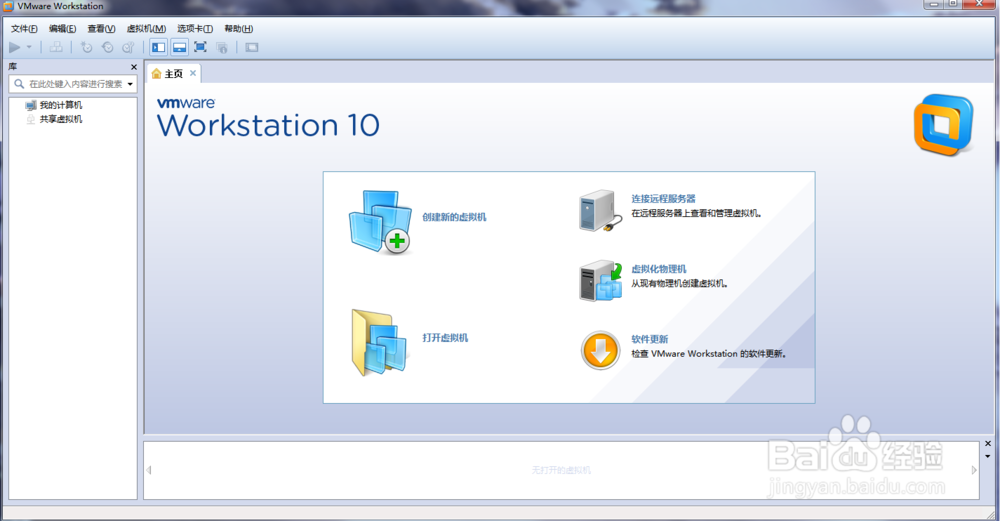
1、打开虚拟机如图

怎样在虚拟机安装GHOST版本系统

2、点击创建

怎样在虚拟机安装GHOST版本系统

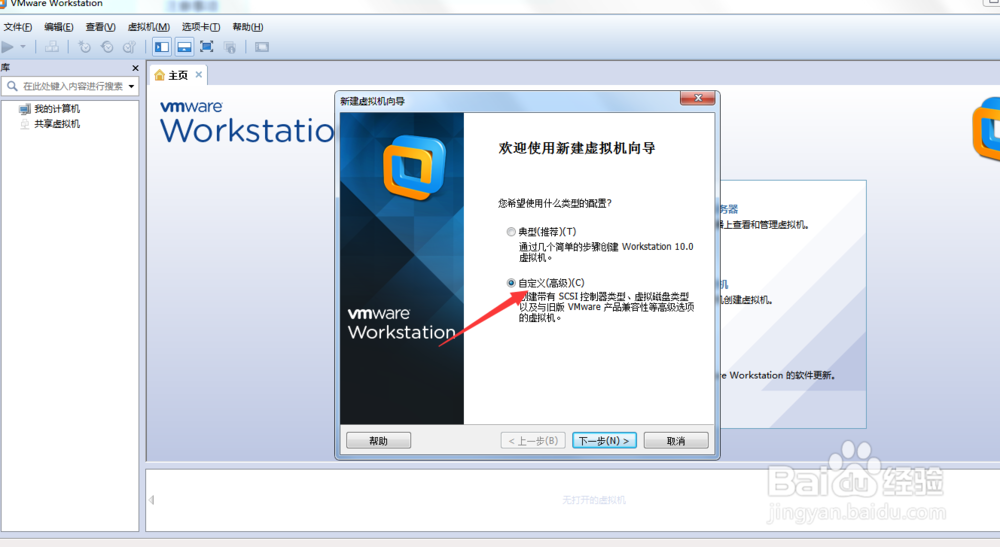
3、然后如图点击下一步

怎样在虚拟机安装GHOST版本系统

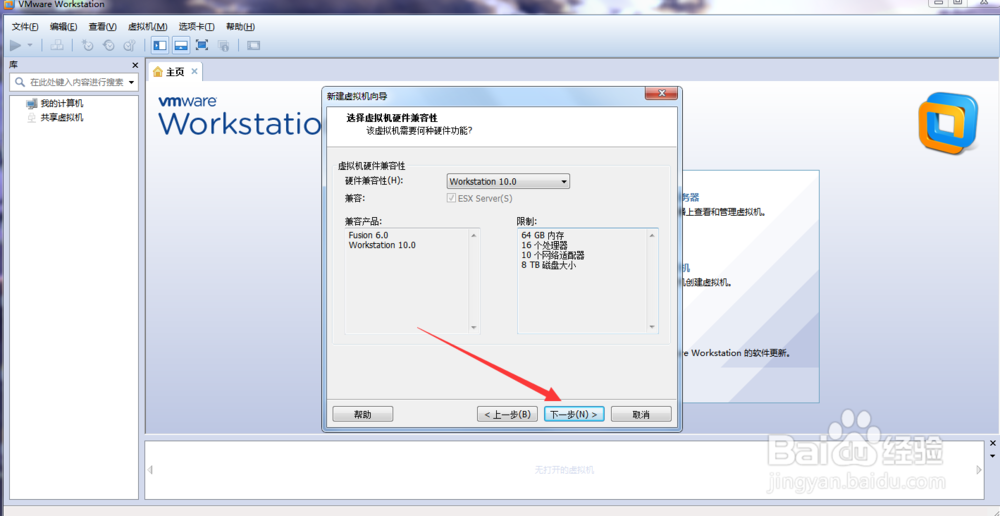
4、点击下一步

怎样在虚拟机安装GHOST版本系统

5、然后如图所示点击下一步

怎样在虚拟机安装GHOST版本系统

6、然后如图所示点击下一步

怎样在虚拟机安装GHOST版本系统

7、如图所示点击下一步

怎样在虚拟机安装GHOST版本系统

8、然后配置你的CPU点击下一步

怎样在虚拟机安装GHOST版本系统

9、然后配置你的内存点击下一步

怎样在虚拟机安装GHOST版本系统

10、点击下一步

怎样在虚拟机安装GHOST版本系统

11、点击下一步

怎样在虚拟机安装GHOST版本系统

12、点击下一步

怎样在虚拟机安装GHOST版本系统

13、下一步

怎样在虚拟机安装GHOST版本系统

14、设置你的硬盘大小如图点击下一步

怎样在虚拟机安装GHOST版本系统

15、点击下一步

怎样在虚拟机安装GHOST版本系统

16、点击完成

怎样在虚拟机安装GHOST版本系统

17、前期设置完成如图

怎样在虚拟机安装GHOST版本系统

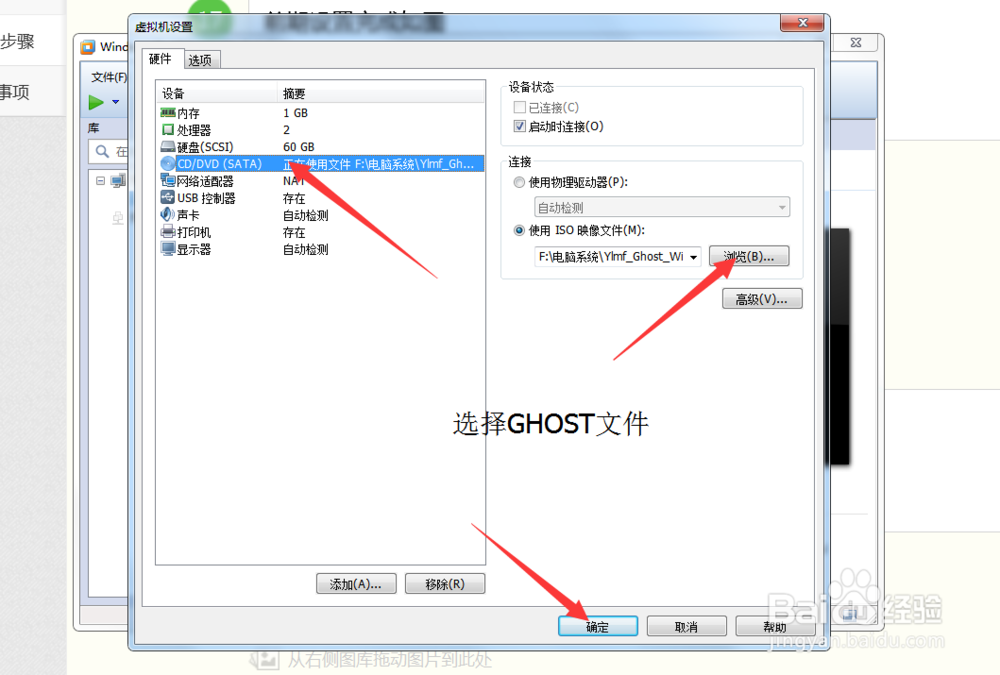
18、点击如图所示点击确定

怎样在虚拟机安装GHOST版本系统

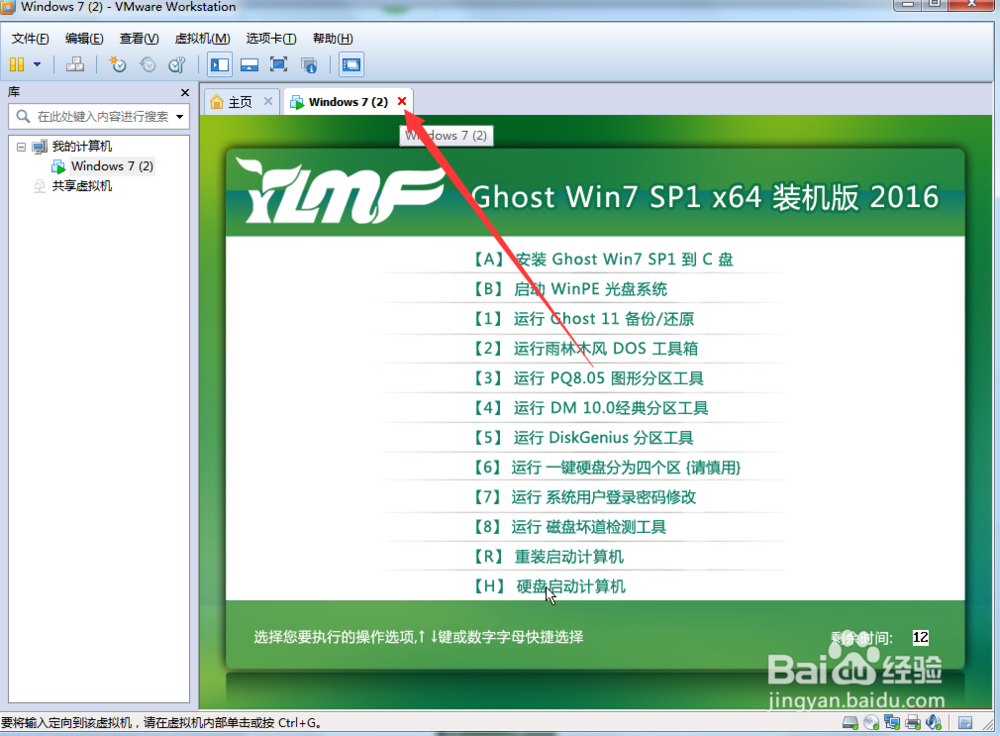
19、点击开启

怎样在虚拟机安装GHOST版本系统

20、然后如图点击

怎样在虚拟机安装GHOST版本系统

21、然后如图所示

怎样在虚拟机安装GHOST版本系统

22、然后如图确定

怎样在虚拟机安装GHOST版本系统

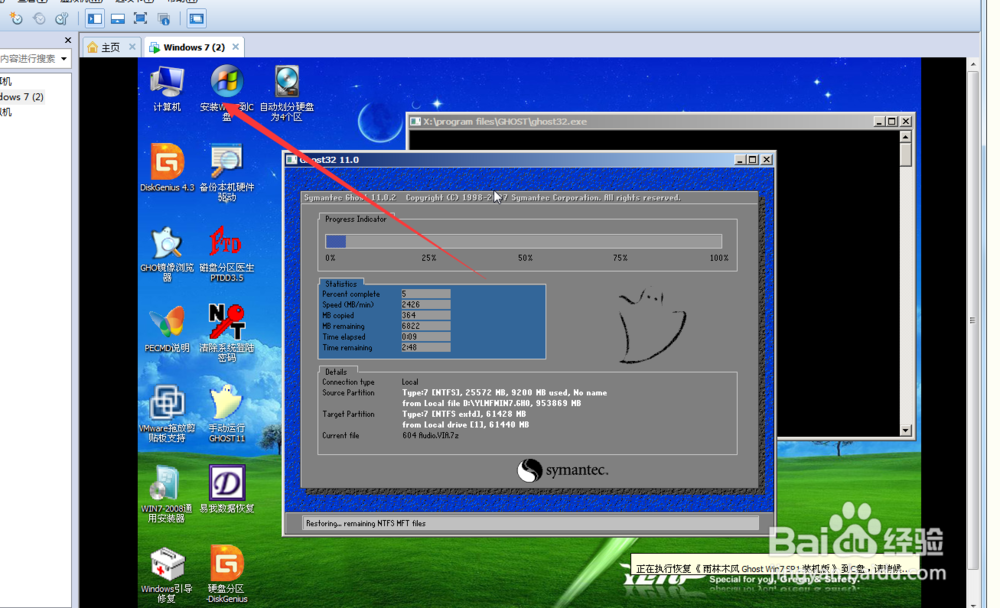
23、然后点击执行

怎样在虚拟机安装GHOST版本系统

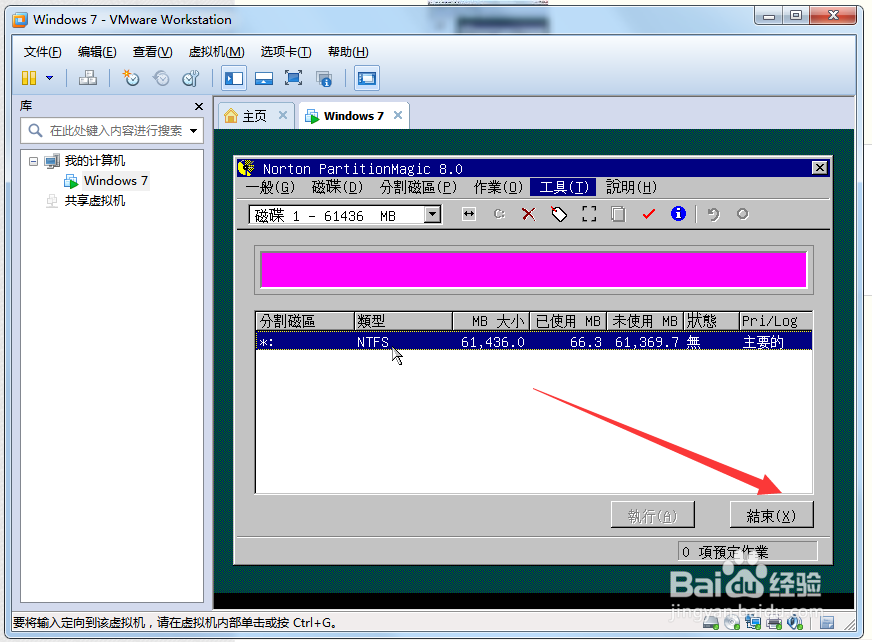
24、点击结束

怎样在虚拟机安装GHOST版本系统

25、然后点击如图

怎样在虚拟机安装GHOST版本系统

26、点击如图

怎样在虚拟机安装GHOST版本系统

27、点击

怎样在虚拟机安装GHOST版本系统

28、等待导入完成点击关机

怎样在虚拟机安装GHOST版本系统
  • 虚拟机安装GHO镜像文件
  • Windows Server 2008 R2安装过程图文详解
  • Windows Server 2008 R2安装过程图文详解
  • windows server 2016详细安装图解
  • Windows_Server_2008系统安装方法
  • 热门搜索
    四川旅游信息网 文化旅游产业 山西五台山旅游 高雄旅游 赴美旅游签证 大理旅游点 北京密云旅游景点 赤峰旅游网 国内旅游路线 文明旅游活动总结