wps文字中怎么插入一个“堆积面积图”

 时间:2026-02-15 19:36:27

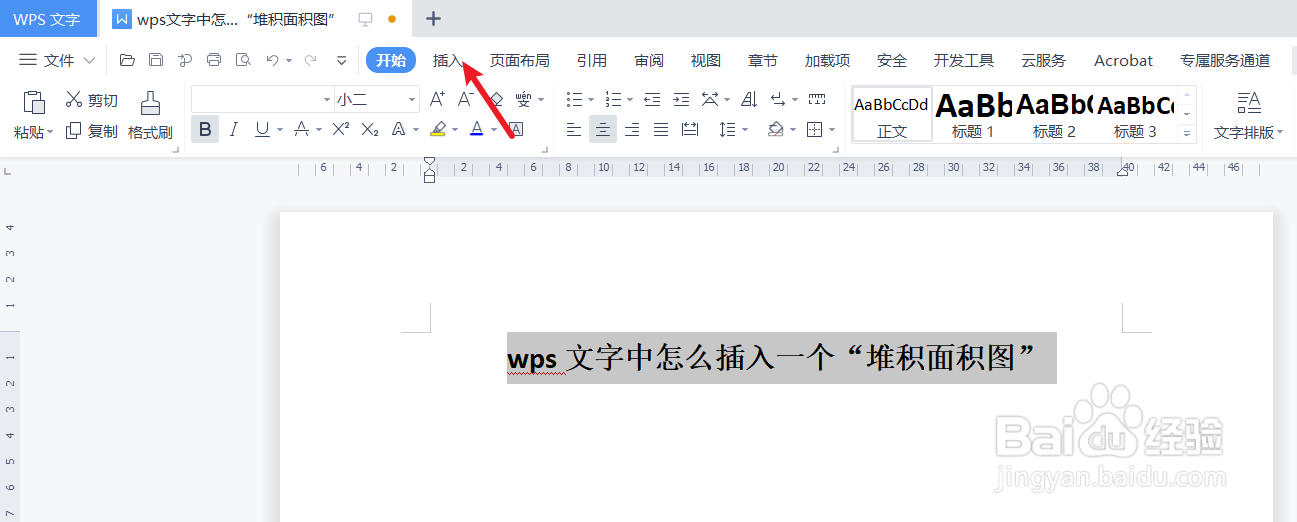
1、打开一篇wps文字。如下所示捧丽侨:
wps文字中怎么插入一个“堆积面积图”

2、在wps文字功能区中点击“插入”工具栏。如下所示:

wps文字中怎么插入一个“堆积面积图”

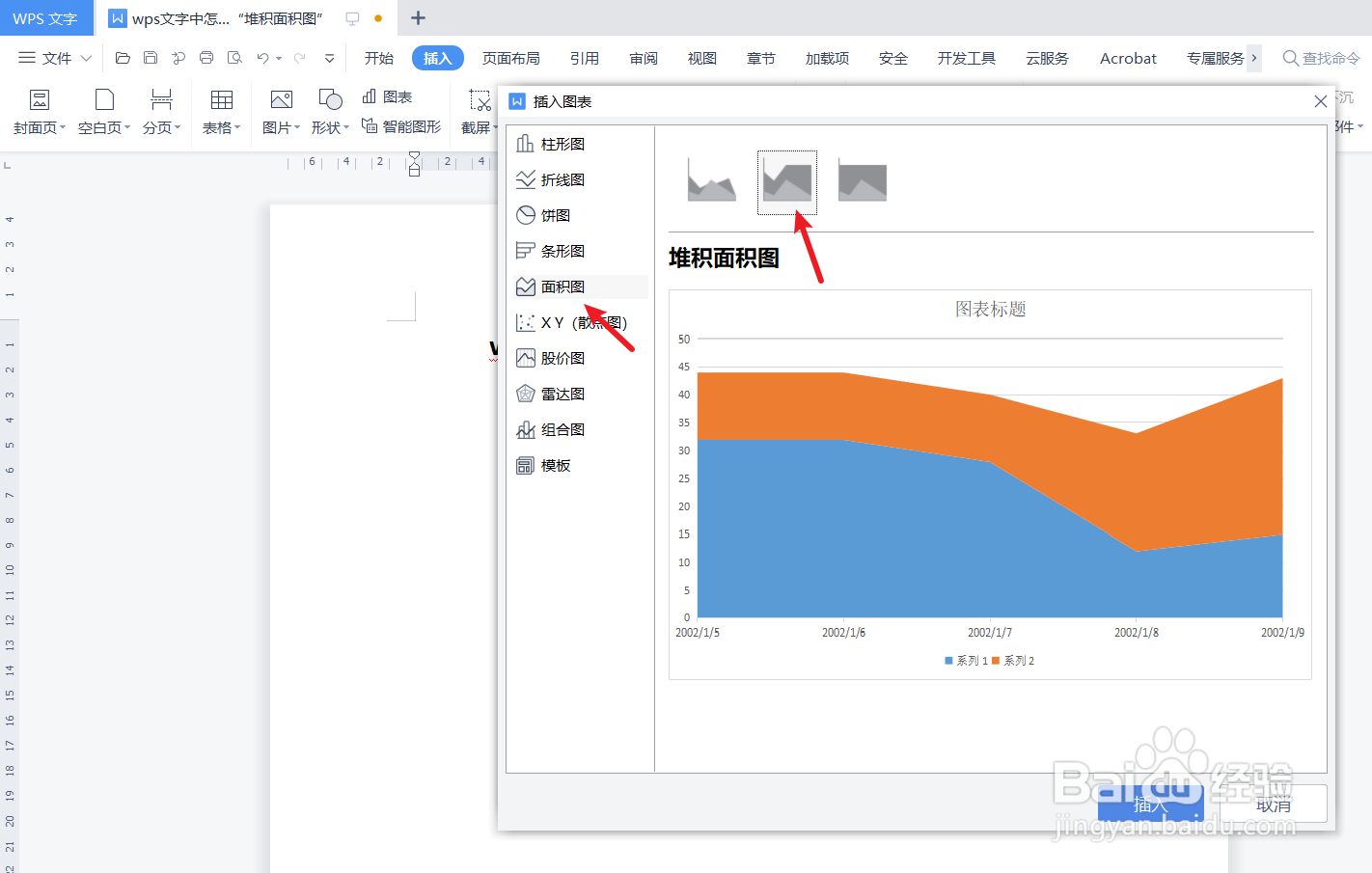
3、点击wps文字插入工具栏中的“图表”工具栏。如下所示:

wps文字中怎么插入一个“堆积面积图”

4、在wps文字“图表”中选择“堆积面积图”图表。如下所示:

wps文字中怎么插入一个“堆积面积图”

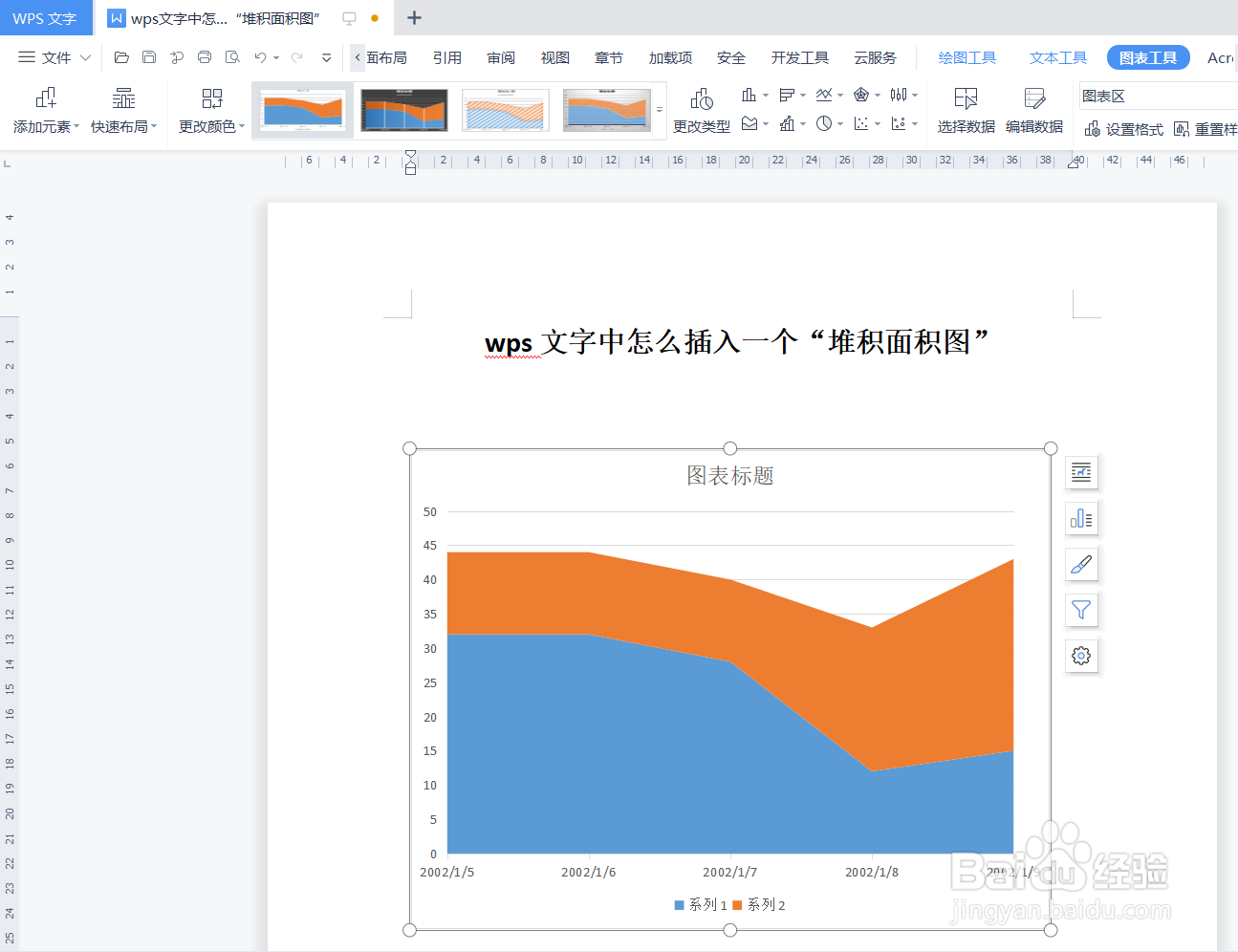
5、最后预览wps文字中插入的“堆积面积图”效果。如下肺屈所示:

wps文字中怎么插入一个“堆积面积图”

6、总结:wps文字中怎么插入一个“堆积面积图”

(1)打开一篇wps文字

(2)在wps文字功能区中点击“插入”工具栏

(3)点击wps文字插入工具栏中的“图表”工具栏

(4)在wps文字“图叮民表”中选择“堆积面积图”图表

(5)预览wps文字中插入的“堆积面积图”效果

  • 怎样找到找茬游戏的“第76关的5处不同”
  • WPS根据本次停车总分钟数如何计算费用
  • Excel2010 怎么统计空单元格个数
  • 设置word文档首字下沉的方法
  • 如何设置word2010页面边框?
  • 热门搜索
    房山旅游网 清远旅游公司 海南著名旅游景点 旅游房地产 辉县旅游 玉树旅游 7天旅游攻略 春节去哪里旅游便宜 赴美旅游签证有效期 威海旅游网