百度输入法截图工具使用教程

 时间:2026-02-17 22:38:39

1、要用百度输入法截图工具,我们先在电脑上调出百度输入法的工具栏。

百度输入法截图工具使用教程

2、然后百度输入法工具栏中,我们点击工具栏最后一个图标“工具箱”。

百度输入法截图工具使用教程

3、点击输入法工具箱图标后,我们在上方弹出的工具列表里找到并点击“截图工具”。

百度输入法截图工具使用教程

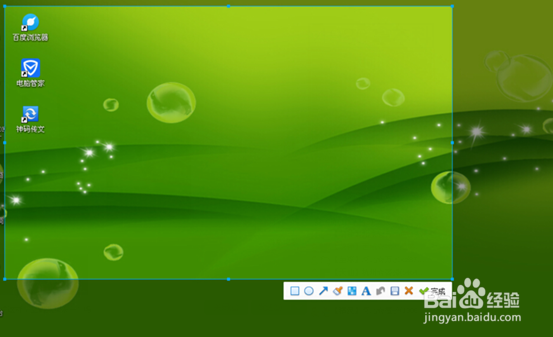
4、点击截图工具后,马上进入截图状态,这时我们用鼠标移动截取我们想截取的图片。
百度输入法截图工具使用教程

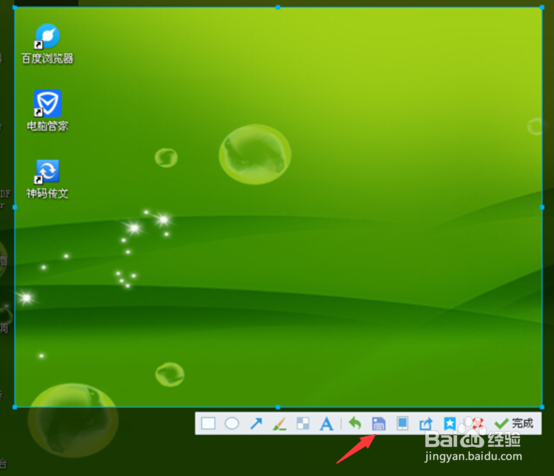
5、在截取完图片后,我们再点击截图界面下方中间位置中的“保存”按钮。

百度输入法截图工具使用教程

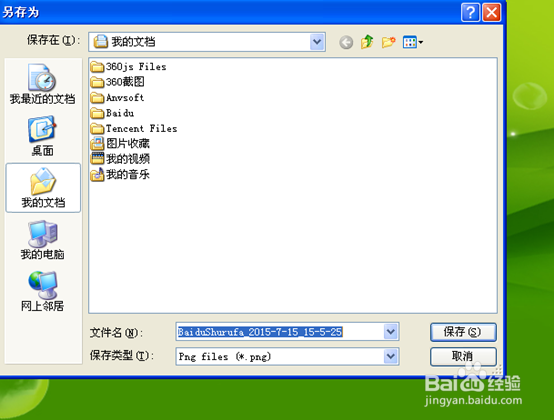
6、接着,点击保存按钮后,弹出对话窗口,我们选择好要保存的位置即可。

百度输入法截图工具使用教程

7、最后,返回刚刚保存所在位置,找到该图片,点击打开即可看到我们刚刚截取的图。

百度输入法截图工具使用教程

  • 如何使用百度输入法的截图工具
  • 如何给百度输入法添加截图工具?
  • 怎样使用输入法自带的截图工具?
  • 搜狗输入法怎么使用截图工具
  • 怎样利用搜狗输入法工具截图
  • 热门搜索
    武义旅游 旅游景区质量等级的划分与评定 汉中旅游景点 岱山旅游 香格里拉旅游景点 三亚旅游团 去马尔代夫旅游要多少钱 楠溪江旅游攻略 三亚南山文化旅游区 定西旅游