Word里利用索引插入目录的过程

 时间:2026-02-12 20:50:59

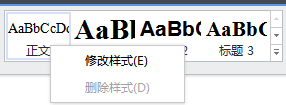
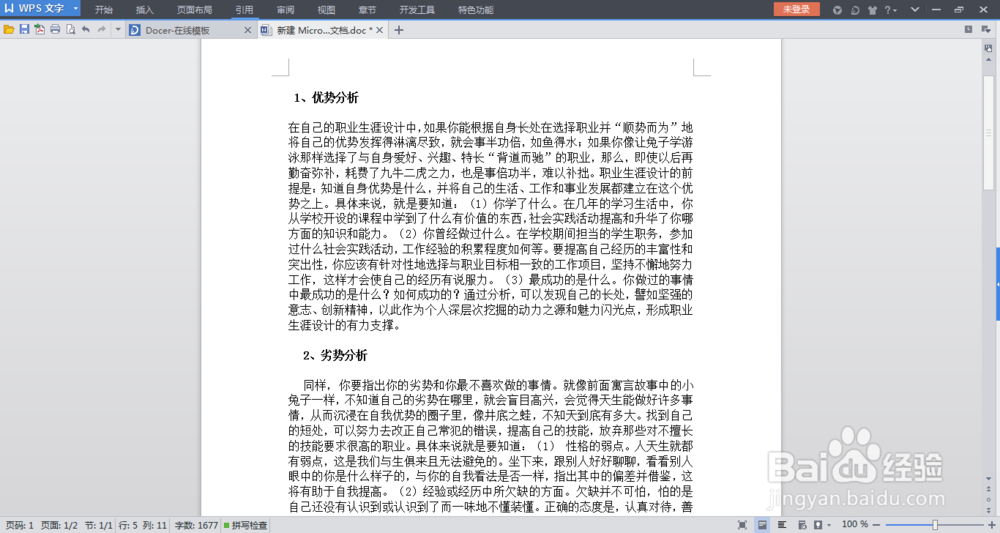
1、打开Word文档,选择自己需要修改的篇章。如图
Word里利用索引插入目录的过程

2、接下来就是我们对标题的设置,设置为标题1,、标题2等等,1就是一级标题,2 就是二级标题,依次类推。

Word里利用索引插入目录的过程

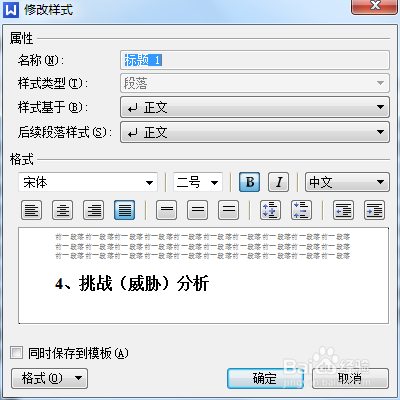
3、在这里我们可以对标题的格式进行设置,设置为自己所需要的,如图

Word里利用索引插入目录的过程

Word里利用索引插入目录的过程

Word里利用索引插入目录的过程

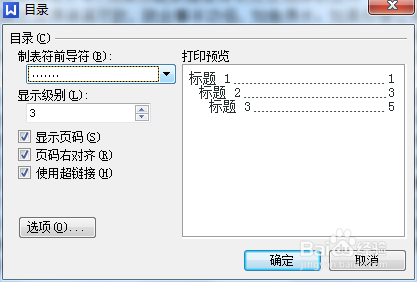
4、设置好标题之后我们就可以进行目录插入了,点击“引用”,“插入目录”,如图,在目录对话框里就可以选择自己制表目录的符号等等。

Word里利用索引插入目录的过程

Word里利用索引插入目录的过程

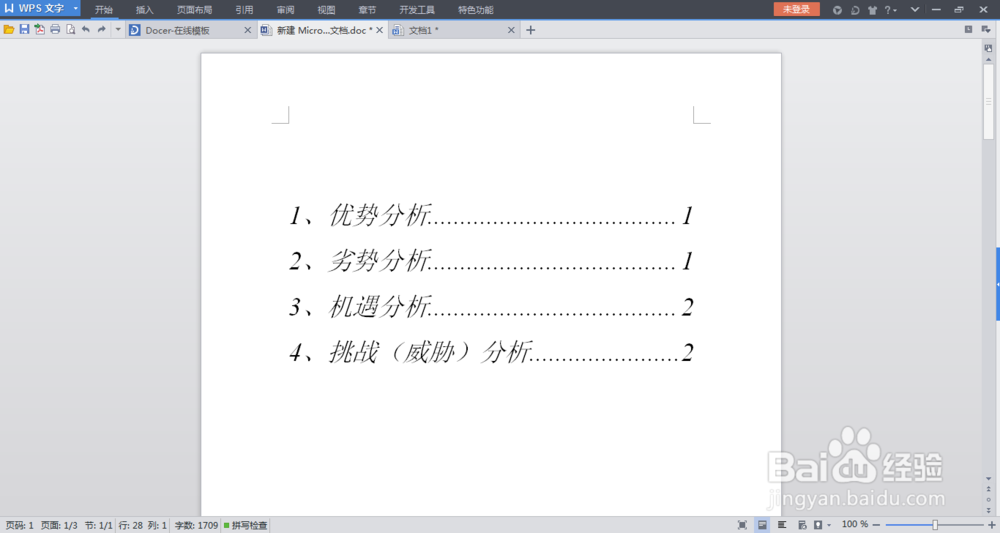
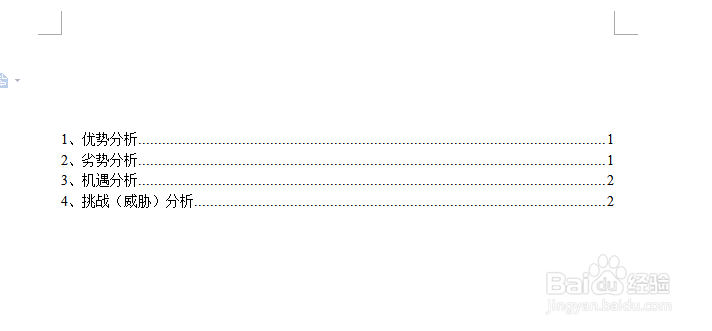
5、点击确定就可以插入目录了,结果如图,这样插入的目录另外一个优点是按住Ctrl,再单击左键就可以直接定位标题的位置了!
Word里利用索引插入目录的过程

6、同时,我们可以改变目录的字体等等,不会影响以上所述的特征的。

Word里利用索引插入目录的过程

7、在信息如此发达的时代,Word的力量是无穷的,学好Word需要我们不断的积累,不断的去摸索!!!

  • Word中插入分隔符的方法
  • word中制表符的简单使用
  • Word怎么添加页码
  • 分隔符怎么设置
  • 页眉怎么设置一左一右
  • 热门搜索
    广东省旅游局政务网 国内旅游路线 赤峰旅游景点大全 蓬莱阁旅游攻略 青海旅游局 去美国旅游要多少钱 旅游业可持续发展 武汉旅游攻略两日游 亚龙湾旅游攻略 三天能去哪旅游