1、首先新建方形画布,如图128*128。

2、解锁背景图层,ctrl+点击图层,delete清除像素得到透明背景。

3、使用椭圆选区配合shift键创建圆形选区,填充选区内部。也可根据需要对选区做羽化。
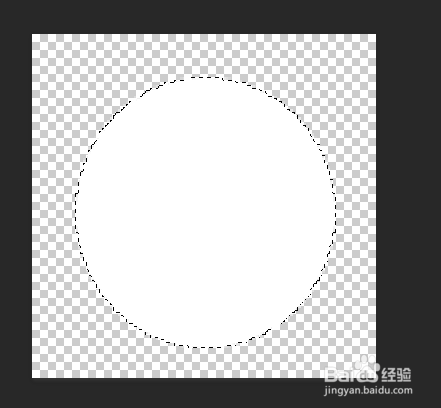
4、接着,点击选择面板下面的调整边缘,调整移动边缘,让选择的边缘移动。

5、在按delete键,删除移动边缘后的选区内像素。得到了一个环。
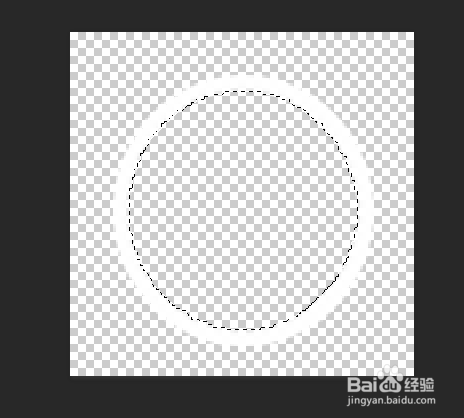
6、将制作好的图层复制一份(右键即可复制图层)。

7、选中复制的图层,ctrl+T打开变形工具,变形得到一个缩小的环。然后再用矩形工具,对两个环做些裁剪即可。

8、接下来,保存PSD文件,直接导入Unity,设置Texture Type为Sprite,应用。

9、然后在屏幕空间的Canvas游戏物体下,创建Image游戏物体,设置Source Image属性未导入的图形。然后可以直接修改其颜色。

10、最终屏幕效果,屏幕中间有一个半透明准星。

1、首先新建方形画布,如图128*128。
2、解锁背景图层,ctrl+点击图层,delete清除像素得到透明背景。
3、使用椭圆选区配合shift键创建圆形选区,填充选区内部。也可根据需要对选区做羽化。
4、接着,点击选择面板下面的调整边缘,调整移动边缘,让选择的边缘移动。
5、在按delete键,删除移动边缘后的选区内像素。得到了一个环。
6、将制作好的图层复制一份(键即可复制图层)。
7、选中复制的图层,ctrl+T打开变形工具,变形得到一个缩小的环。然后再用矩形工具,对两个环做些裁剪即可。
8、接下来,保存PSD文件,直接导入Unity,设置Texture Type为Sprite,应用。
9、然后在屏幕空间的Canvas游戏物体下,创建Image游戏物体,设置Source Image属性未导入的图形。然后可以直接修改其颜色。
10、最终屏幕效果,屏幕中间有一个半透明准星。
