1、添加图层蒙版。

2、按住快捷键“CTRL+I”,反相蒙版。

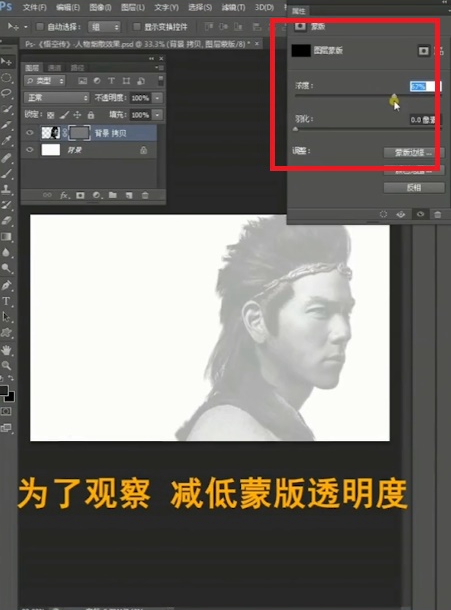
3、为了观察,降低蒙版的透明度。
4、选择烟雾画笔。

5、选择白色前景色,主要是为了显示脸部。

6、按住快捷键“CTRL+J”,复制图层。

7、点击右键,删除模板。

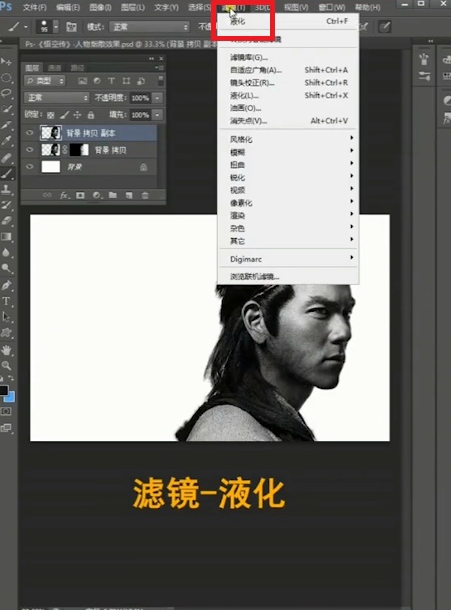
8、点击滤镜,选择液化。
9、为该图层新建一个蒙版。

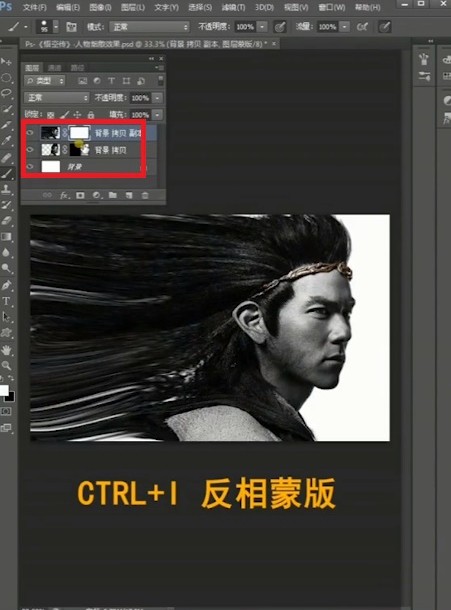
10、按住快捷键“CTRL+I”,反相蒙版。
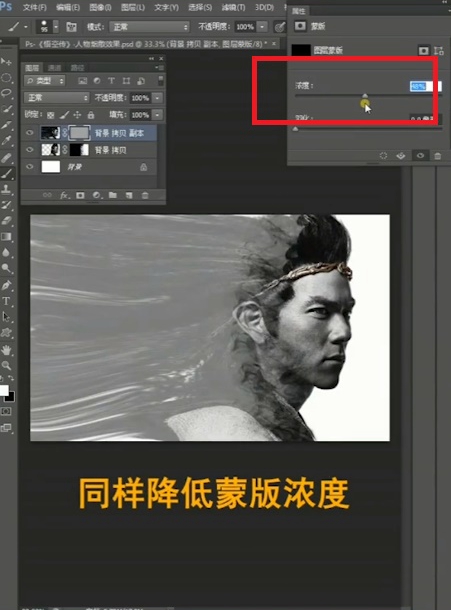
11、同样降低蒙版浓度。
12、选择烟雾画笔,画出我们要的烟雾感觉即可。

时间:2026-04-22 05:31:33
1、添加图层蒙版。
2、按住快捷键“CTRL+I”,反相蒙版。
3、为了观察,降低蒙版的透明度。
4、选择烟雾画笔。
5、选择白色前景色,主要是为了显示脸部。
6、按住快捷键“CTRL+J”,复制图层。
7、点击右键,删除模板。
8、点击滤镜,选择液化。
9、为该图层新建一个蒙版。
10、按住快捷键“CTRL+I”,反相蒙版。
11、同样降低蒙版浓度。
12、选择烟雾画笔,画出我们要的烟雾感觉即可。
