Excel如何找出同一列的重复数据

 时间:2026-04-23 20:13:46

1、选中要筛选数据的一列,点击【开始】。
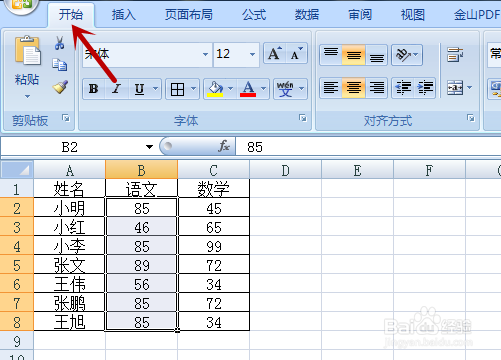
Excel如何找出同一列的重复数据

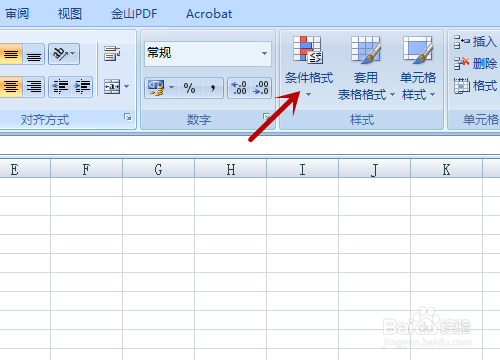
2、接下来,找到并点击【条件格式】选项。

Excel如何找出同一列的重复数据

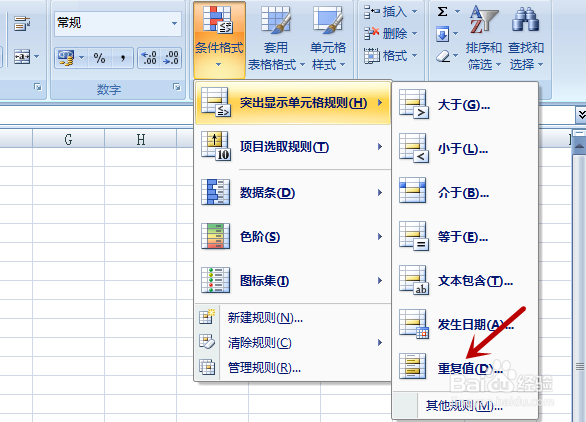
3、移动鼠标至【突出显示单元格规则】选项。

Excel如何找出同一列的重复数据

4、之后点击【重复值】选项。

Excel如何找出同一列的重复数据

5、选择【重复】设置单元格的填充颜色,点击【确定】。

Excel如何找出同一列的重复数据

6、返回表格,重复数据的单元格会被填充颜色。

Excel如何找出同一列的重复数据

1、1.选中要筛选数据的一列,点击【开始】。

2.接下来,找到并点击【条件格式】选项。

3.移动鼠标至【突出显示单元格规则】选项。

4.之后点击【重复值】选项。

5.选择【重复】,设置单元格的填充颜色,点击【确定】。

6.返回表格,重复数据的单元格会被填充颜色。

  • 怎么在两个表中找到另一个表名称对应的数值
  • EXCEL中如何制定颜色显示数字
  • 表格怎么筛选需要的部分
  • WPS Excel表格如何突出显示单元格重复值
  • excel顶部公式和数据编辑栏不见了怎么办?
  • 热门搜索
    摄影旅游 马蜂窝旅游网首页 旅游产业发展 519旅游日 新都桥旅游攻略 旅游去处 旅游预订 冬天去哪旅游好 大亚湾旅游 海南旅游价格