windows10上怎样将账户设置为管理员账户

 时间:2026-02-13 11:29:27

1、首先按Win+R组合键打开运行,输入control命令按回车,如下图所示

windows10上怎样将账户设置为管理员账户

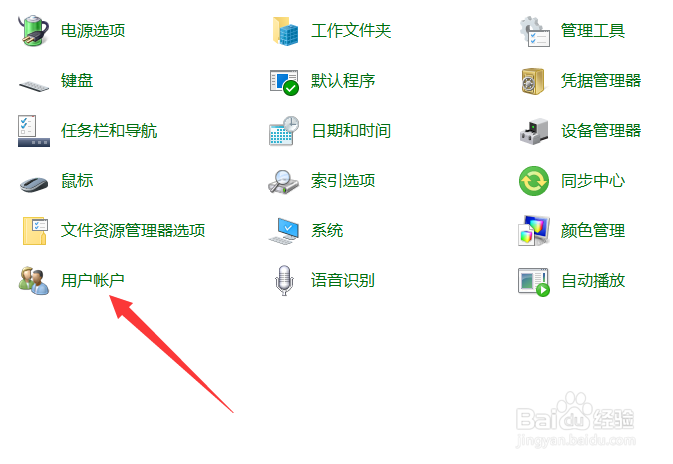
2、接着在控制面板中点击用户账户选项,如下图所示

windows10上怎样将账户设置为管理员账户

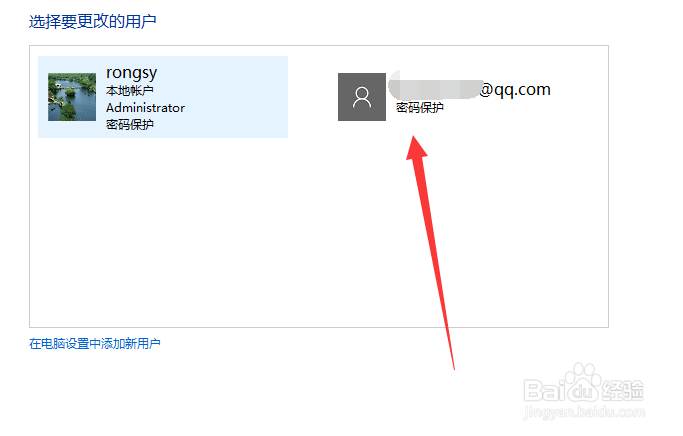
3、然后点击更改账户类型选项,如下图所示

windows10上怎样将账户设置为管理员账户

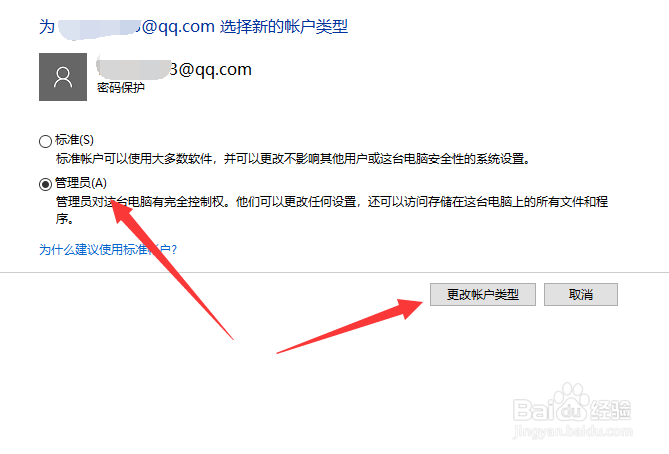
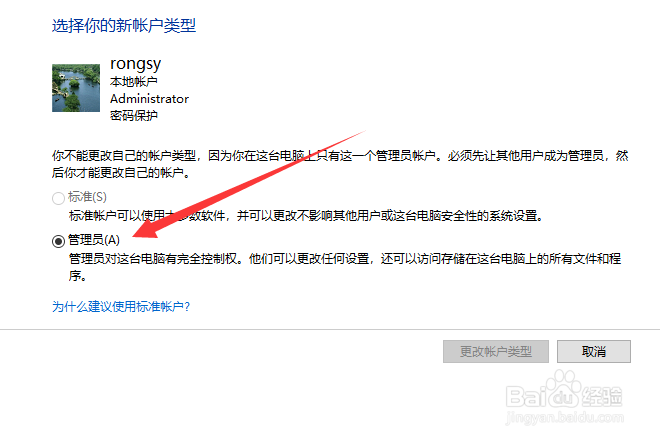
4、接着选择管理员前面的选择框,选择好了以后这个账户就不能修改账户类型了,如下图所示
windows10上怎样将账户设置为管理员账户

5、如果想去掉某个账户的管理员,需要点击管理其他账户,如下图所示

windows10上怎样将账户设置为管理员账户

6、然后选择一个非管理员账户,点击进去,如下图所示

windows10上怎样将账户设置为管理员账户

7、接着将此账户设置为管理员,如下图所示

windows10上怎样将账户设置为管理员账户

8、最后在打开上一个账户,它就变成标准账户了,如下图所示

windows10上怎样将账户设置为管理员账户

1、1,按Win+R组合键打开运行,输入control命令按回车

2,在控制面板中点击用户账户选项

3,点击更改账户类型选项

4,选择管理员前面的选择框,选择好了以后这个账户就不能修改账户类型了

5,想去掉某个账户的管理员,需要点击管理其他账户

6,选择一个非管理员账户,点击进去

7,将此账户设置为管理员

8,在打开上一个账户,它就变成标准账户了

  • win10怎么添加管理员账户
  • 电脑如何启用Administrator帐户
  • 如何使用Windows命令行进行用户账户控制设置
  • 在 Windows 10 上隐藏管理员账户
  • Win10怎么开启administrator管理员账户
  • 热门搜索
    南极旅游团 四川旅游网站 迪拜旅游景点 澳洲旅游局 2月底适合去哪里旅游 稻城亚丁旅游费用 旅游综合体 烟台旅游学校 仙女山旅游 旅游攻略蚂蜂窝