文件夹访问被拒绝怎么办

 时间:2026-02-15 12:11:03

1、普通用户在访问共享文件夹的时候,会提示没有访问文件夹的权限,系统拒绝访问

文件夹访问被拒绝怎么办

2、这时候,只需要用管理员账号开启普通用户的访问权限就可以了。

登录管理账号,右键不能访问的文件夹,选择属性

文件夹访问被拒绝怎么办

3、在属性页面,切换到安全页选项卡,然后点下面的编辑

文件夹访问被拒绝怎么办

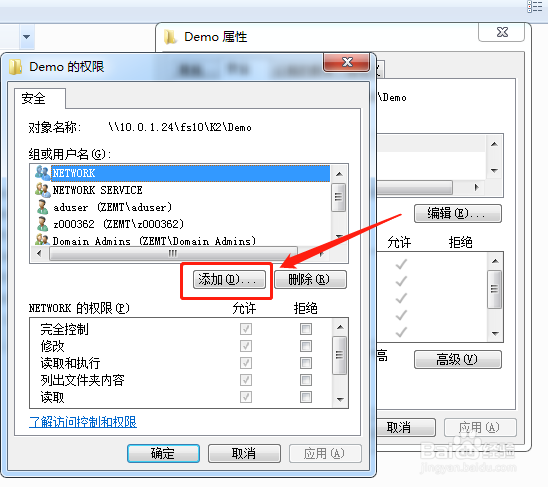
4、在弹出的选项界面中,点添加

文件夹访问被拒绝怎么办

5、输入要添加的账号,点检查,检查没问题之后,点确认

文件夹访问被拒绝怎么办

6、然后选择刚刚添加进来的用户,选择下面的访问权限,然后点确定

文件夹访问被拒绝怎么办

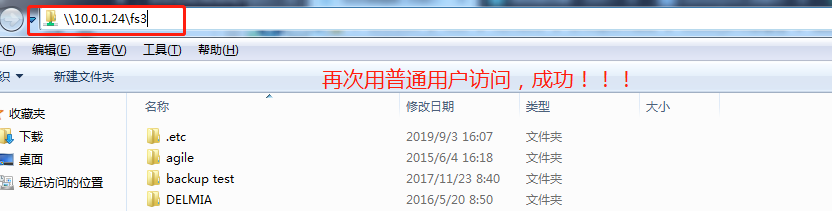
7、配置完成之后,新增的这个普通用户再去访问文件夹的时候,就可以正常访问了。
文件夹访问被拒绝怎么办

1、不能访问文件夹代表用户权限不够,可按以下步骤解决该问题:

1、寻找能开权限的人,登录管理员账号

2、找到不能访问的文件夹,右键选属性,选安全,点编辑,给用户新增文件夹的增、删、改、查权限

文件夹访问被拒绝怎么办

  • 联想Z470如何清灰
  • Win10开始菜单怎么变回Win7风格
  • 如何在edge浏览器中使用office插件
  • 如何关闭139、135、445等端口
  • 设置ie浏览器在新窗口打开来自其他程序的链接
  • 热门搜索
    蜀南竹海旅游 去泰国旅游需要什么手续 旅游官方网站 栾川旅游景点 滨海旅游 香港旅游注意事项 伊春旅游景点大全 红色旅游的意义 世界旅游图片 凤凰城旅游攻略