windows系统如何设置添加环境变量?

 时间:2026-04-30 15:49:44

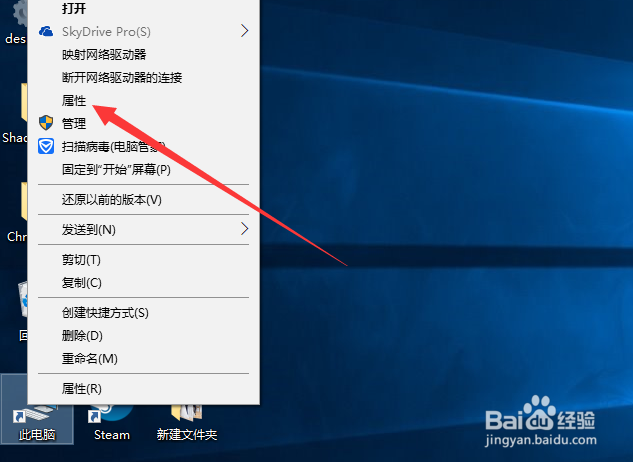
1、首先右键此电脑,在弹出界面中选择属性,如下图所示
windows系统如何设置添加环境变量?

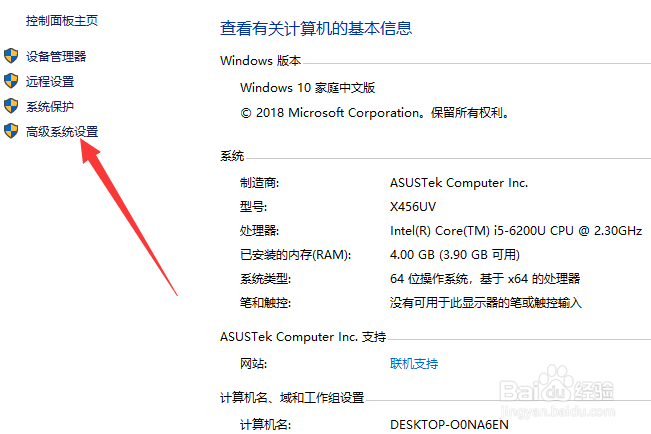
2、接着在属性界面,点击左侧的高级系统设置选项,如下图所示

windows系统如何设置添加环境变量?

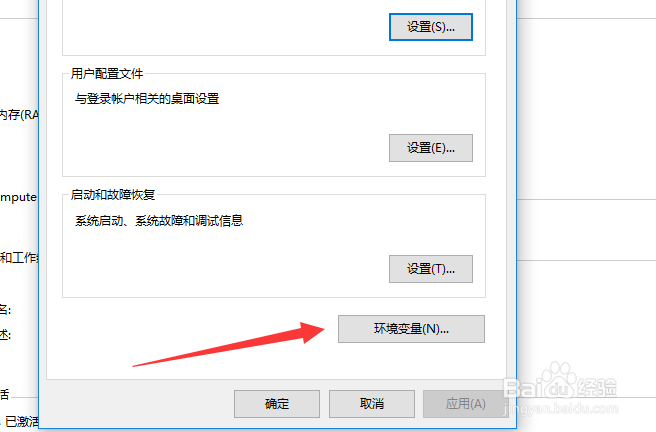
3、然后点击底部的环境变量按钮,如下图所示

windows系统如何设置添加环境变量?

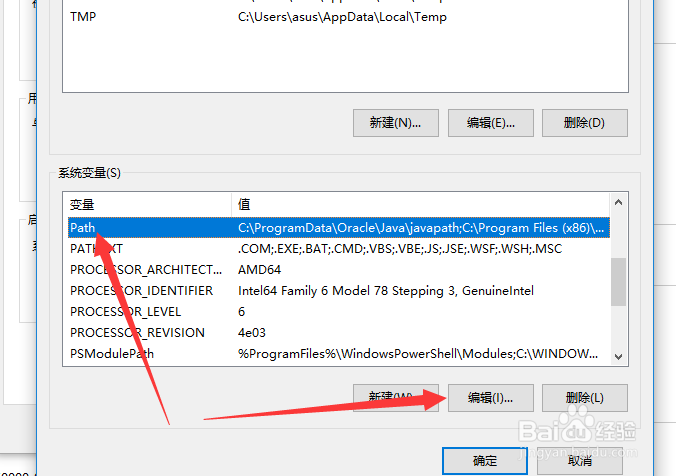
4、接着在系统变量中找到Path变量,点击编辑按钮,如下图所示

windows系统如何设置添加环境变量?

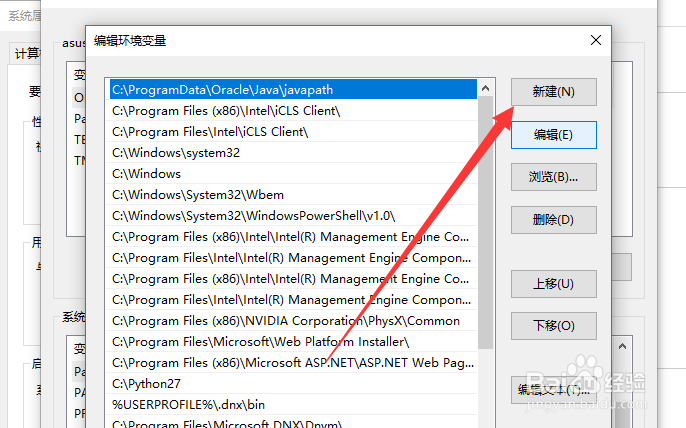
5、然后点击右上角的新建按钮,如下图所示

windows系统如何设置添加环境变量?

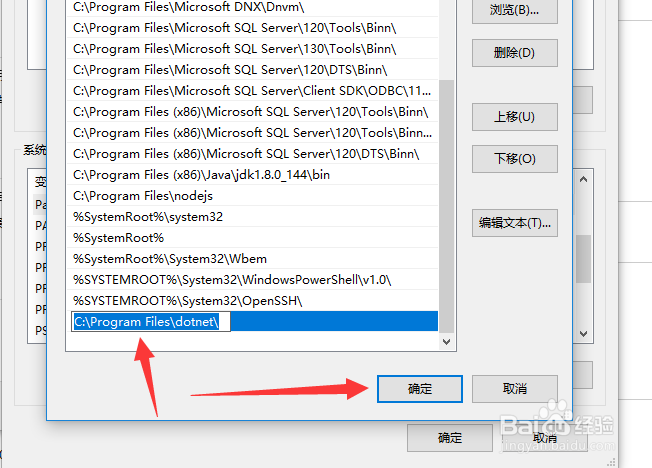
6、接着将某个软件的执行路径粘贴到输入框,点击确定,如下图所示

windows系统如何设置添加环境变量?

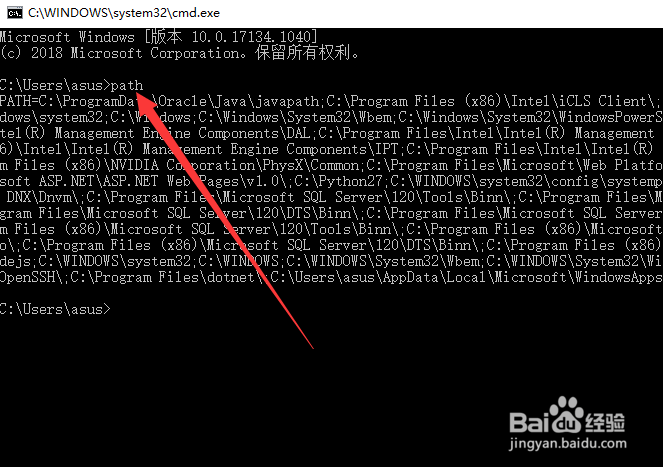
7、最后打开cmd命令行,输入path命令就可以得到系统中的环境变量了,如下图所示
windows系统如何设置添加环境变量?

1、1,右键此电脑,在弹出界面中选择属性

2,在属性界面,点击左侧的高级系统设置选项

3,点击底部的环境变量按钮

4,在系统变量中找到Path变量,点击编辑按钮

5,点击右上角的新建按钮

6,将某个软件的执行路径粘贴到输入框,点击确定

7,打开cmd命令行,输入path命令就可以得到系统中的环境变量了

  • Windows Server 2008 R2 安装MySQL5.6
  • Windows编辑内置活动目录域组策略用户配置文件
  • 一零告诉你如何远程连接访问服务器
  • 如何激活Windows Server 2008R2
  • Xshell如何开启撰写窗格?
  • 热门搜索
    八爪鱼旅游平台 中国旅游信息网 湛江旅游景点大全 欧洲旅游签证 黄冈旅游 旅游购物 登封旅游 温哥华旅游 热门旅游景点 中国旅游城市排行榜