Word文字宽度如何适配文本框?

 时间:2026-02-13 15:23:30

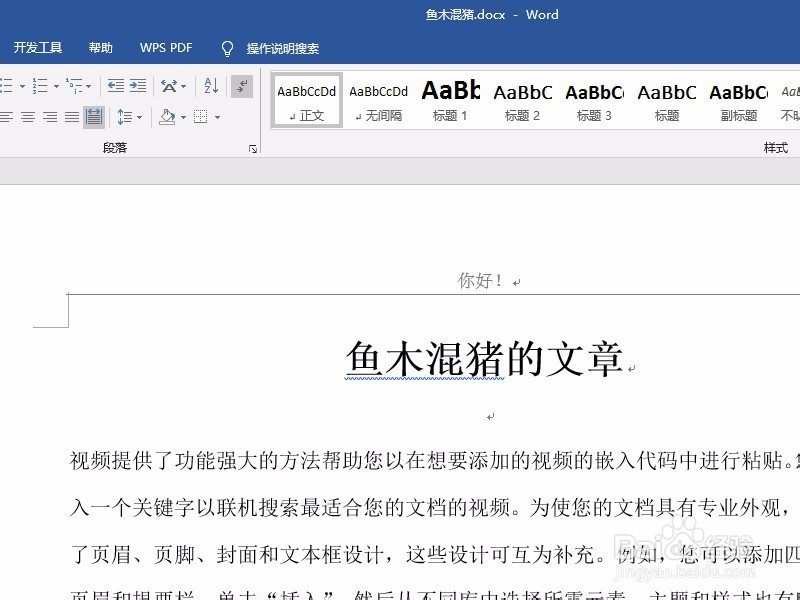
1、打开一个Word文档,如下图所示。

Word文字宽度如何适配文本框?

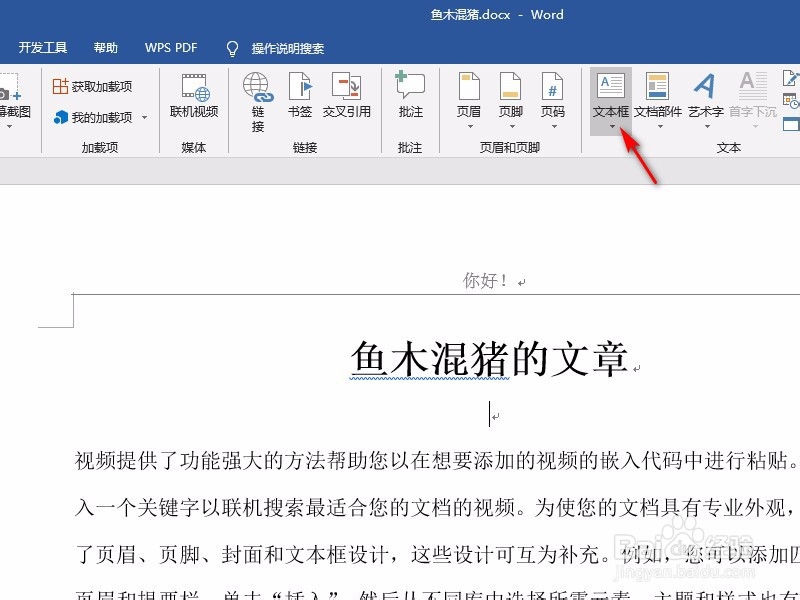
2、点击“插入”,“文本框”,如下图所示。

Word文字宽度如何适配文本框?

3、在Word中插入一个文本框,调整大小和位置,并输入文本框中的文字,如下图所示,但此时的文本框中的文字并不能适配文本框而只是占文本框中的一部分。
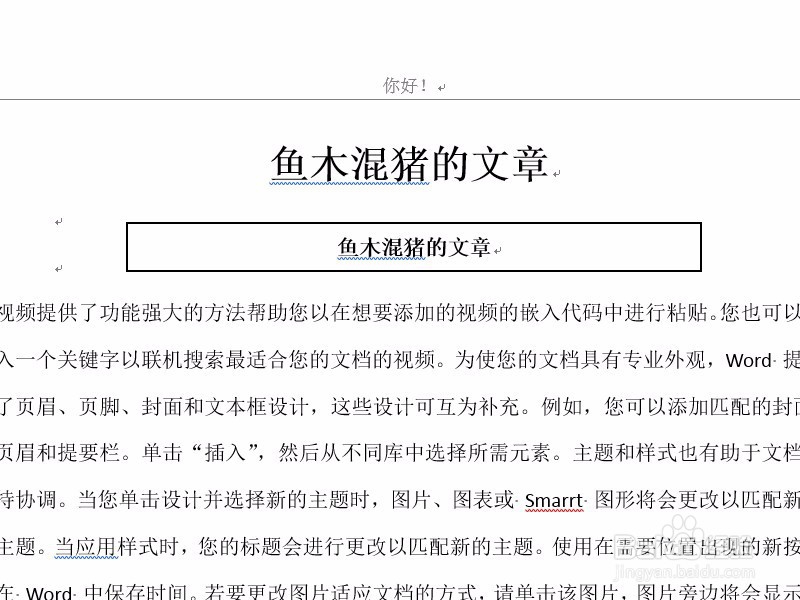
Word文字宽度如何适配文本框?

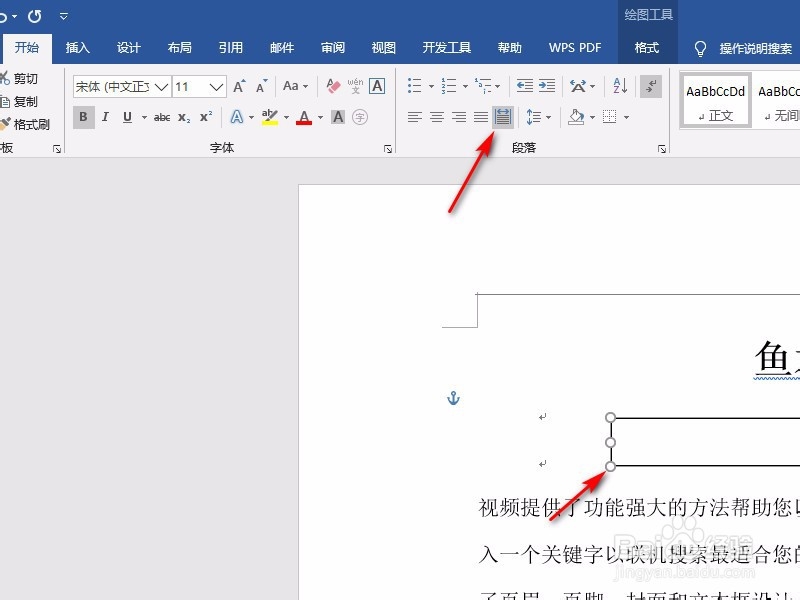
4、选择文本框,点击“开始”中”段落“中的”分散对齐“,如下图所示。

Word文字宽度如何适配文本框?

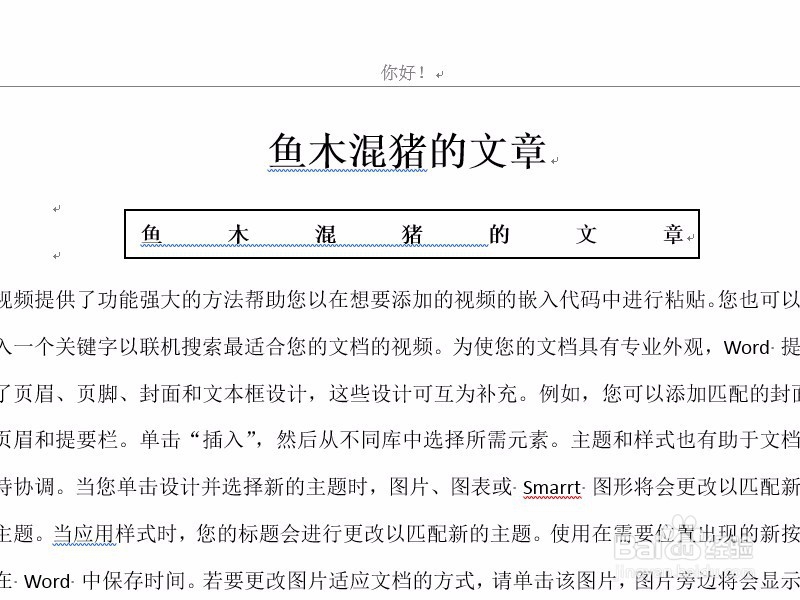
5、这样,文本框中的文字宽度就跟文本框相适配了,如下图所示。

Word文字宽度如何适配文本框?

1、1.打开Word文档;

2.点击“插入”,“文本框”;

3.设置文本框大小,输入文字内容;

4.选择文本框,点击“段落”中的“分散对齐”;

5.文本框文字宽度就与文本框适配了。

  • 亿图图示怎么导出为Word?
  • word如何开启制表符标记?
  • 流程图怎么画?
  • 怎么在WPS中给文字加下标
  • 快速设置字体中文宋体字母数字Times New Roman
  • 热门搜索
    佘山旅游攻略 云南临沧旅游 旅游海报设计 南京周边旅游景点 国外旅游推荐 红河州旅游景点大全 深圳到厦门旅游攻略 深圳市旅游景点大全 澳大利亚墨尔本旅游 山东临沂旅游景点大全