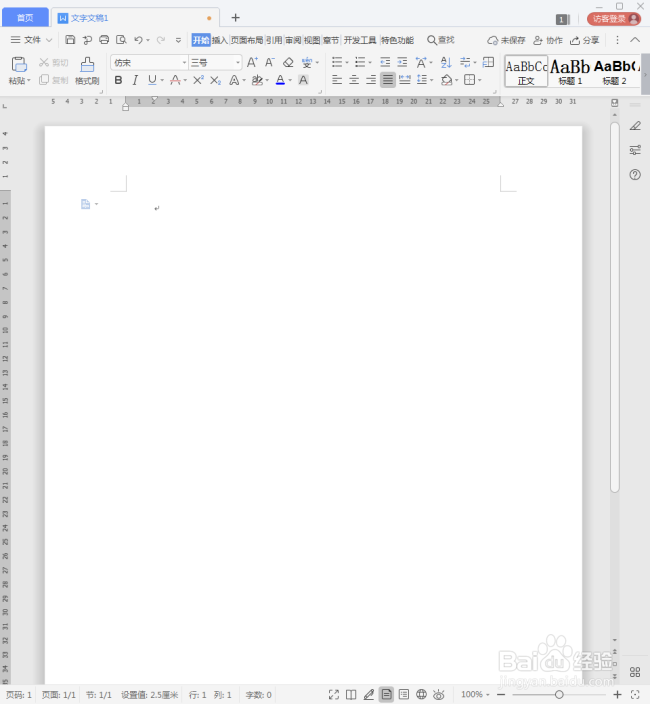
1、打开WPS,建立空白文字。
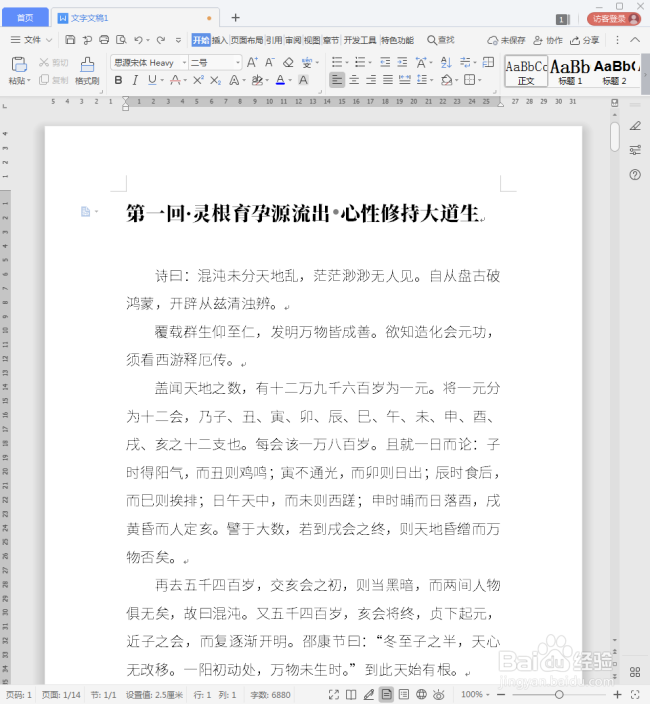
2、录入文档文字图片等内容。
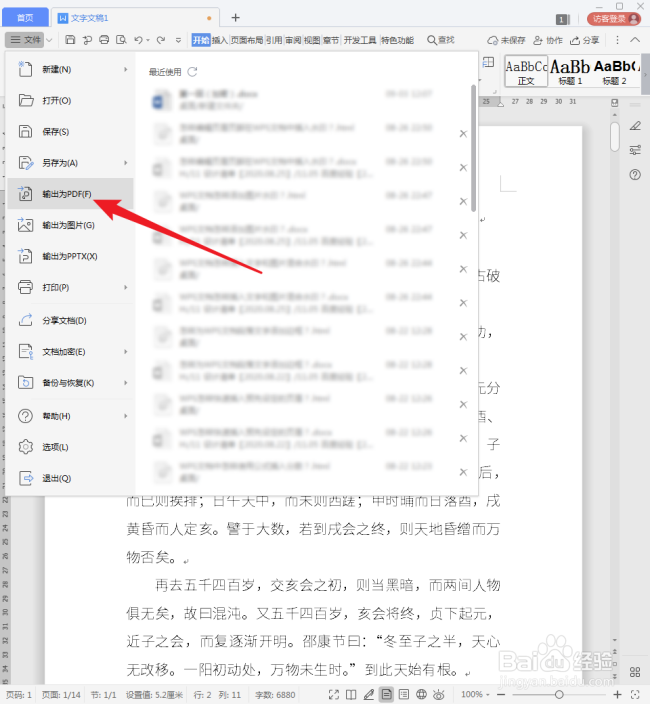
3、点击【文件】,其中有一个【输出为PDF】命令。
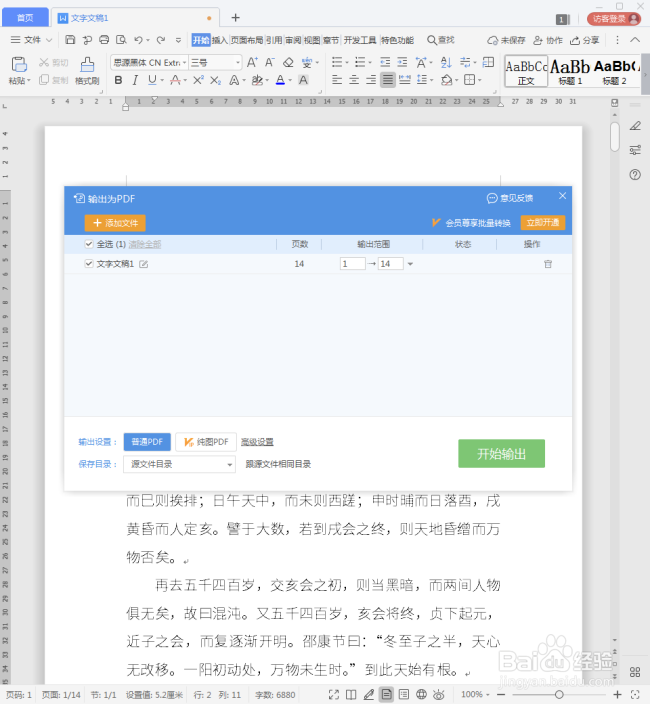
4、点击一下,弹出【输出为PDF】窗口,但是个人觉得这个操作不太必要。
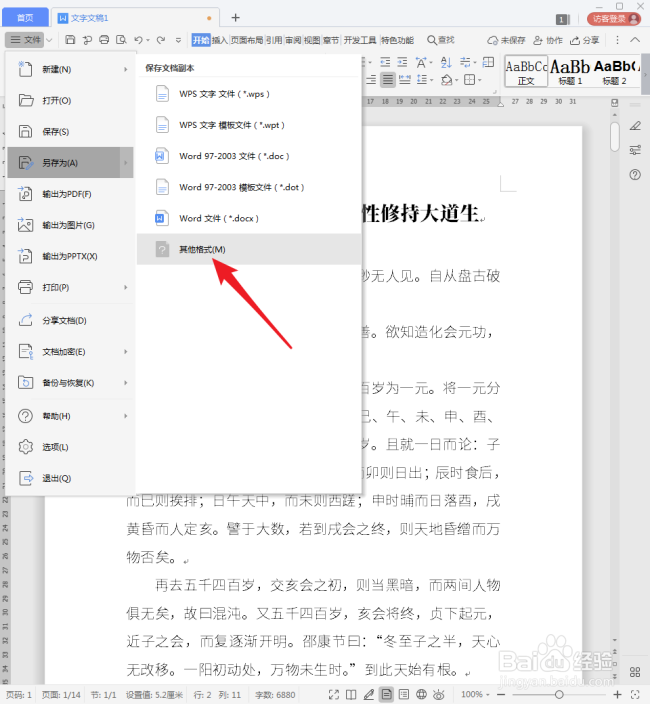
5、点击【文件】下的【另存为】,再点击【其他格式】。
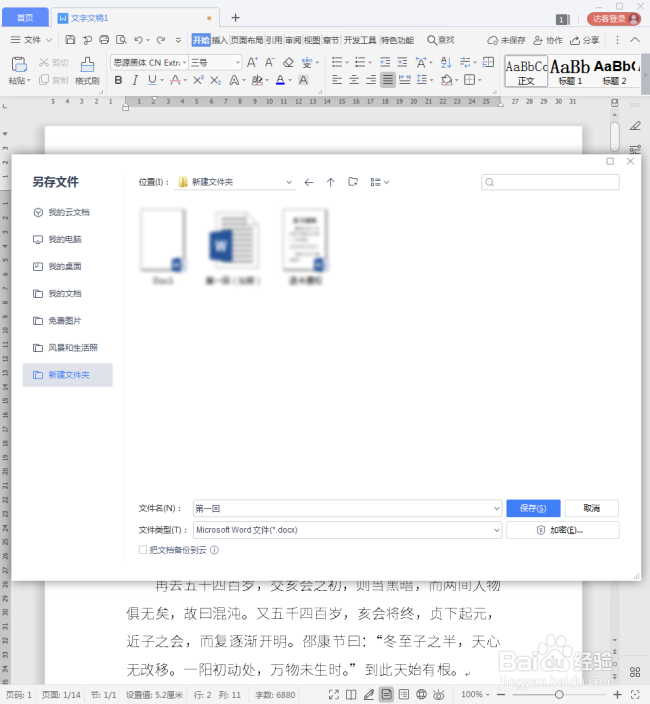
6、然后选择好PDF文件的保存地址。
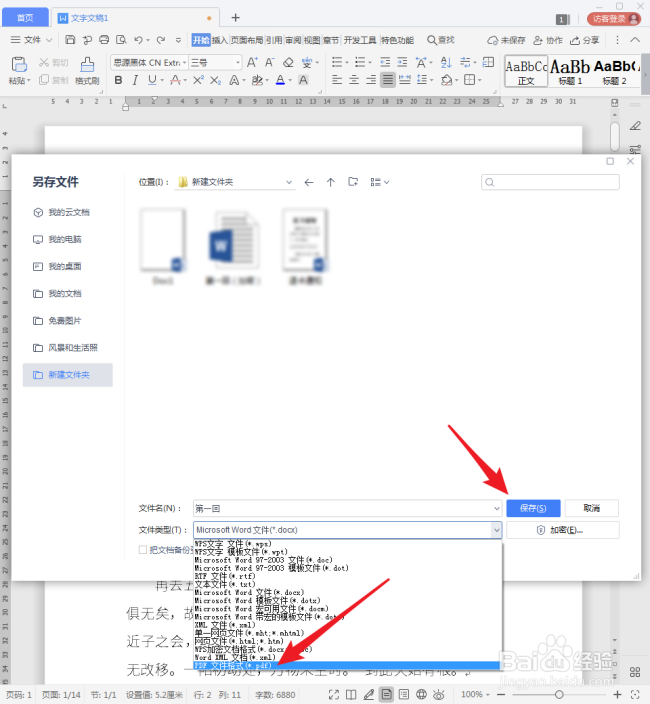
7、点开【文件类型】,选择其中的【PDF文件格式】,点击【保存】。
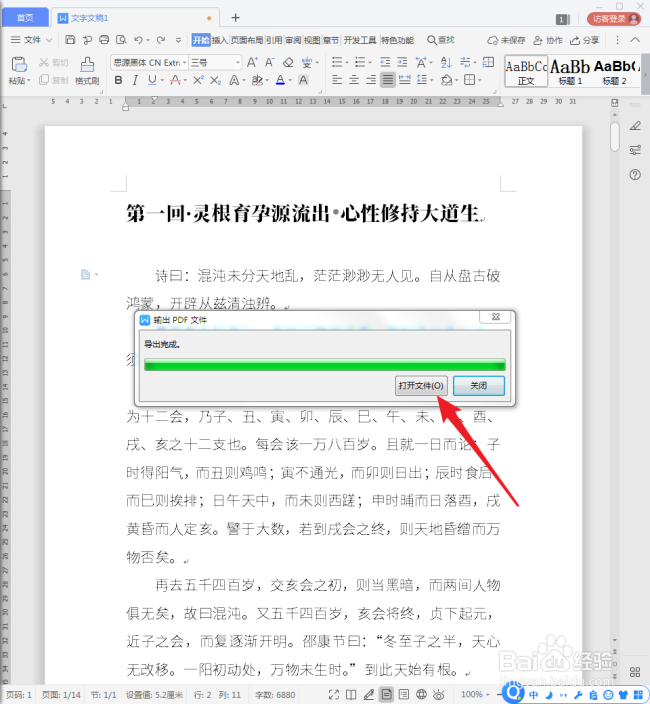
8、然后出现【输出PDF文件】进度条。
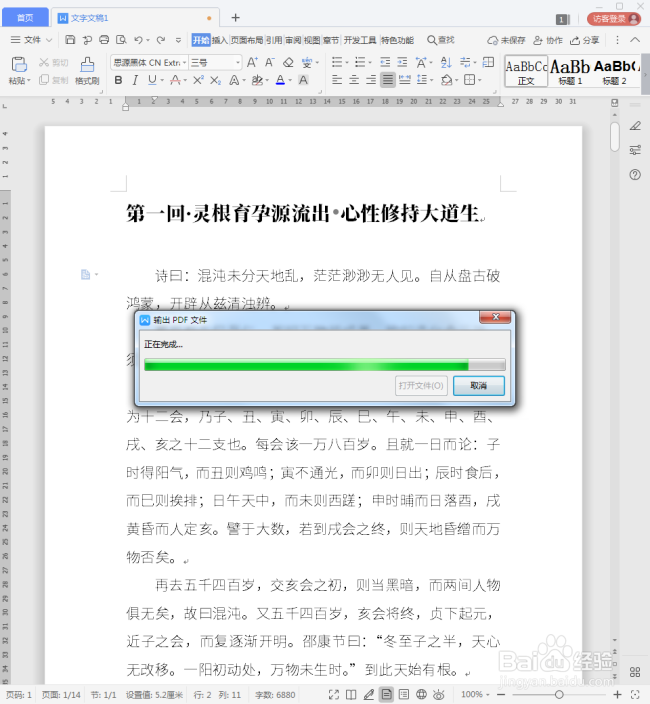
9、进度条完成后,点击【打开文件】。
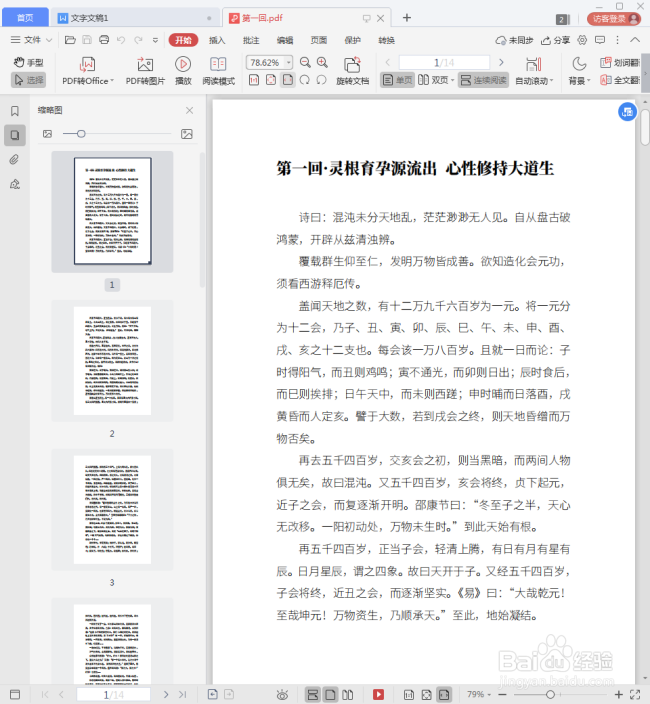
10、这样,就能用WPS打开得到的PDF文件了。
时间:2026-04-22 05:08:54
1、打开WPS,建立空白文字。
2、录入文档文字图片等内容。
3、点击【文件】,其中有一个【输出为PDF】命令。
4、点击一下,弹出【输出为PDF】窗口,但是个人觉得这个操作不太必要。
5、点击【文件】下的【另存为】,再点击【其他格式】。
6、然后选择好PDF文件的保存地址。
7、点开【文件类型】,选择其中的【PDF文件格式】,点击【保存】。
8、然后出现【输出PDF文件】进度条。
9、进度条完成后,点击【打开文件】。
10、这样,就能用WPS打开得到的PDF文件了。
