1、如下所示,
打开PS软件,进入到工作界面

2、如下所示,
ctrl+o,打开事先准备的素材图片

3、如下所示,
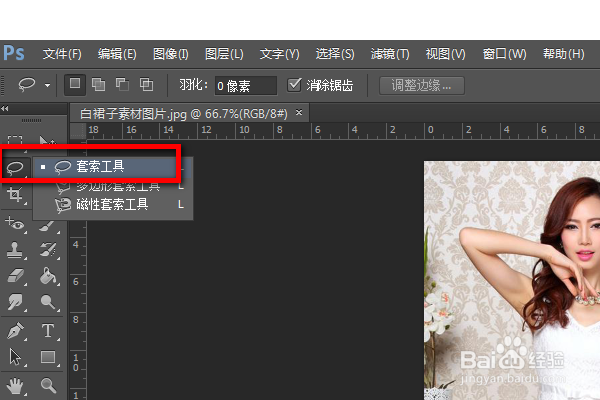
在左边的工具箱中点击“套索”工具,选择第一个套索工具
4、如下所示,
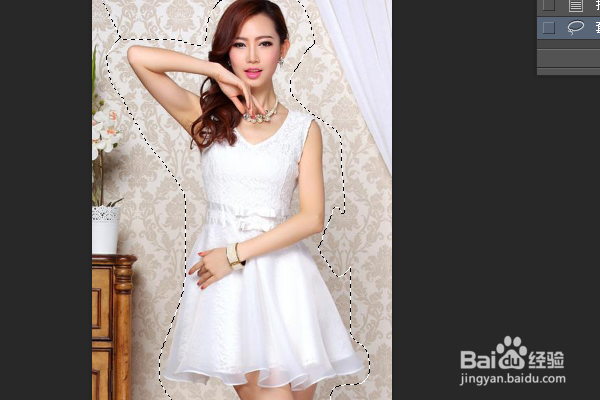
按住鼠标左键,移动鼠标,沿着人物的轮廓画出大致轮廓,

5、如下所示,
最后回到原点的时候,松开鼠标左键,
这样一个选区就创建完成,
因为是移动鼠标画的选区,所以想怎么画都可以,
6、如下所示,
右键单击填充颜色,以区别图片,
看着,这个选区是不是不规则选区????
所以,套索工具创建不规则选区还是很容易的。

时间:2026-04-26 22:27:40
1、如下所示,
打开PS软件,进入到工作界面
2、如下所示,
ctrl+o,打开事先准备的素材图片
3、如下所示,
在左边的工具箱中点击“套索”工具,选择第一个套索工具
4、如下所示,
按住鼠标左键,移动鼠标,沿着人物的轮廓画出大致轮廓,
5、如下所示,
最后回到原点的时候,松开鼠标左键,
这样一个选区就创建完成,
因为是移动鼠标画的选区,所以想怎么画都可以,
6、如下所示,
右键单击填充颜色,以区别图片,
看着,这个选区是不是不规则选区????
所以,套索工具创建不规则选区还是很容易的。
