如何利用photoshop制作烟花效果

 时间:2026-05-02 05:06:03

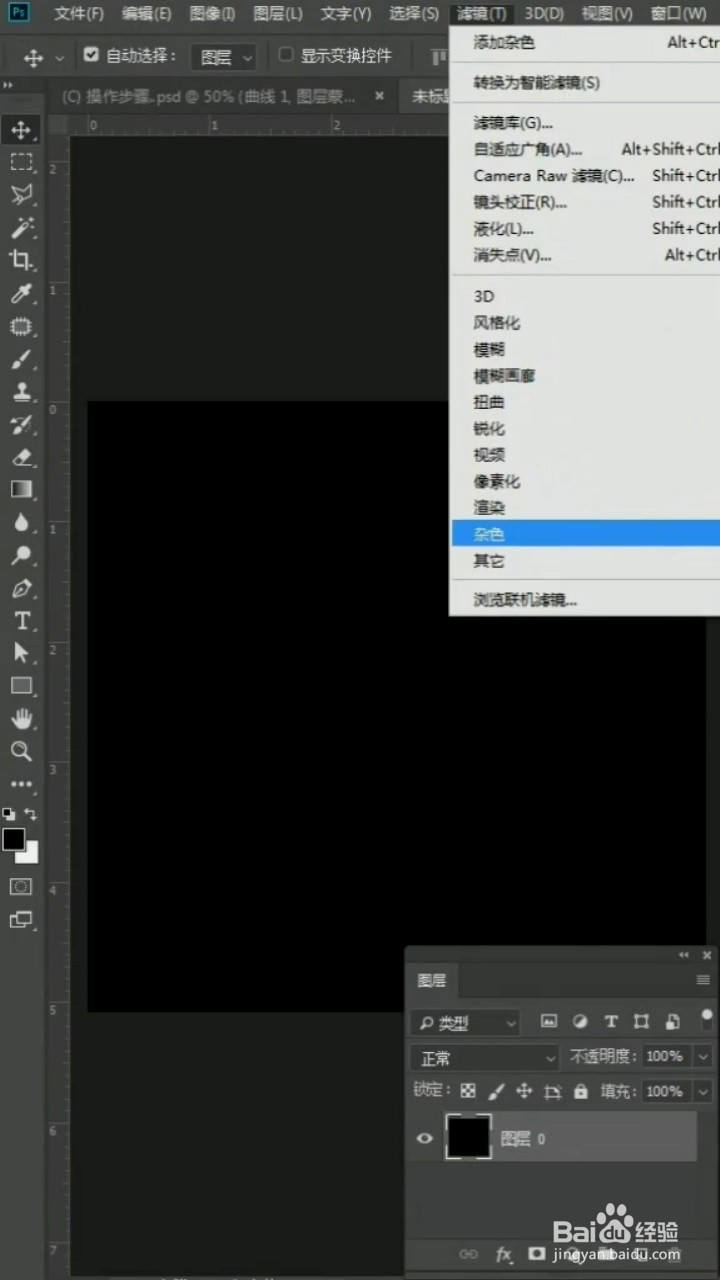
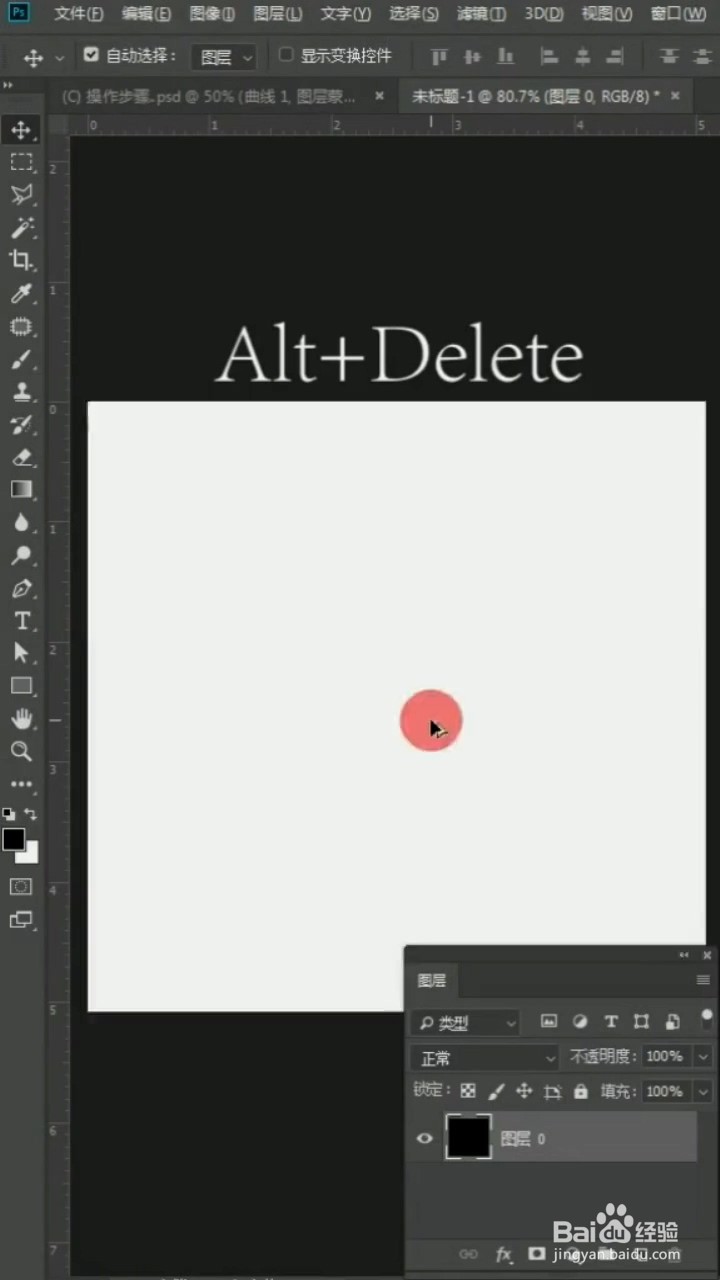
1、打开photoshop,先建一个图层,按住alt+Delete填充为黑色。
如何利用photoshop制作烟花效果

2、点击菜单的滤镜,选择添加杂色,数值为35%点击确定。

如何利用photoshop制作烟花效果

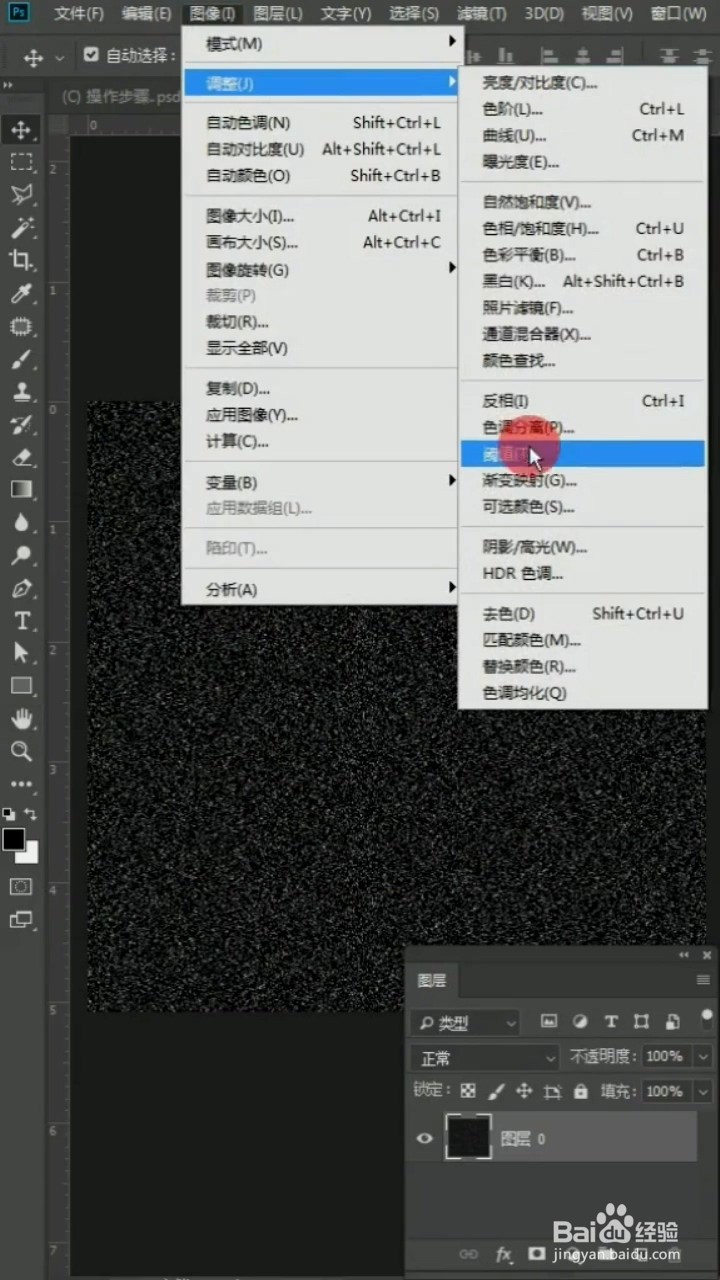
3、点击菜单栏图像,选择调整选项下方的阈值,将滑块拖到最右边,再点击确定。
如何利用photoshop制作烟花效果

4、点击菜单的滤镜,选择风格化下方的风,方向为右,然后确定。

如何利用photoshop制作烟花效果

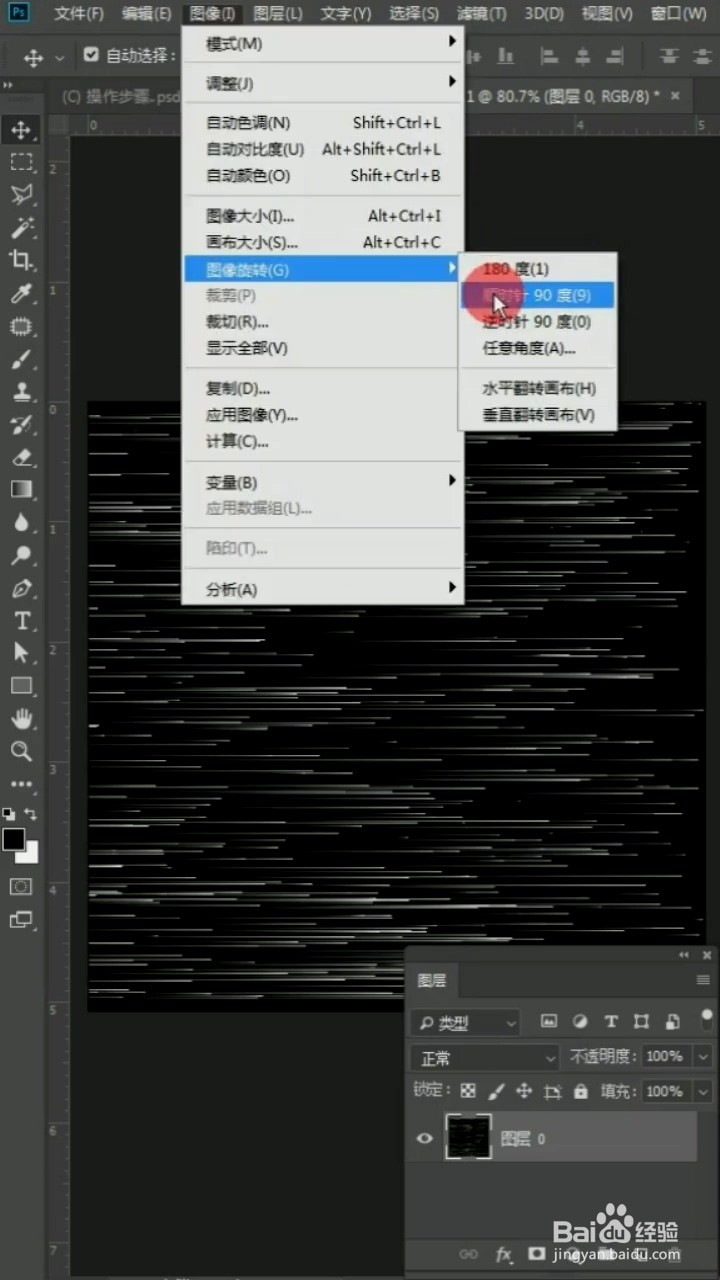
5、页面中按住ctrl+shift+alt+F,复制出理想的效果。

如何利用photoshop制作烟花效果

6、点击菜单的图像,选择图像旋转下的顺时针90度。

如何利用photoshop制作烟花效果

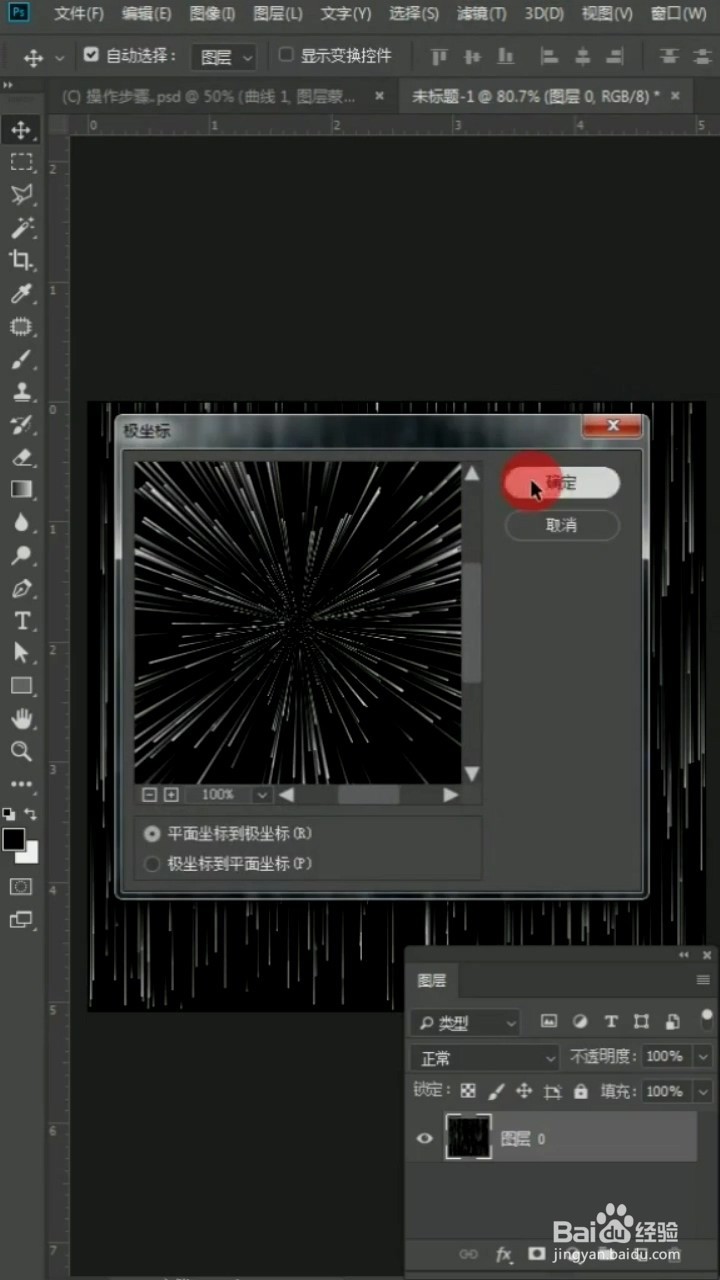
7、点击菜单栏滤镜,选择扭曲选项下方的极坐标,选择平面坐标。

如何利用photoshop制作烟花效果

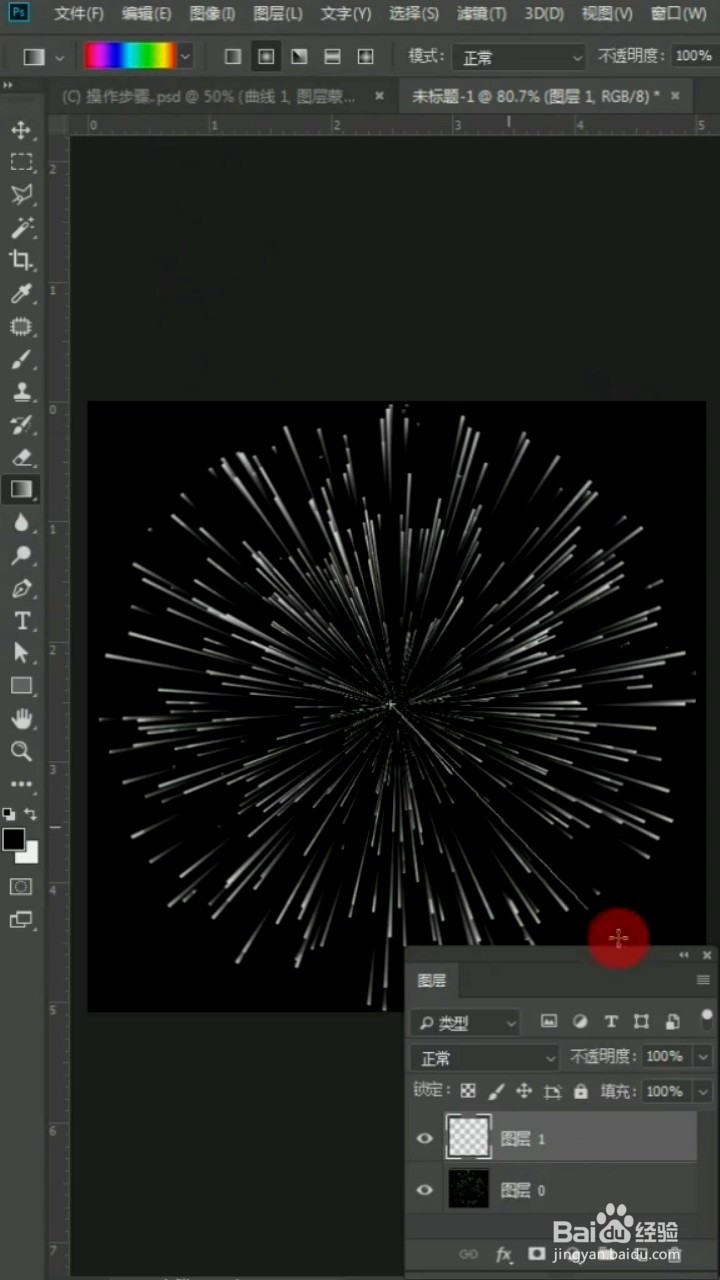
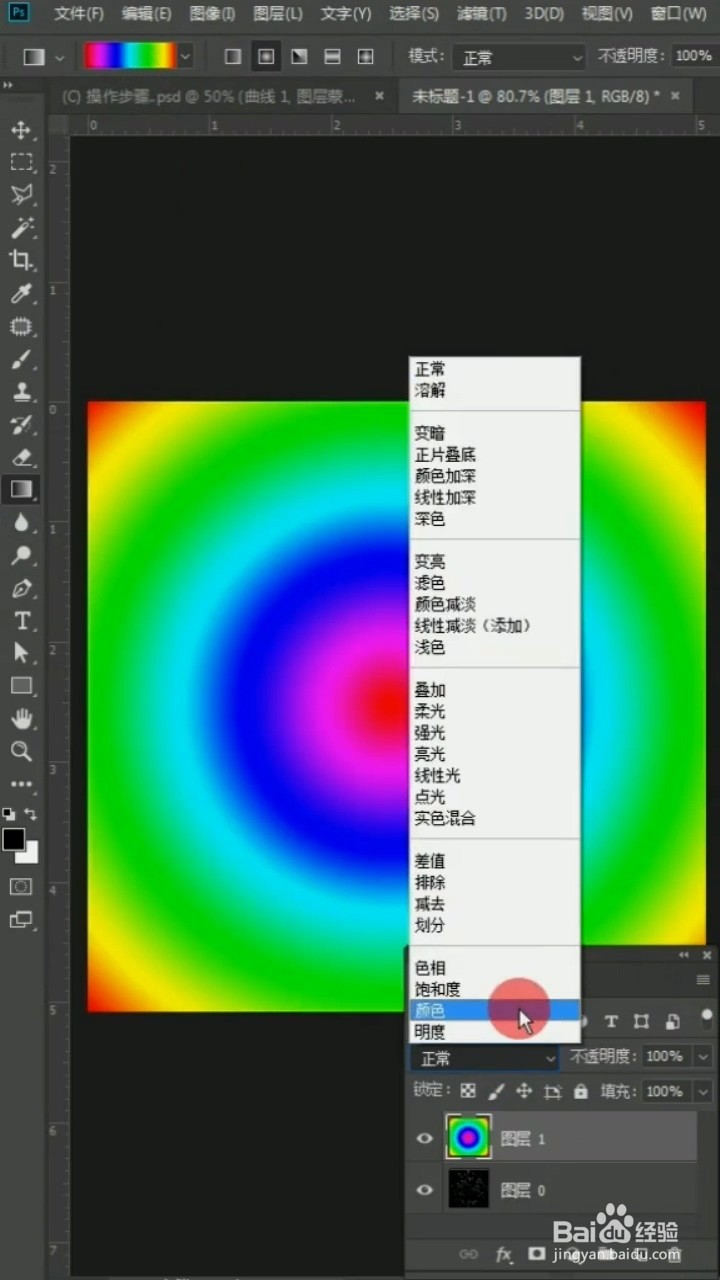
8、先建一个图层,然后使用渐变工具,颜色为彩色,在页面中画出一条渐变。

如何利用photoshop制作烟花效果

9、点击图层,将图层的混合模式改为颜色,即可完成。

如何利用photoshop制作烟花效果

  • Photoshop(PS)软件制作材质文字效果
  • Photoshop如何将图片变成圆形轮廓
  • 怎么利用PS制作蓝色烟雾效果??
  • ps如何快速扣除逼真的火焰图片
  • PS如何制作花瓣花纹效果图
  • 热门搜索
    云南河口旅游 长春旅游网 苏州有哪些旅游景点 全国旅游年票一卡通 涿州旅游 下川岛旅游 河南旅游网 泸州旅游景点大全 中国旅游胜地四十佳 贵州的旅游景点