1、①TRIM函数辅助法
先看下表,A列的单元格保存的数字,都已经变成科学计数法了。现在,我们要将科学计数法中的数字完完全全的显示出来。

2、使用B列为辅助列,通过TRIM函数将其显示出来。
如上图的,在B1单元格中,使用公式函数:=TRIM(A1) 这样,就得到完整的数字显示了。其它单元格的,往下一拖即可得结果。
②单元格格式设置法
除了上述的方法,我们还可以设置单元格的格式,让数字完全显示出来。
首先选择有科学计数法的单元格,执行菜单操作:“格式”→“单元格”。弹出如下图对话框。
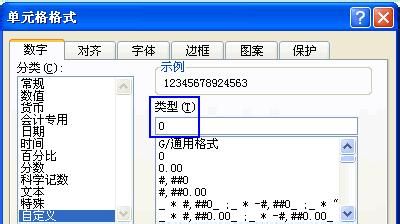
3、选择“数字”选项卡,在分类下面选择“自定义”,在其右方的上面,就是“类型”下面,直接输入一个 0 即可。
点击“确定”确认退出即可。就这样,有科学计算法的单元格中的数字,就完全显示出来了。
③未雨绸缪法
我们知道,输入数字的时候,EXCEL会将其默认当作数字来处理,所以才会有科学计数法的出来。
如果我们即要想输入数字又不想要科学计数法,那么,就请在输入数字的时候,在数字的前面加一个有单引号。
比如,想输入1234567890123456789,就这样来输入 '1234567890123456789 ,这样,输入单元格中的数据,就被EXCEL当作字符来处理了,这样,我们就可以完整的看到输入的数字了。
