Mac版Adobe illustrator CC2017 软件安装教程

 时间:2026-02-12 15:42:34

1、安装软件前,断开网络连接(关闭WIFI、拔掉网线)。
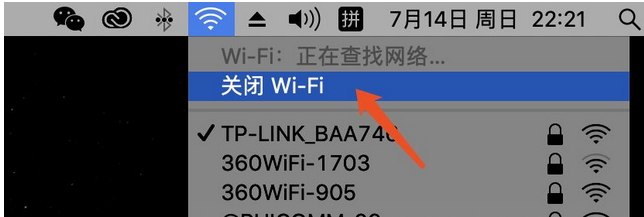
Mac版Adobe illustrator CC2017 软件安装教程

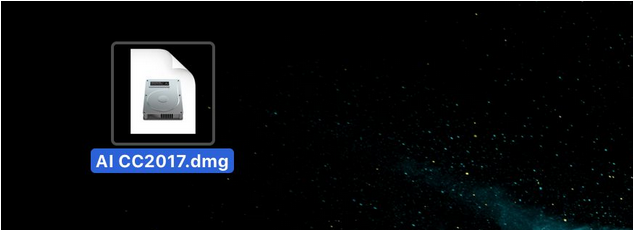
2、双击【AI CC2017.dmg】解压镜像文件。

Mac版Adobe illustrator CC2017 软件安装教程

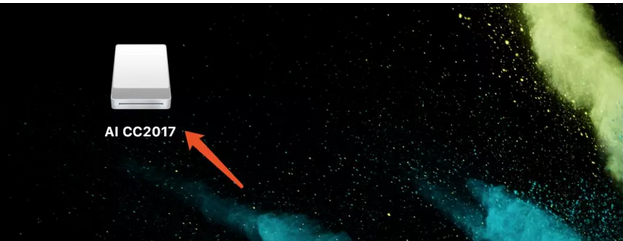
3、双击打开解压后的【AI CC2017】文件夹。

Mac版Adobe illustrator CC2017 软件安装教程

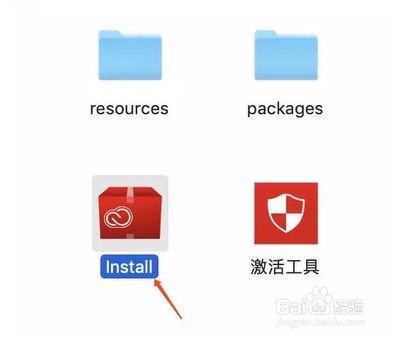
4、如图所示,双击运行【Install】。

Mac版Adobe illustrator CC2017 软件安装教程

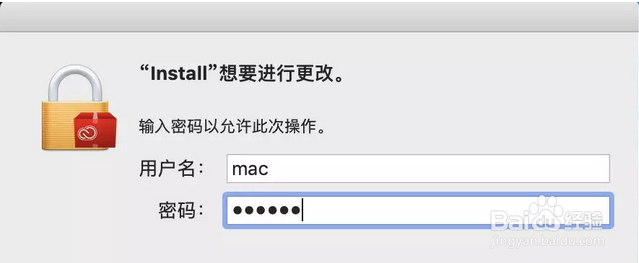
5、输入电脑密码,然后点击【好】。

Mac版Adobe illustrator CC2017 软件安装教程

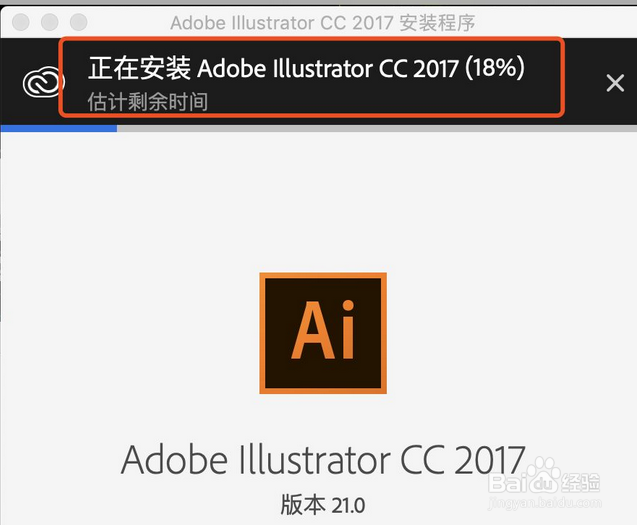
6、软件安装中,请耐心等待。

Mac版Adobe illustrator CC2017 软件安装教程

7、安装完成,软件自动启动,之后我们开始进行激活

打开解压后的【AI CC2017】文件夹,双击运行【激活工具】。
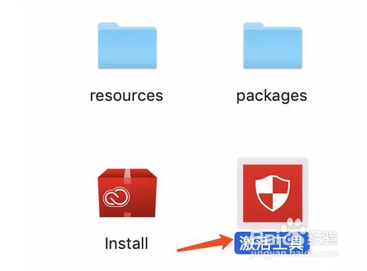
Mac版Adobe illustrator CC2017 软件安装教程

8、点击下拉菜单选择【Adobe Illustrator CC】然后点击【Install】。
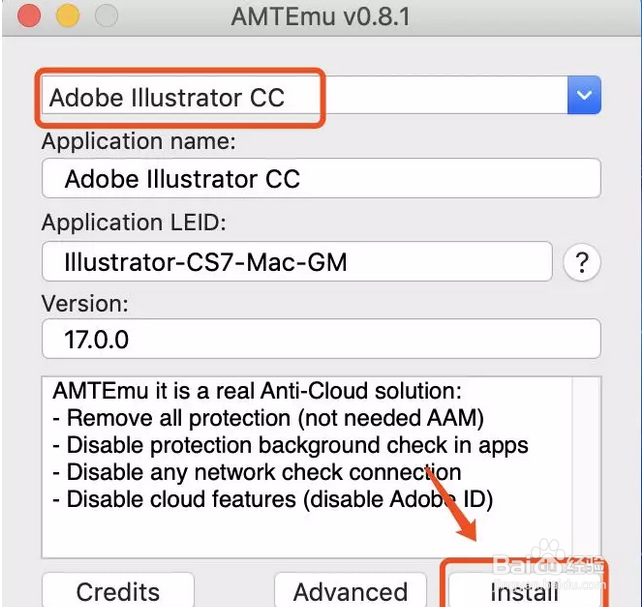
Mac版Adobe illustrator CC2017 软件安装教程

9、在弹出的【Applications】文件夹里面选择【Adobe Illustrator CC2017】,然后点击【Select】。
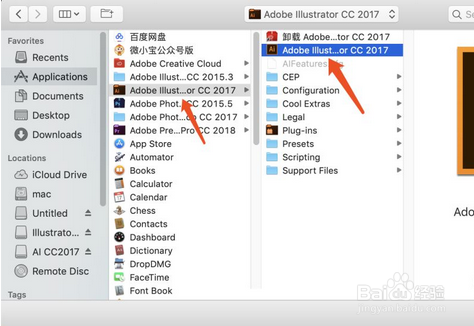
Mac版Adobe illustrator CC2017 软件安装教程

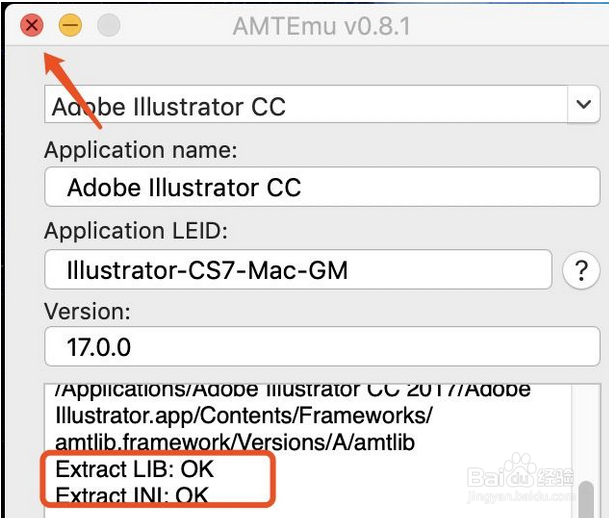
10、出现【OK】说明激活成功,关闭激活工具。

Mac版Adobe illustrator CC2017 软件安装教程

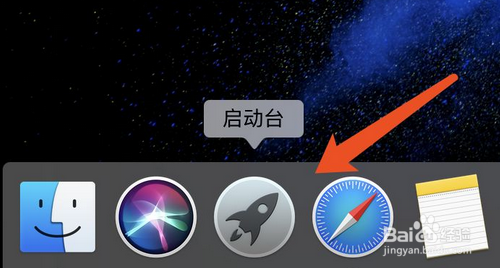
11、在程序坞中点击【启动台】。

Mac版Adobe illustrator CC2017 软件安装教程

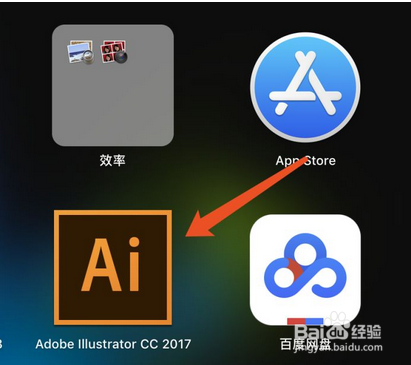
12、点击【Adobe Illustrator CC2017】启动软件。

Mac版Adobe illustrator CC2017 软件安装教程

13、安装完成,打开软件界面如下。

Mac版Adobe illustrator CC2017 软件安装教程

  • Win10系统引导日志如何开启
  • css+div 怎么实现背景居右对齐
  • Ps如何开启开发者模式
  • unity3d中如何烘培物体
  • 电脑双显卡怎么切换到独立显卡
  • 热门搜索
    旅游策划书怎么写 苏州国际旅游节 安徽旅游景点介绍 开县旅游 云南旅游风景区 9月去哪里旅游最好 银川旅游团 运城旅游网 济南市旅游景点 长白山旅游地图