1、打开电脑上的某一个word文档。
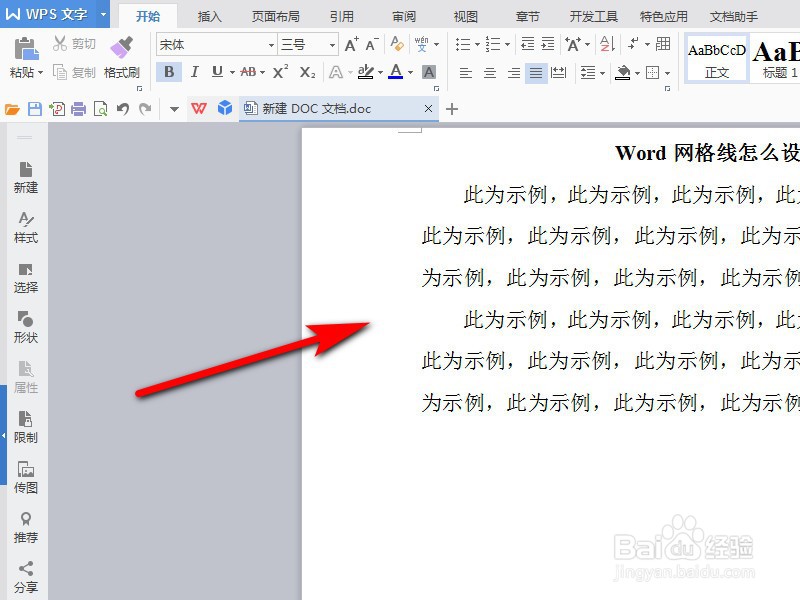
2、点击菜单栏的【页面布局】选项。

3、在页面布局的子选项卡中选择【对齐】选项。
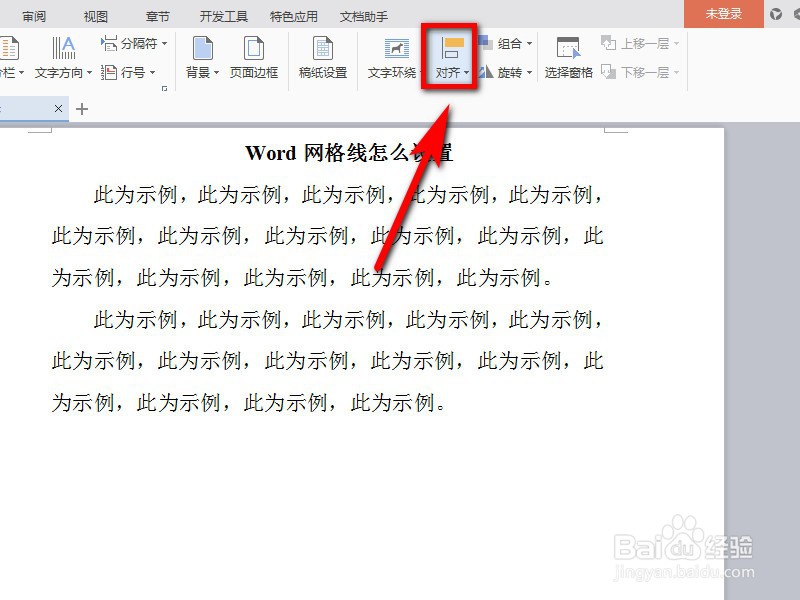
4、在对齐的列表中选择【网格线】选项。

5、这样回到Word文档主界面,就可以看到网格线已经打开了。

6、如果想要去掉网格线,只需继续点击【对齐】-【网格线】,就可以将其关闭。

7、下图就是关闭网格线后的视觉效果了。

1、打开电脑上的某一个word文档。
2、点击菜单栏的【页面布局】选项。
3、在页面布局的子选项卡中选择【对齐】选项。
4、在对齐的列表中选择【网格线】选项。
5、这样回到Word文档主界面,就可以看到网格线已经打开了。
6、如果想要去掉网格线,只需继续点击【对齐】-【网格线】,就可以将其关闭。
