WPS中,怎么在纵向文档中插入横向纸张

 时间:2026-02-14 22:19:54

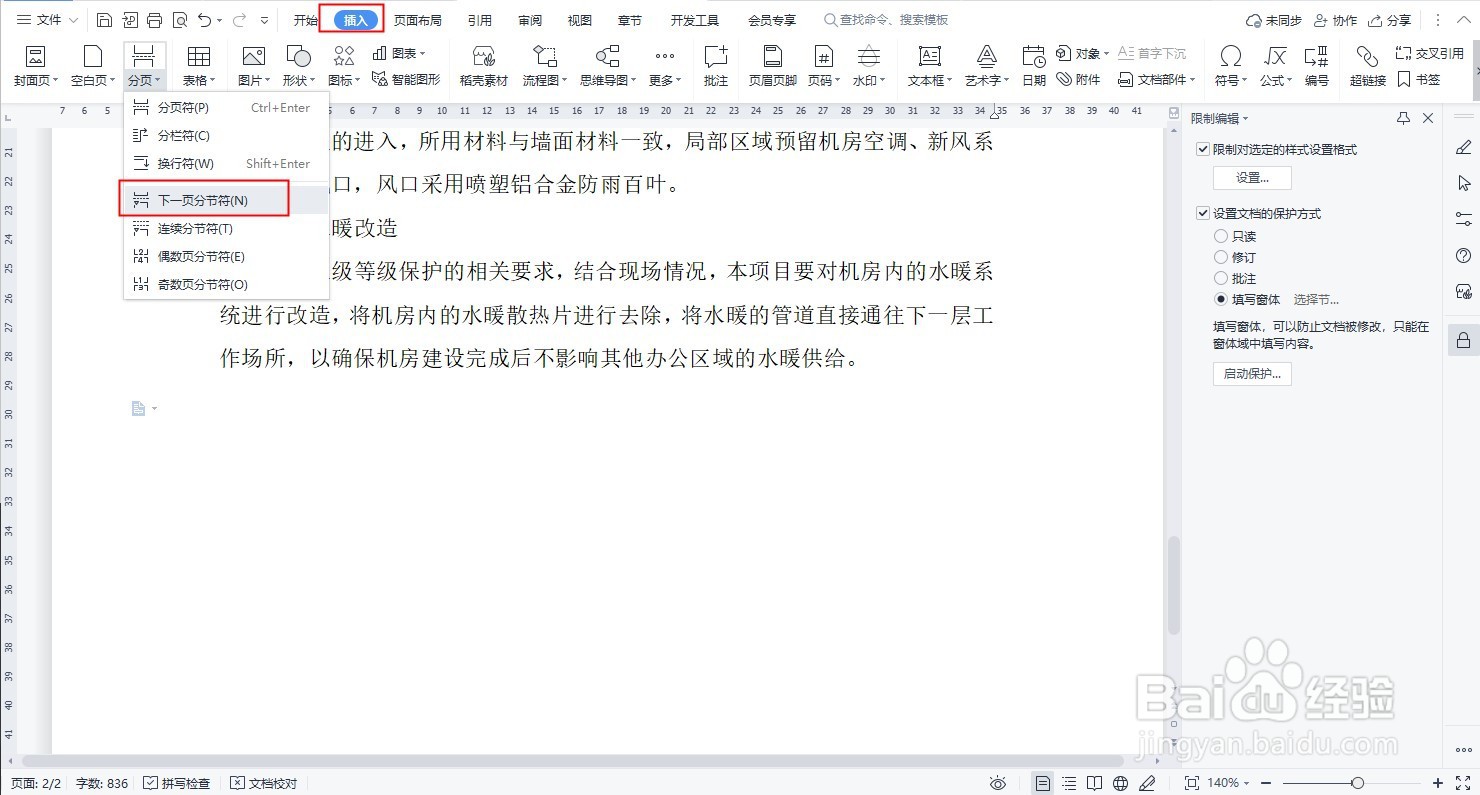
1、打开需要处理的文档文件,光标停在需要插入横向页面的地方,点击“插入”菜单,在工具栏中,点击“分页”右侧的下拉按钮,在下拉列表中,点击“下一页分节符”如下图所示
WPS中,怎么在纵向文档中插入横向纸张

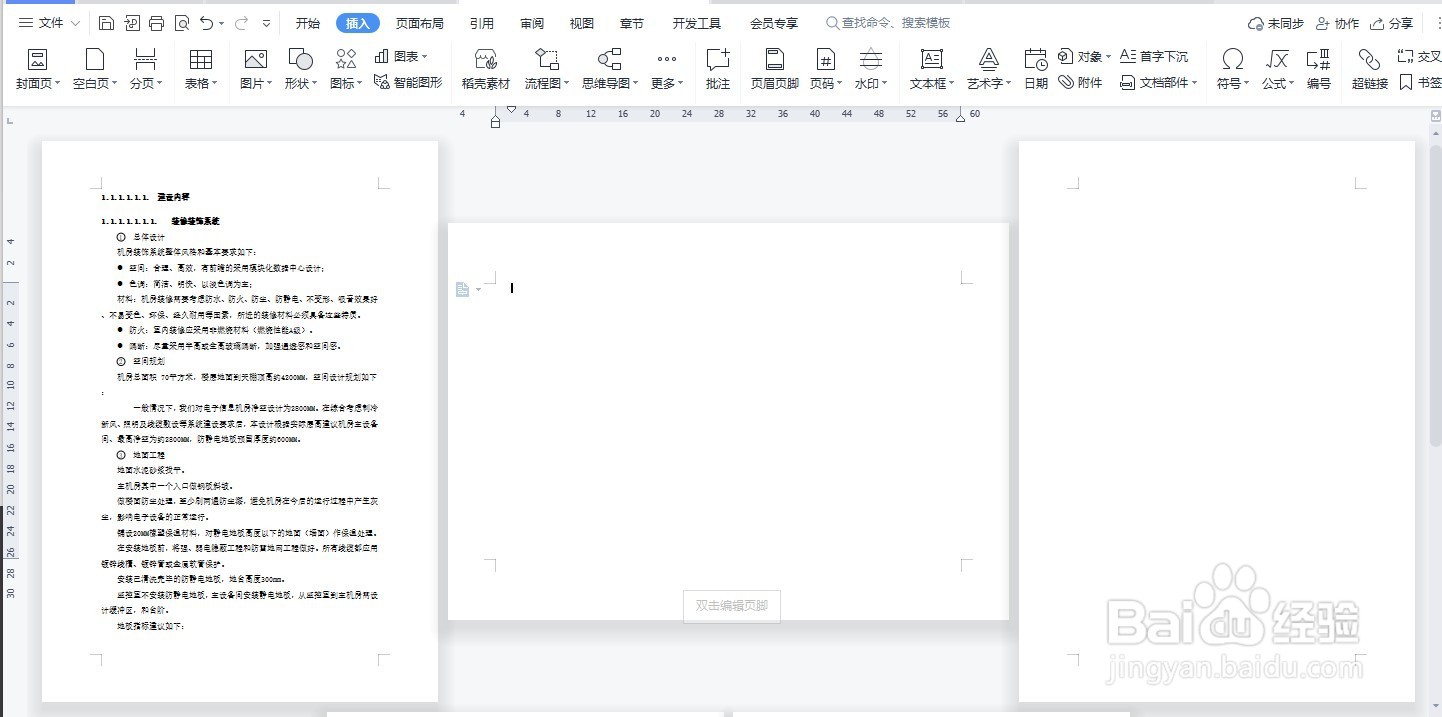
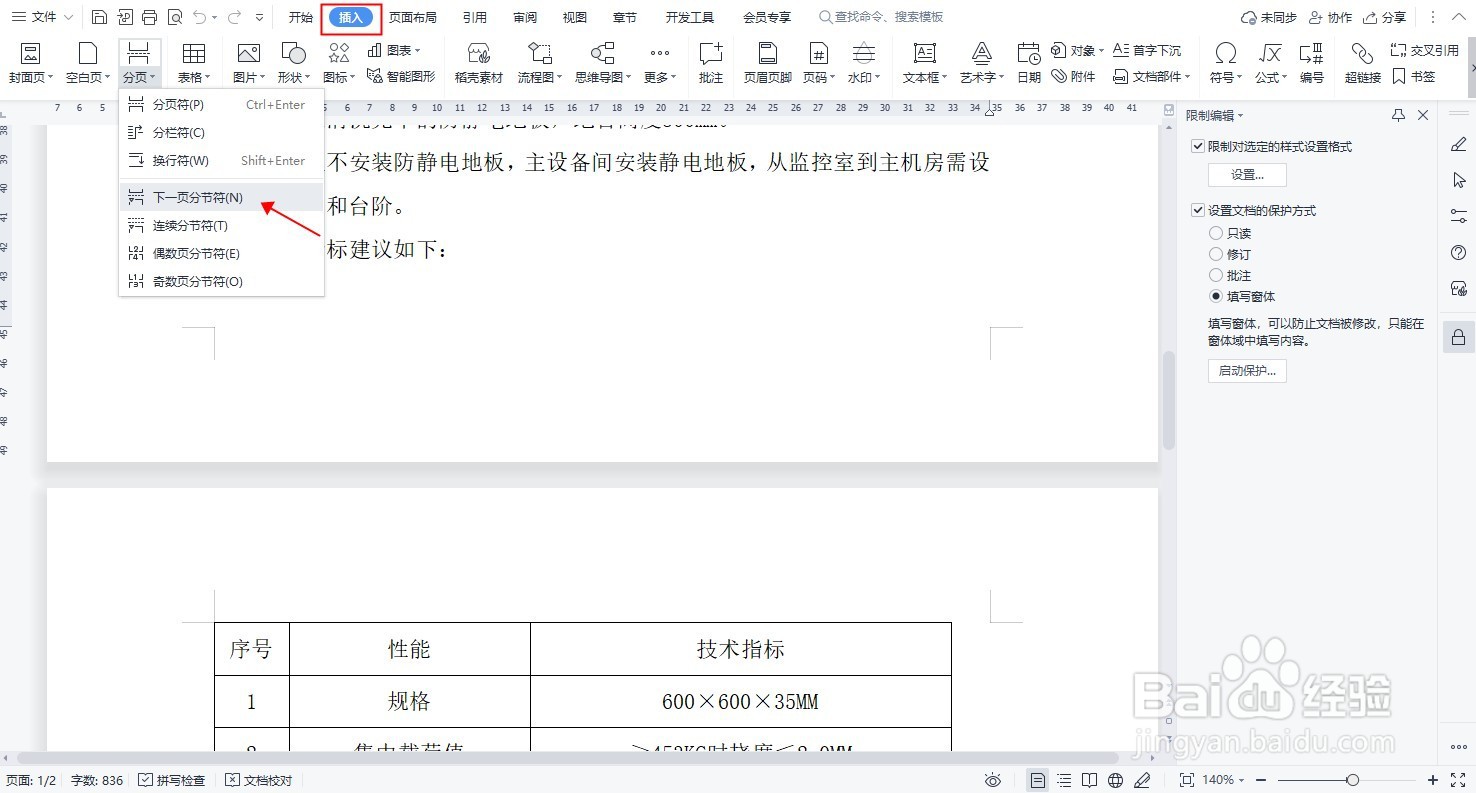
2、在新出现的页,页尾再插入一次“分节符”(方法同第一步)如下图所示

WPS中,怎么在纵向文档中插入横向纸张

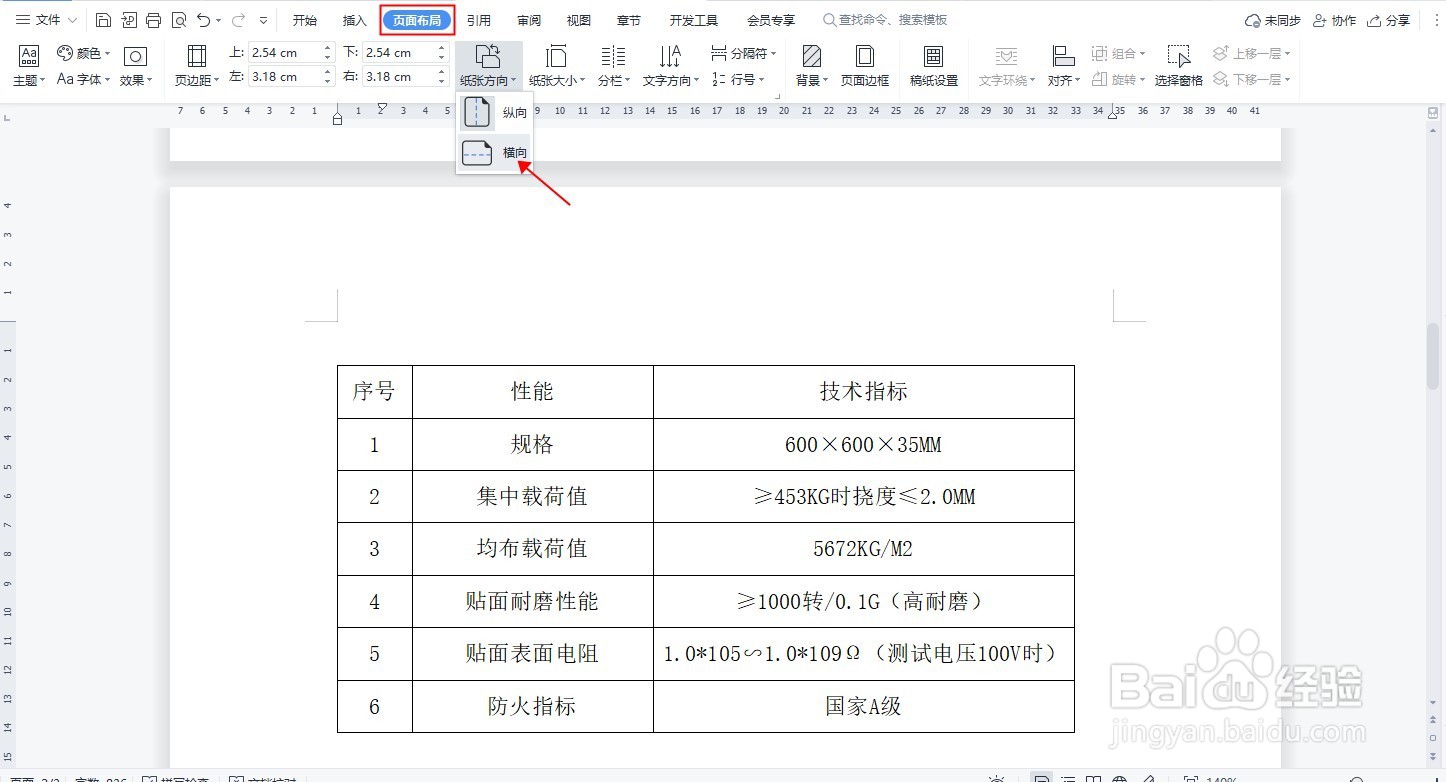
3、添加好两个“下一页分节符”后,将鼠标光标停留在需要调整成横版的页面任何位置,点击“页面布局”菜单,在工具栏中,点击“纸张方向”右侧的下拉按钮,在下拉列表中点击“横向”如下图所示
WPS中,怎么在纵向文档中插入横向纸张

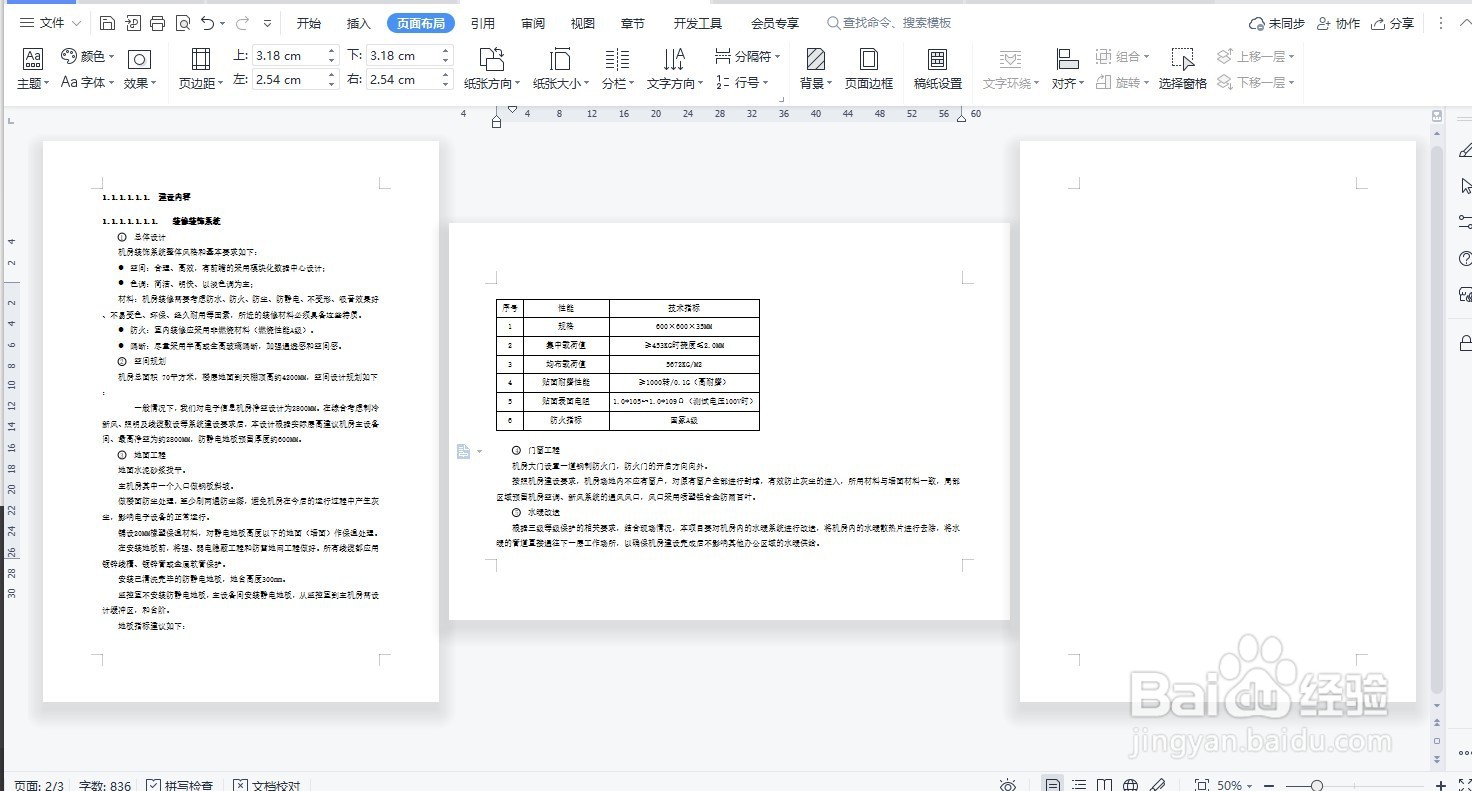
4、这时候,纵版文档中添加横版页面便成功了,如下图所示

WPS中,怎么在纵向文档中插入横向纸张

1、将鼠标停留在需要添加横版页面的地方,点击“插入”菜单,在工具栏中,点击“空白页”右侧的下拉按钮,在下拉列表中,点击“横向”如下图所示

WPS中,怎么在纵向文档中插入横向纸张

2、纵版文档文件中,空白的横版页面便插入成功了,如下图所示

WPS中,怎么在纵向文档中插入横向纸张

  • WPS如何设置同一文档中同时有横向、纵向页面
  • WPS文档怎样设置其中一页置为横向
  • 怎么把WPS文档中单独一页变成横向
  • WPS文档如何调整部分纸张方向
  • 如何在Wps文档中插入横向页面?
  • 热门搜索
    重庆黑山谷旅游攻略 韶关九峰山旅游攻略 东北旅游必去的地方 淮安旅游网 大粤网旅游 扬州旅游景点介绍 彭州白鹿镇旅游攻略 塞舌尔旅游攻略 临海旅游景点大全 皇城相府旅游攻略