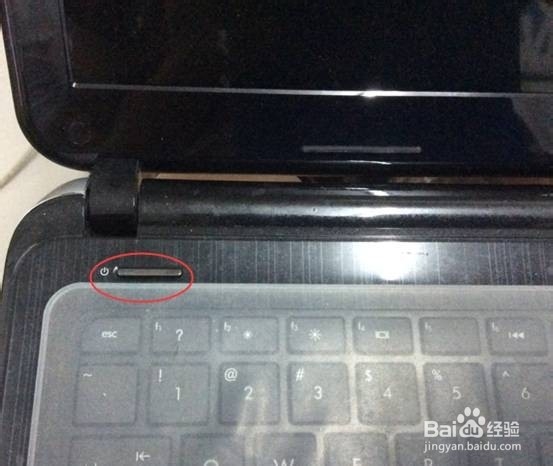
1、在关机状态下按开机键,然后不断按f10
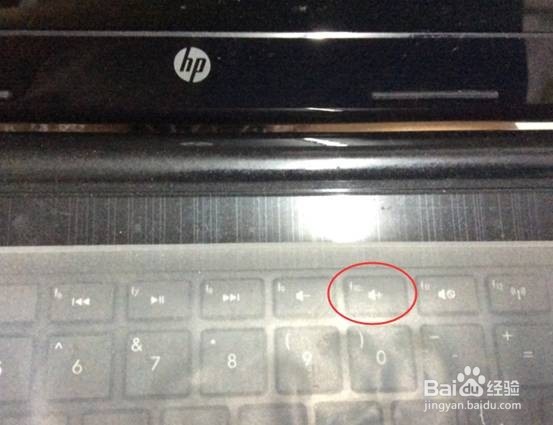
2、惠普笔记本
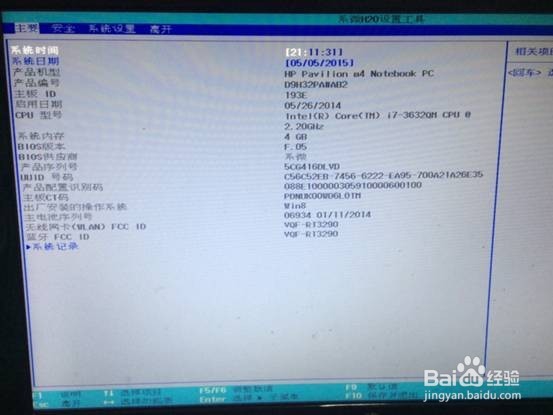
3、在键盘右下方找到上下左右移动键,找到右移动键
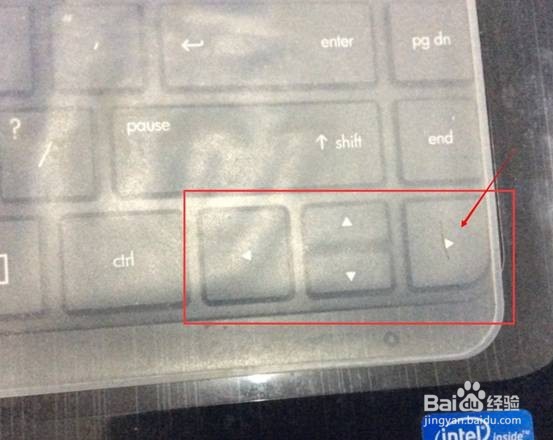
4、按右移动键,找到“系统设置”
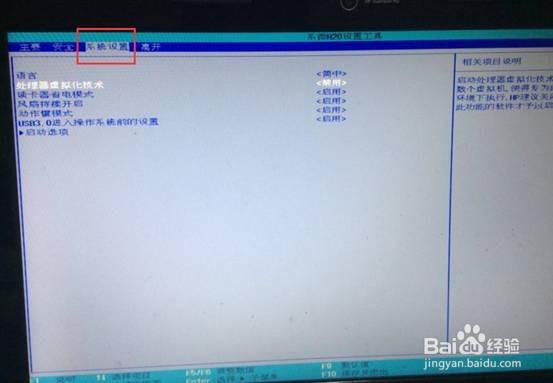
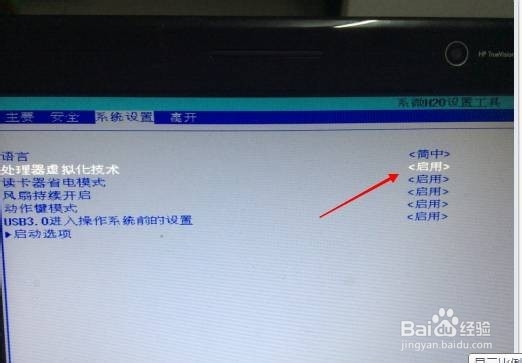
5、按向下移动键,选中“处理机虚拟化技术”
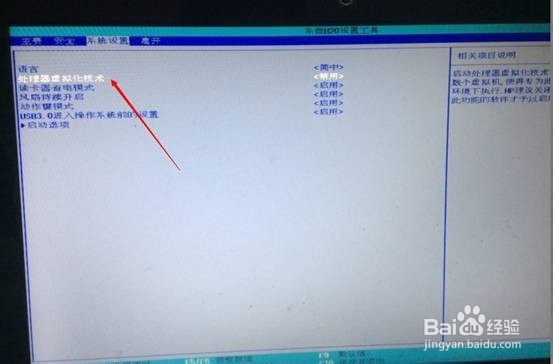
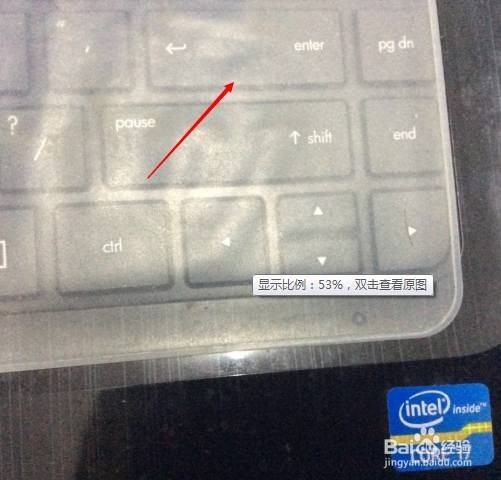
6、这时可以看到,“处理机虚拟化技术”是禁用的,按下enter键
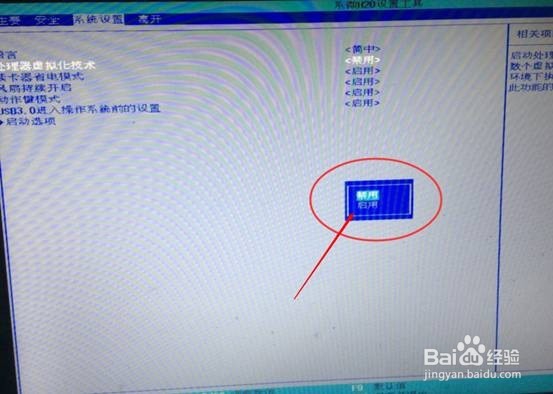
7、在出现的选择框里,通过按向上向下移动键来选择“启用”
8、按键盘上的f10键,出现提示框
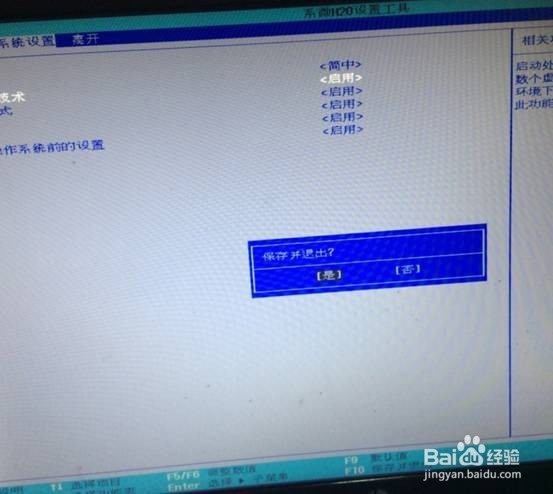
9、按向左向右移动键,选择“是”,再按enter键就可以保存了,这时“处理机虚拟化技术”就启用了
时间:2026-04-24 00:16:43
1、在关机状态下按开机键,然后不断按f10
2、惠普笔记本
3、在键盘右下方找到上下左右移动键,找到右移动键
4、按右移动键,找到“系统设置”
5、按向下移动键,选中“处理机虚拟化技术”
6、这时可以看到,“处理机虚拟化技术”是禁用的,按下enter键
7、在出现的选择框里,通过按向上向下移动键来选择“启用”
8、按键盘上的f10键,出现提示框
9、按向左向右移动键,选择“是”,再按enter键就可以保存了,这时“处理机虚拟化技术”就启用了
