数据统计图表怎么做

 时间:2026-02-15 17:18:35

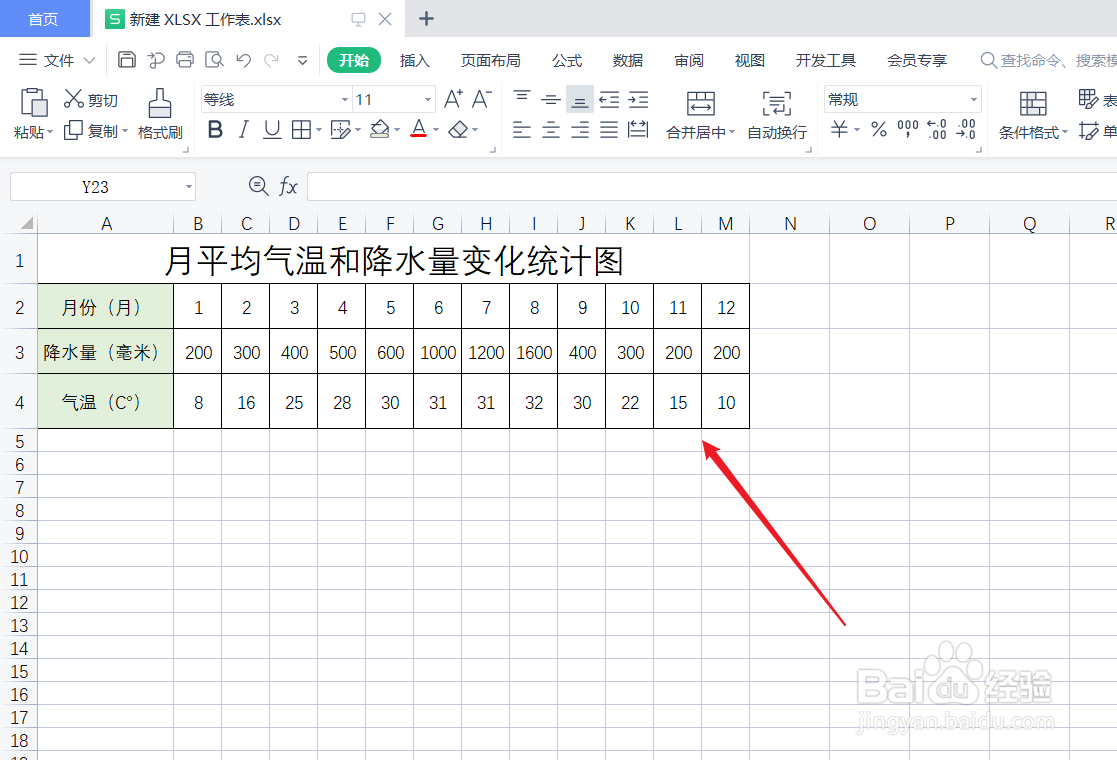
1、新建一个Excel表格,并输入需要统计数据。
数据统计图表怎么做

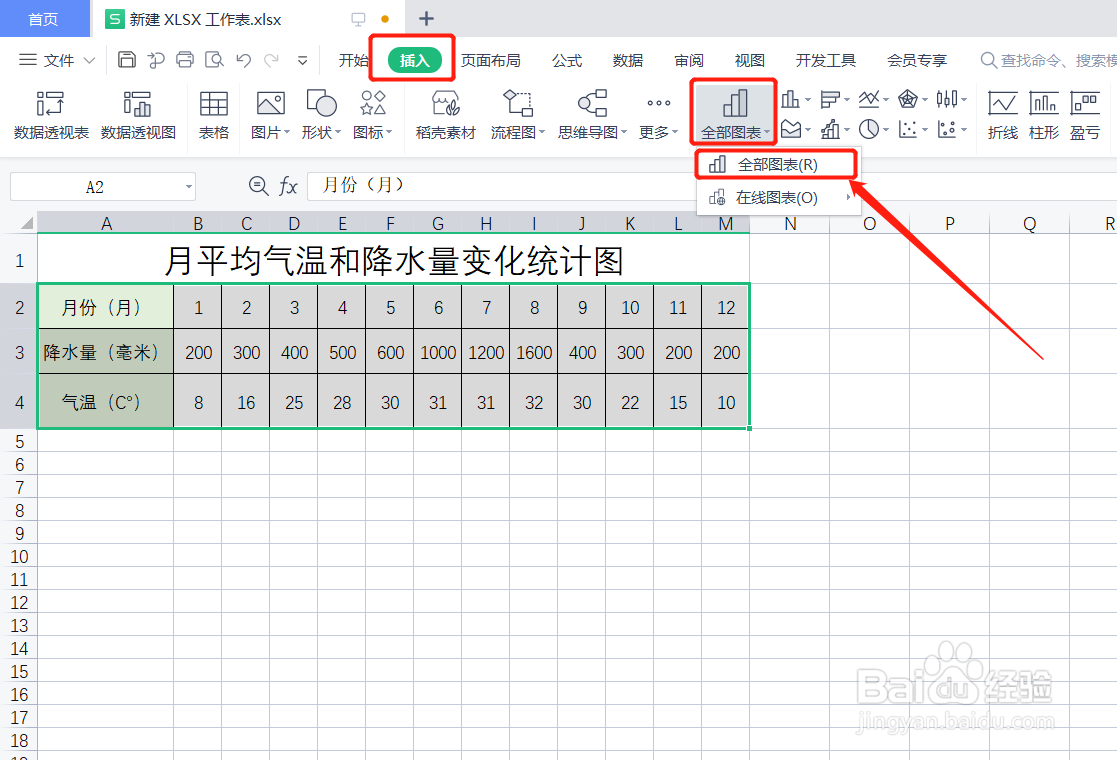
2、选定工作表中需要做统计图表的区域。

数据统计图表怎么做

3、单击菜单栏的【插入】,单击【全部图表】,单击【全部图表R】。

数据统计图表怎么做

4、选择图表的类型,例如【组合图】,选择系列的【图表类型】,以及【次坐标轴】,单击【插入图表】。

数据统计图表怎么做

5、插入图表后,可进行编辑图表,删除、添加图表元素。

数据统计图表怎么做

6、单击图表右侧的工具栏,可进行编辑图表元素,例如勾选【轴标题】,可进行修改、编辑轴标题。

数据统计图表怎么做

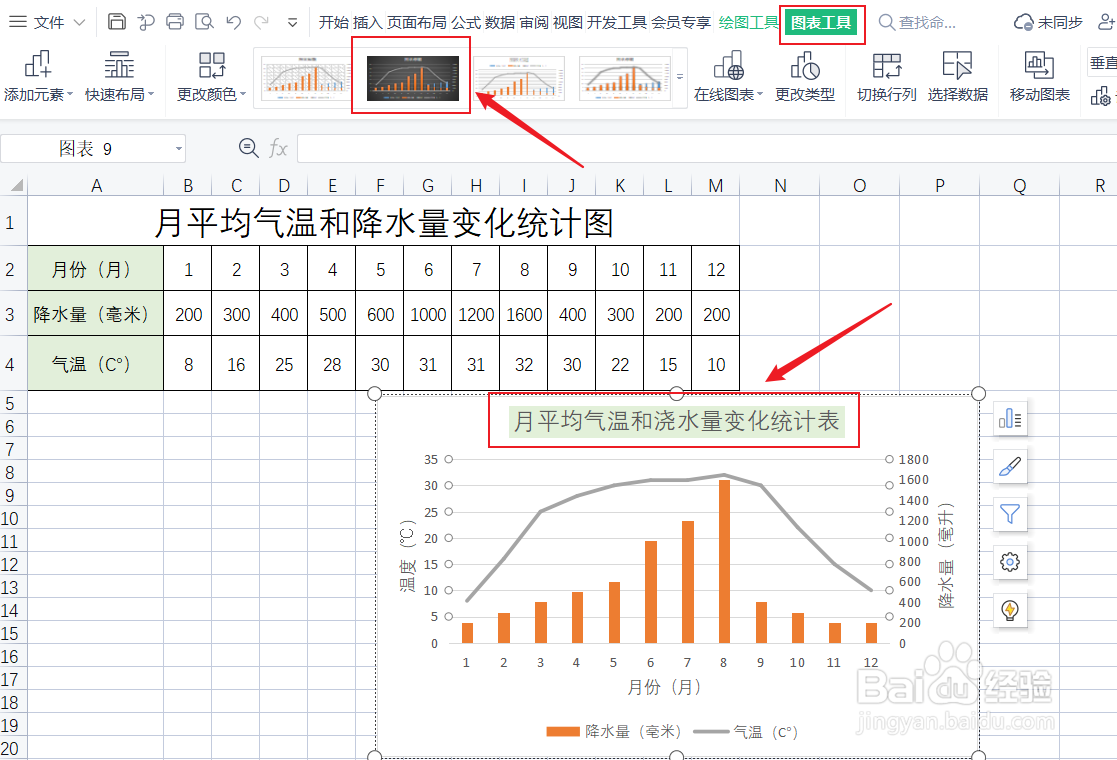
7、修改图表标题,在菜单栏的【图表工具栏】,可进行选择【图表样式】。

数据统计图表怎么做

8、图表样式设置完成后,数据统计图表就做好了。

数据统计图表怎么做

  • 数据统计图表怎么做
  • 如何用Excel表格画统计图
  • 统计图表怎么做
  • 怎么在Excel中制作统计图
  • 怎么在Excel中制作统计图?
  • 热门搜索
    重庆市旅游 湖北省旅游 温州旅游景点 咸宁旅游 夏天适合去哪里旅游 达州旅游 浙江旅游职业技术学院 五一去哪旅游比较好 驴友网结伴旅游 无锡旅游商贸高等职业技术学校