WPS怎样在文档中批量制作邀请函

 时间:2024-10-12 06:05:21

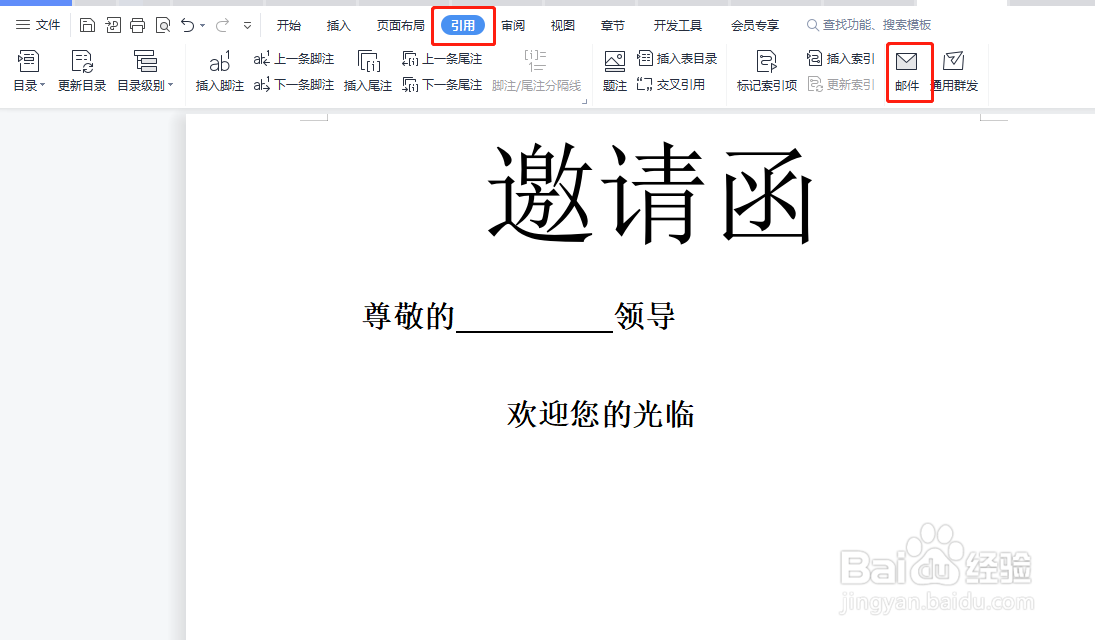
1、点击引用下的邮件。

WPS怎样在文档中批量制作邀请函

2、点击邮件合并下的插入合并域。

WPS怎样在文档中批量制作邀请函

3、选择名字,然后点击插入。

WPS怎样在文档中批量制作邀请函

4、点击打开数据源选择人员名单,然后点击打开。

WPS怎样在文档中批量制作邀请函

5、最后点击合并到新文档就课可以了。

WPS怎样在文档中批量制作邀请函
  • WPS文档如何批量制作邀请函?
  • 如何用Word批量制作邀请函?
  • WPS中,如何使用“邮件合并”批量制作邀请函
  • WPS文字如何使用插入NEXT域
  • WPS文字如何使用邮件合并功能
  • 热门搜索
    旅游论坛网 烟台 旅游 旅游资源调查报告 新婚旅游 上川岛旅游 桂林康辉旅游 旅游车 缅甸旅游攻略 马来西亚旅游景点 贵阳旅游地图